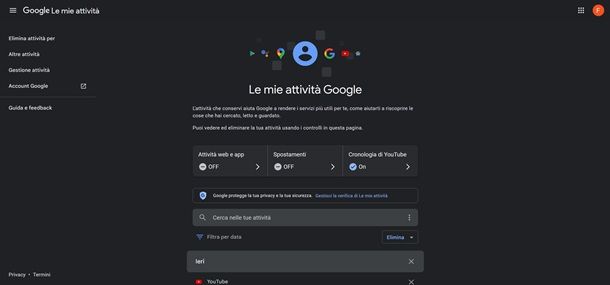
Ciao! Lo so, districarsi tra le impostazioni di Google e gestire le pagine salvate può sembrare un labirinto, soprattutto quando hai poco tempo e tanta voglia di studiare. Ma non preoccuparti, sono qui per guidarti passo passo su come cancellare le pagine salvate su Google in modo semplice e veloce!
Accedere alle Pagine Salvate
Prima di cancellare, dobbiamo ovviamente trovare le pagine che hai salvato. Ecco come fare:
Da Computer:
Apri il tuo browser Google Chrome (o qualsiasi altro browser tu stia usando). Assicurati di aver effettuato l'accesso con il tuo account Google.
Nella barra degli indirizzi, digita: google.com/save e premi Invio.
Vedrai tutte le tue pagine salvate, organizzate per categorie (se le hai create) o in un elenco generale.
Da Smartphone o Tablet:
Apri l'app Google Chrome (o l'app Google, a seconda di come salvi le pagine).
Tocca l'icona con i tre puntini verticali (di solito in alto a destra o in basso a destra dello schermo).
Nel menu a tendina, cerca e tocca l'opzione "Salvati" (o "Saved").
Anche qui, vedrai le tue pagine salvate.

Cancellare Singole Pagine Salvate
Una volta che hai la lista delle tue pagine salvate, eliminare quelle che non ti servono più è davvero facile:
Da Computer:
Trova la pagina che vuoi eliminare.
Passa il mouse sopra la pagina. Dovresti vedere un'icona con tre puntini verticali (o un'icona a forma di segnalibro pieno). Clicca su questa icona.
Nel menu a tendina, seleziona "Rimuovi" (o "Elimina"). La pagina sparirà dalla tua lista di pagine salvate!
Da Smartphone o Tablet:
Trova la pagina che vuoi eliminare.
Tocca l'icona con i tre puntini verticali (o l'icona a forma di segnalibro pieno) accanto alla pagina.
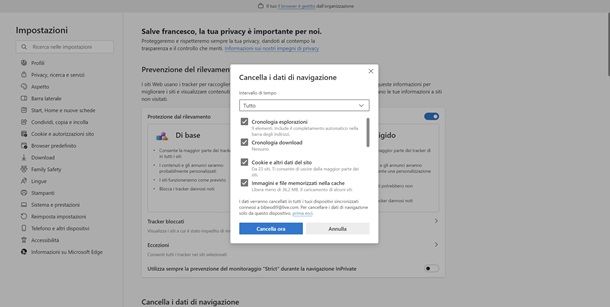
Tocca "Rimuovi" (o "Elimina"). Fatto!
Cancellare Pagine Salvate da una Raccolta (o Categoria)
Se hai organizzato le tue pagine salvate in raccolte (ad esempio, "Ricette", "Articoli Interessanti", "Idee Regalo"), puoi cancellarle anche da lì:
Da Computer:
Apri google.com/save come spiegato prima.
Clicca sulla raccolta da cui vuoi rimuovere le pagine.
Segui gli stessi passaggi per cancellare una singola pagina (trova la pagina, clicca sull'icona con i tre puntini e seleziona "Rimuovi").
Da Smartphone o Tablet:
Apri l'app Google Chrome o Google e vai alla sezione "Salvati".

Tocca la raccolta desiderata.
Segui gli stessi passaggi per cancellare una singola pagina (trova la pagina, tocca l'icona con i tre puntini e seleziona "Rimuovi").
Svuotare Interamente una Raccolta
Se vuoi eliminare tutte le pagine di una determinata raccolta, c'è un modo per farlo in blocco:
Da Computer:
Apri google.com/save.
Clicca sulla raccolta che vuoi svuotare.
Cerca un'opzione come "Elimina Raccolta" o "Svuota Raccolta" (potrebbe essere nascosta sotto i tre puntini verticali in alto a destra).
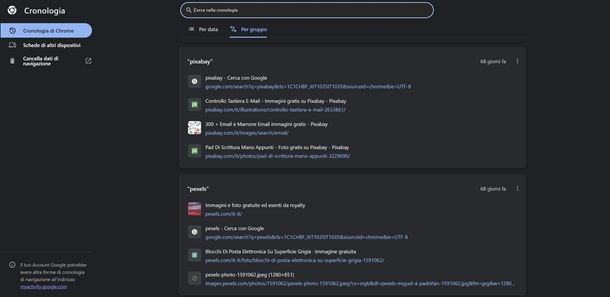
Conferma l'eliminazione.
Attenzione: questa azione è irreversibile! Assicurati di voler davvero eliminare tutte le pagine prima di confermare.
Da Smartphone o Tablet:
Apri l'app Google Chrome o Google e vai alla sezione "Salvati".
Tocca e tieni premuta la raccolta che vuoi eliminare.
Dovrebbe comparire un menu con l'opzione "Elimina".
Conferma l'eliminazione.
Consigli Extra:
- Organizza le tue pagine salvate: Creare raccolte ti aiuta a tenere tutto in ordine e a trovare più facilmente ciò che cerchi (e a cancellare più facilmente ciò che non ti serve!).
- Rivedi periodicamente le tue pagine salvate: Dedica qualche minuto ogni settimana (o ogni mese) a fare pulizia. In questo modo, eviterai di accumulare un sacco di pagine inutili.
- Usa i segnalibri: Invece di salvare le pagine, potresti usare i segnalibri del tuo browser. Sono un'alternativa semplice e veloce.
Spero che questa guida ti sia stata utile! Ricorda, gestire le tue pagine salvate su Google è un'attività semplice, ma importante per mantenere il tuo spazio digitale ordinato ed efficiente. Continua così, e vedrai che imparerai a gestire tutto con facilità! Forza!