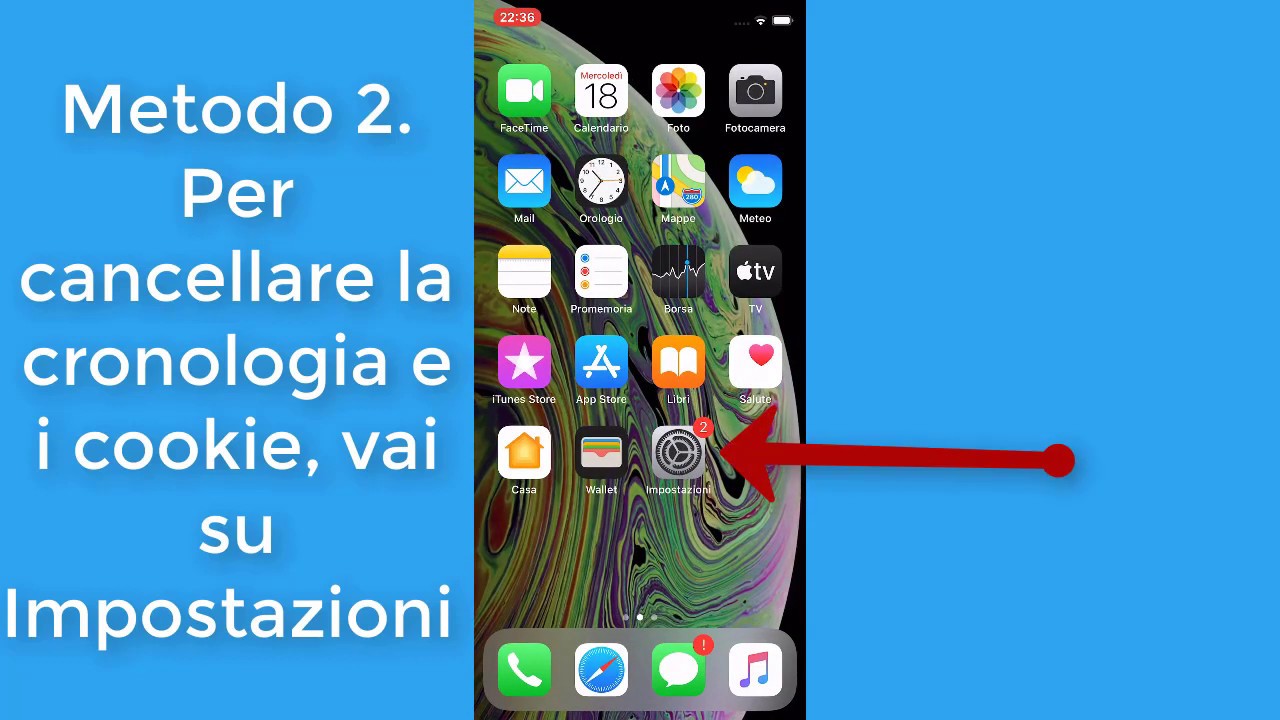
Ricordo ancora quando la nonna, con il suo nuovo iPhone fiammante, mi chiamò disperata. "Aiuto! Ho cliccato qualcosa e adesso lo schermo è pieno di... di... cose che ho cercato! Tutti vedranno che ho guardato le ricette per il tiramisù!" La nonna era terrorizzata all'idea che la sua cronologia di ricerca fosse un libro aperto per chiunque le prendesse il telefono. In quel momento, capii quanto fosse importante sapere come cancellare la cronologia su iPhone.
Ecco come puoi fare tu, in modo semplice e veloce:
Cancellare la cronologia di Safari
Safari è il browser che usi più spesso? Bene, pulirlo è un gioco da ragazzi.
Cancella cronologia e dati dei siti web
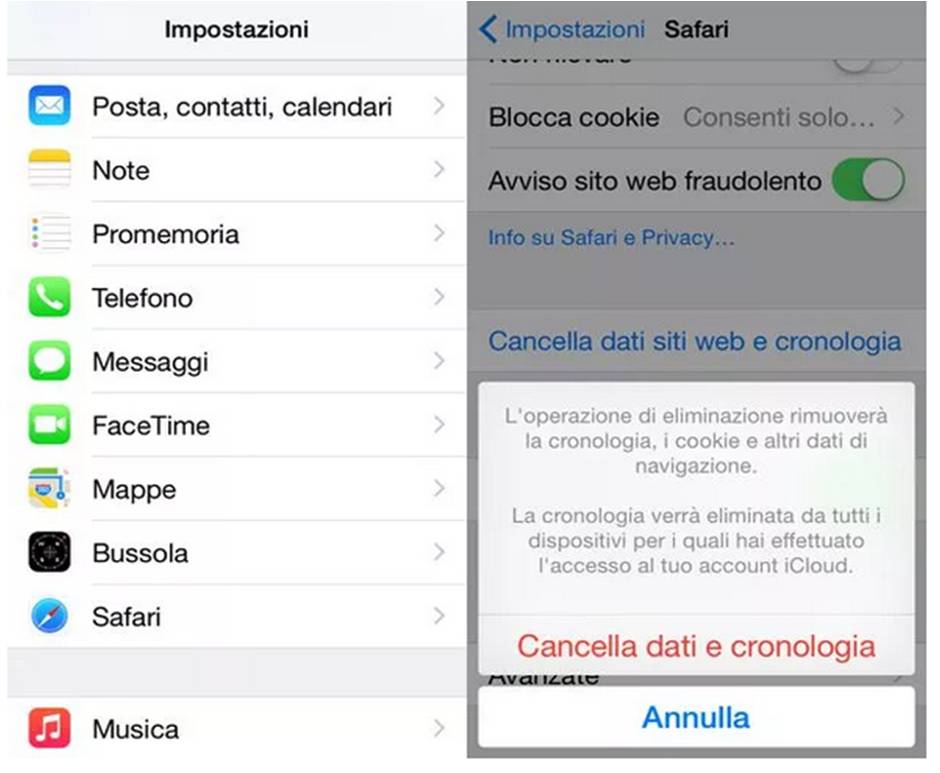
Vai su "Impostazioni", poi cerca "Safari". Una volta dentro, scorri fino a trovare "Cancella cronologia e dati dei siti web". Toccandolo, ti chiederà conferma. Dì di sì! Fatto! Ricorda che questo chiuderà anche le schede aperte.
Cancella singoli elementi dalla cronologia
Se invece vuoi fare pulizia più mirata, apri Safari. Tocca l'icona a forma di libro aperto (la "Libreria") in basso. Poi, tocca l'icona dell'orologio (la "Cronologia"). Qui vedrai tutte le tue navigazioni. Puoi scorrere e, scorrendo un elemento verso sinistra, apparirà il pulsante "Elimina". Un po' alla volta, puoi cancellare quello che non ti serve.

Cancellare la cronologia di Google Chrome
Usi Chrome al posto di Safari? Non c'è problema!
Cancella i dati di navigazione
Apri Chrome. Tocca i tre puntini in basso a destra (il "Menu"). Nel menu che si apre, tocca "Impostazioni". Poi, cerca "Privacy e sicurezza" e toccalo. Troverai "Cancella dati di navigazione". Qui puoi scegliere cosa cancellare: cronologia di navigazione, cookie, immagini e file memorizzati nella cache. Puoi anche scegliere l'intervallo di tempo: ultima ora, ultime 24 ore, ultimi 7 giorni, ultime 4 settimane o tutto.

Gestire i dati salvati
Sempre in "Privacy e sicurezza", puoi trovare opzioni per gestire le password salvate e i dati di compilazione automatica. Se hai salvato informazioni sensibili, è una buona idea controllarle e, se necessario, eliminarle.
Cancellare la cronologia delle app
Anche le app salvano la cronologia! Ad esempio, YouTube o l'app di ricerca Google.
YouTube
Apri YouTube. Tocca la tua foto profilo in alto a destra. Poi, tocca "Impostazioni". Quindi, "Cronologia e privacy". Qui puoi mettere in pausa la cronologia delle visualizzazioni e delle ricerche, oppure cancellare la cronologia esistente.
App di ricerca Google
Apri l'app di ricerca Google. Tocca la tua foto profilo in alto a destra. Poi, tocca "Cronologia di ricerca". Qui vedrai tutte le tue ricerche passate. Puoi eliminarle singolarmente toccando la "x" accanto a ogni ricerca, oppure toccare i tre puntini in alto a destra per cancellare un intervallo di tempo specifico o tutta la cronologia.

Considerazioni importanti
Cancellare la cronologia è un po' come riordinare la tua stanza virtuale. Ti aiuta a proteggere la tua privacy e a mantenere il telefono più efficiente.
Ricorda, però, che cancellare la cronologia ti farà uscire dai siti web a cui eri loggato e potrebbe cancellare le password salvate.Quindi, fallo con attenzione!
La storia della nonna mi ha insegnato che la tecnologia, per quanto utile, richiede consapevolezza. Imparare a gestire la propria cronologia, a capire come cancellare la cronologia su iPhone, è un piccolo passo verso una maggiore autonomia e sicurezza nel mondo digitale. Non aver paura di esplorare le impostazioni del tuo telefono e di sperimentare. L'importante è imparare a usare la tecnologia in modo responsabile e consapevole.
La tecnologia è uno strumento potente, ma siamo noi a doverla controllare. Impara a proteggere la tua privacy, a gestire le tue informazioni e a navigare nel mondo digitale con consapevolezza e responsabilità. Ogni piccola azione conta.