Capita a tutti. A volte, navigando sul web, ci troviamo a cercare informazioni che preferiremmo rimanessero private. Altre volte, semplicemente, la cronologia del browser si accumula e rallenta la nostra esperienza online. Se ti sei mai chiesto "Come faccio a cancellare la cronologia su Google?", sappi che non sei solo. Molte persone trovano questa operazione un po' intimidatoria, ma in realtà è un processo semplice e veloce. Questa guida è pensata per aiutarti a navigare questo percorso con sicurezza, offrendoti spiegazioni chiare e consigli pratici.
Perché Cancellare la Cronologia di Google?
Prima di entrare nel vivo della procedura, è importante capire perché cancellare la cronologia può essere utile. Ci sono diversi motivi, che vanno dalla privacy alla sicurezza e alle prestazioni del tuo browser.
Protezione della Privacy
Questo è forse il motivo più comune. La cronologia del browser contiene un registro di tutti i siti web che hai visitato. Se condividi il tuo computer con altre persone, cancellare la cronologia può impedire loro di vedere cosa hai cercato online. Questo è particolarmente importante se hai cercato informazioni sensibili, come dettagli finanziari o medici. Uno studio condotto da Pew Research Center ha rivelato che una parte significativa degli utenti internet è preoccupata per la propria privacy online e adotta misure per proteggerla. Cancellare la cronologia è una di queste misure.
Miglioramento della Sicurezza
La cronologia del browser può anche essere un bersaglio per i malintenzionati. Alcuni siti web dannosi possono sfruttare le informazioni contenute nella cronologia per tracciare le tue attività online o persino rubare le tue credenziali. Cancellare regolarmente la cronologia può ridurre il rischio di essere vittima di attacchi informatici. Inoltre, la cronologia accumulata può contenere cookie che tracciano le tue abitudini di navigazione e mostrano pubblicità personalizzata. Cancellare la cronologia elimina anche questi cookie, aumentando la tua privacy.
Ottimizzazione delle Prestazioni del Browser
Nel corso del tempo, la cronologia del browser può diventare molto grande, occupando spazio sul tuo disco rigido e rallentando il tuo computer. Questo è particolarmente vero se utilizzi un browser come Chrome, che tende a memorizzare un gran numero di dati. Cancellare la cronologia può liberare spazio e migliorare le prestazioni del tuo browser, rendendolo più veloce e reattivo. Pensa a questo come fare le pulizie di primavera al tuo browser: una volta che ti sei liberato del disordine, tutto funziona meglio.
Come Cancellare la Cronologia di Google Chrome (Passo dopo Passo)
Ora che abbiamo compreso l'importanza di cancellare la cronologia, vediamo come farlo in Google Chrome. Il processo è semplice e intuitivo, ma è importante seguire i passaggi correttamente.
Accedere alle Impostazioni di Chrome
Il primo passo è aprire Google Chrome. Una volta aperto, guarda nell'angolo in alto a destra dello schermo. Vedrai un'icona con tre puntini verticali (⋮). Clicca su questa icona. Si aprirà un menu a tendina. Nel menu, cerca l'opzione "Impostazioni" e clicca su di essa. Sarai reindirizzato alla pagina delle impostazioni di Chrome.
Trovare la Sezione "Privacy e sicurezza"
Nella pagina delle impostazioni, cerca la sezione "Privacy e sicurezza". Potrebbe essere necessario scorrere verso il basso per trovarla. Una volta trovata, clicca su di essa. Questa sezione contiene tutte le opzioni relative alla privacy e alla sicurezza del tuo browser.
Cancellare i Dati di Navigazione
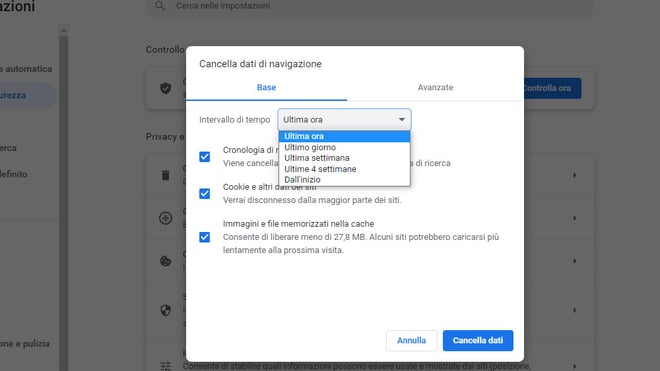
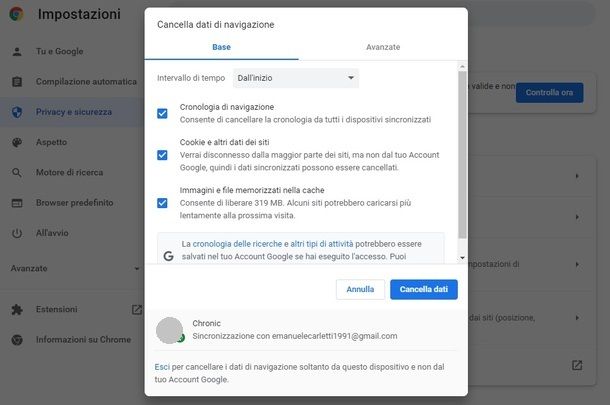
All'interno della sezione "Privacy e sicurezza", troverai l'opzione "Cancella dati di navigazione". Clicca su di essa. Si aprirà una finestra pop-up con diverse opzioni. In questa finestra, puoi scegliere quali dati cancellare: cronologia di navigazione, cookie e altri dati dei siti, immagini e file memorizzati nella cache.
Scegliere l'Intervallo di Tempo
Nella parte superiore della finestra "Cancella dati di navigazione", vedrai un menu a tendina chiamato "Intervallo di tempo". Questo menu ti permette di scegliere per quanto tempo desideri cancellare la cronologia. Puoi scegliere di cancellare la cronologia dell'ultima ora, delle ultime 24 ore, degli ultimi 7 giorni, delle ultime 4 settimane o di sempre. Scegli l'intervallo di tempo che meglio si adatta alle tue esigenze. Se vuoi cancellare tutta la cronologia, scegli "Sempre".
Selezionare i Tipi di Dati da Cancellare
Assicurati di selezionare le caselle di controllo accanto ai tipi di dati che desideri cancellare. Solitamente, è consigliabile cancellare la cronologia di navigazione, i cookie e i dati dei siti, e le immagini e i file memorizzati nella cache. Tuttavia, puoi scegliere di cancellare solo alcuni tipi di dati, se preferisci. Ad esempio, potresti voler cancellare solo la cronologia di navigazione e mantenere i cookie per non dover reinserire le tue credenziali di accesso ai siti web. È importante capire cosa significa ogni opzione per fare una scelta consapevole.
Confermare e Cancellare
Dopo aver scelto l'intervallo di tempo e i tipi di dati da cancellare, clicca sul pulsante "Cancella dati". Chrome inizierà a cancellare la cronologia e gli altri dati selezionati. Il processo potrebbe richiedere alcuni secondi o minuti, a seconda della quantità di dati da cancellare. Una volta completato il processo, la finestra pop-up si chiuderà e la tua cronologia sarà stata cancellata.

Alternative: Navigazione in Incognito
Se preferisci non memorizzare affatto la tua cronologia di navigazione, puoi utilizzare la modalità Incognito di Chrome. Quando navighi in modalità Incognito, Chrome non salva la tua cronologia di navigazione, i cookie, i dati dei siti o le informazioni inserite nei moduli. Questa è una soluzione ideale se vuoi navigare sul web in modo più privato, ad esempio quando utilizzi un computer pubblico o condiviso. Per aprire una finestra in modalità Incognito, clicca sull'icona con i tre puntini verticali (⋮) nell'angolo in alto a destra di Chrome e seleziona "Nuova finestra di navigazione in incognito". In alternativa, puoi utilizzare la scorciatoia da tastiera Ctrl+Maiusc+N (su Windows) o Cmd+Maiusc+N (su Mac).
Consigli Aggiuntivi per una Navigazione Più Sicura
Cancellare la cronologia è un ottimo modo per proteggere la tua privacy e migliorare la sicurezza online, ma ci sono altre misure che puoi adottare per rendere la tua esperienza di navigazione ancora più sicura.
* Utilizza password complesse e uniche: Evita di utilizzare la stessa password per più account. Utilizza password complesse che includano lettere maiuscole e minuscole, numeri e simboli. Un password manager può aiutarti a gestire le tue password in modo sicuro. * Aggiorna regolarmente il tuo browser e il tuo sistema operativo: Gli aggiornamenti includono spesso correzioni di sicurezza che proteggono il tuo computer da vulnerabilità. * Fai attenzione ai link sospetti: Non cliccare su link contenuti in email o messaggi di testo provenienti da fonti sconosciute. Questi link potrebbero condurti a siti web dannosi. * Utilizza un software antivirus: Un buon software antivirus può proteggere il tuo computer da malware e altre minacce online. * Verifica la sicurezza dei siti web: Prima di inserire informazioni personali su un sito web, verifica che l'indirizzo inizi con "https://" e che ci sia un'icona a forma di lucchetto nella barra degli indirizzi. Questo indica che la connessione è sicura. * Impara a riconoscere le truffe online (phishing): Il phishing è un tentativo di rubare le tue informazioni personali, come password e numeri di carta di credito, fingendo di essere un'organizzazione legittima. Fai attenzione alle email o ai messaggi che ti chiedono di fornire informazioni personali o cliccare su link sospetti.Conclusione: Prendi il Controllo della Tua Privacy Online
Cancellare la cronologia di Google è un passo importante per proteggere la tua privacy e migliorare la sicurezza online. Seguendo i passaggi descritti in questa guida, puoi cancellare la tua cronologia in modo semplice e veloce. Ricorda, la sicurezza online è una responsabilità condivisa. Adottando le misure giuste, puoi proteggere te stesso e i tuoi dati da minacce online. Non aver paura di esplorare le impostazioni del tuo browser e di imparare a utilizzare gli strumenti di privacy e sicurezza disponibili. Più sei informato, più sei in grado di proteggerti. Spero che questa guida ti sia stata utile! Navigare in modo sicuro e consapevole è un'abilità fondamentale nell'era digitale, e ora hai le conoscenze per farlo con confidenza e competenza.