Stanchi delle solite icone che affollano la schermata del vostro smartphone Android? Siete alla ricerca di un modo per personalizzare il vostro dispositivo e renderlo veramente unico? Allora siete nel posto giusto! In questo articolo, esploreremo diverse tecniche e strumenti per cambiare le icone delle app su Android, trasformando l'aspetto del vostro telefono in modo semplice e divertente. Che siate utenti esperti o alle prime armi, troverete sicuramente una soluzione adatta alle vostre esigenze. Pronti a dare una ventata di aria fresca al vostro smartphone?
Perché Cambiare le Icone delle App?
Prima di addentrarci nei dettagli tecnici, cerchiamo di capire perché così tante persone desiderano personalizzare le icone delle proprie app. Le motivazioni possono essere molteplici:
- Estetica: Le icone predefinite potrebbero non piacere o non abbinarsi al tema generale del telefono.
- Organizzazione: Icone personalizzate possono aiutare a identificare più rapidamente le app, migliorando l'efficienza.
- Personalizzazione: Cambiare le icone permette di esprimere la propria individualità e rendere il telefono unico.
- Accessibilità: In alcuni casi, icone più grandi o con colori diversi possono migliorare l'accessibilità per persone con problemi di vista.
Qualunque sia la vostra ragione, personalizzare le icone è un modo efficace per rendere il vostro dispositivo Android più vostro.
Metodi per Cambiare le Icone delle App su Android
Esistono diversi modi per cambiare le icone delle app su Android. Alcuni richiedono l'installazione di app di terze parti, mentre altri sfruttano le funzionalità integrate del sistema operativo o del launcher che state utilizzando. Analizziamoli nel dettaglio:
1. Utilizzo di Launcher Personalizzati
I launcher personalizzati sono delle app che sostituiscono la schermata home predefinita di Android, offrendo una vasta gamma di opzioni di personalizzazione, tra cui la possibilità di cambiare le icone. Alcuni dei launcher più popolari includono:
- Nova Launcher: Uno dei launcher più apprezzati per la sua flessibilità e le numerose opzioni di personalizzazione. Permette di cambiare le singole icone, utilizzare icon pack e molto altro.
- Apex Launcher: Un altro launcher molto popolare, simile a Nova Launcher in termini di funzionalità e personalizzazione.
- Action Launcher: Si distingue per le sue funzionalità innovative, come Shutters e Covers, che offrono nuove modalità di interazione con le app. Permette anche di personalizzare le icone.
- Microsoft Launcher: Un launcher sviluppato da Microsoft che si integra perfettamente con i servizi Microsoft, come Outlook e To-Do. Offre anche opzioni di personalizzazione delle icone.
Come cambiare le icone con un launcher personalizzato:
- Scaricate e installate il launcher che preferite dal Google Play Store.
- Impostate il launcher come predefinito.
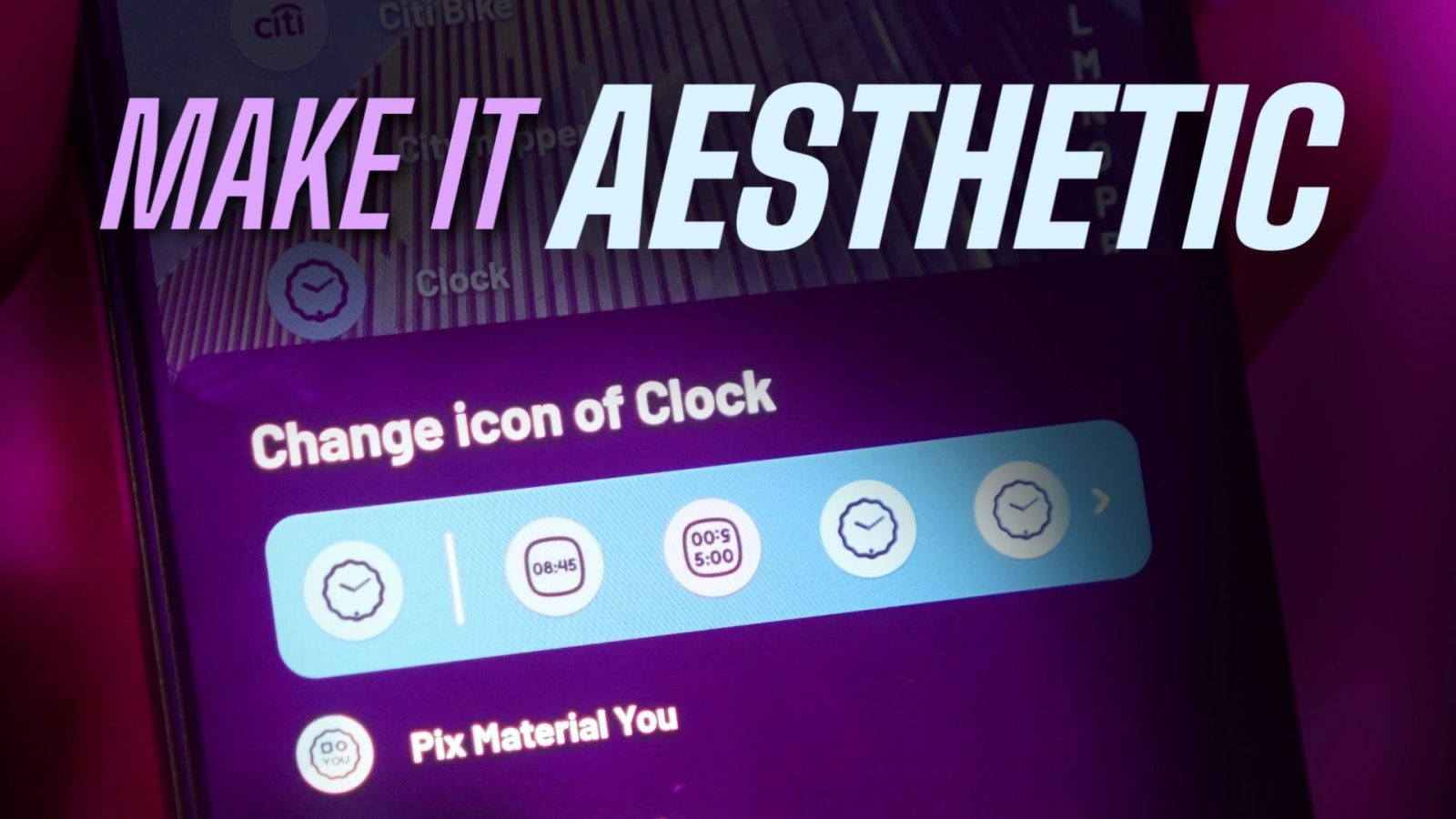
- Andate nelle impostazioni del launcher e cercate l'opzione per cambiare le icone.
- Potrete scegliere di utilizzare un icon pack scaricato dal Play Store, oppure personalizzare le singole icone scegliendo un'immagine dalla vostra galleria.
Vantaggi dell'utilizzo di un launcher personalizzato:
- Ampia personalizzazione: I launcher offrono una vasta gamma di opzioni di personalizzazione, non solo per le icone, ma anche per i temi, i font e molto altro.
- Maggiore controllo: Avete il controllo completo sull'aspetto del vostro telefono.
- Funzionalità aggiuntive: Molti launcher offrono funzionalità aggiuntive, come gesture, scorciatoie e widget personalizzati.
Svantaggi dell'utilizzo di un launcher personalizzato:
- Consumo di risorse: Alcuni launcher possono consumare più risorse rispetto al launcher predefinito, soprattutto se utilizzate molte personalizzazioni.
- Compatibilità: Alcuni launcher potrebbero non essere compatibili con tutti i dispositivi o le versioni di Android.
- Curva di apprendimento: Potrebbe essere necessario un po' di tempo per imparare a utilizzare tutte le funzionalità di un launcher personalizzato.
2. Utilizzo di Icon Pack
Gli icon pack sono delle raccolte di icone personalizzate che possono essere utilizzate con i launcher compatibili. Esistono migliaia di icon pack disponibili sul Google Play Store, con stili e temi diversi. Potete trovare icon pack minimalisti, colorati, realistici, astratti, e molto altro.

Come utilizzare un icon pack:
- Scaricate e installate un icon pack dal Google Play Store.
- Assicuratevi di avere un launcher compatibile con gli icon pack (come Nova Launcher o Apex Launcher).
- Andate nelle impostazioni del launcher e cercate l'opzione per applicare un icon pack.
- Selezionate l'icon pack che avete scaricato.
Vantaggi dell'utilizzo di icon pack:
- Facilità d'uso: Gli icon pack sono molto semplici da utilizzare.
- Varietà: Esiste una vasta gamma di icon pack disponibili, quindi potete trovare facilmente quello che si adatta ai vostri gusti.
- Coerenza: Gli icon pack offrono un aspetto coerente a tutte le icone delle vostre app.
Svantaggi dell'utilizzo di icon pack:
- Compatibilità: Non tutti gli icon pack sono compatibili con tutte le app. Potrebbero mancare icone per alcune app meno comuni.
- Aggiornamenti: Gli icon pack potrebbero non essere aggiornati regolarmente con nuove icone per le app più recenti.
- Costo: Alcuni icon pack sono a pagamento.
3. Creazione di Scorciatoie Personalizzate
Un'altra opzione è quella di creare scorciatoie personalizzate per le app utilizzando app dedicate. Questo metodo vi permette di cambiare l'icona e il nome di una singola app senza dover utilizzare un launcher personalizzato. App come "Shortcut Maker" o "Awesome Icons" sono in grado di farlo.

Come creare una scorciatoia personalizzata:
- Scaricate e installate un'app per la creazione di scorciatoie personalizzate dal Google Play Store.
- Aprite l'app e selezionate l'app per cui volete creare una scorciatoia.
- Scegliete una nuova icona dalla vostra galleria o da un icon pack.
- Modificate il nome dell'app, se lo desiderate.
- Create la scorciatoia.
Vantaggi della creazione di scorciatoie personalizzate:
- Semplicità: Questo metodo è relativamente semplice e non richiede l'installazione di un launcher personalizzato.
- Flessibilità: Potete personalizzare le singole icone a vostro piacimento.
- Non invasivo: Non modifica l'aspetto generale del vostro telefono.
Svantaggi della creazione di scorciatoie personalizzate:

- Gestione: Potrebbe essere necessario gestire le scorciatoie create per evitare duplicati.
- Comportamento: Le scorciatoie potrebbero non comportarsi esattamente come le app originali in alcune situazioni.
- Aggiornamenti: Se l'app originale viene aggiornata, la scorciatoia potrebbe non riflettere le modifiche.
4. Funzionalità Integrate del Sistema Operativo o del Launcher Predefinito
Alcuni produttori di smartphone Android offrono funzionalità integrate nei loro launcher predefiniti che permettono di personalizzare le icone. Ad esempio, alcuni dispositivi Samsung permettono di cambiare il tema delle icone direttamente dalle impostazioni del telefono. Verificate le impostazioni del vostro telefono o del vostro launcher predefinito per vedere se offre questa possibilità.
Vantaggi dell'utilizzo delle funzionalità integrate:
- Semplicità: Non è necessario installare app di terze parti.
- Stabilità: Le funzionalità integrate sono generalmente più stabili e compatibili con il dispositivo.
- Ottimizzazione: Sono ottimizzate per funzionare al meglio con il vostro dispositivo.
Svantaggi dell'utilizzo delle funzionalità integrate:
- Limitazioni: Le opzioni di personalizzazione potrebbero essere limitate rispetto a quelle offerte dai launcher personalizzati.
- Disponibilità: Non tutti i dispositivi offrono queste funzionalità.
- Aggiornamenti: Le funzionalità potrebbero non essere aggiornate regolarmente.
Consigli Aggiuntivi
- Scegliete un icon pack di alta qualità: Assicuratevi che le icone siano nitide e ben definite.
- Mantenete la coerenza: Cercate di utilizzare icone che abbiano uno stile simile per creare un aspetto armonioso.
- Non esagerate: Evitate di utilizzare troppe icone diverse, altrimenti la schermata home potrebbe diventare confusionaria.
- Fate un backup: Prima di apportare modifiche significative alle icone, fate un backup della vostra schermata home, in modo da poterla ripristinare facilmente in caso di problemi.
- Sperimentate: Non abbiate paura di sperimentare con diversi icon pack e launcher per trovare quello che si adatta meglio ai vostri gusti.
Conclusione
Come avete visto, ci sono molti modi per cambiare le icone delle app su Android e personalizzare il vostro smartphone. Che scegliate di utilizzare un launcher personalizzato, un icon pack o di creare scorciatoie personalizzate, l'importante è divertirsi e rendere il vostro telefono veramente vostro. Speriamo che questa guida vi sia stata utile e che ora siate pronti a dare una nuova veste al vostro dispositivo Android! Ricordate, la personalizzazione è la chiave per un'esperienza utente unica e piacevole.