
Hai presente quella sensazione di entrare in un mondo virtuale e sentirti... un po' fuori posto? In Minecraft, tutti iniziano con le skin di base di Steve o Alex. Ma cosa succede se vuoi davvero esprimere chi sei? Vuoi un personaggio che rifletta la tua personalità, i tuoi gusti, la tua creatività? Ecco perché cambiare la skin in Minecraft è un passo importante per personalizzare la tua esperienza di gioco. Non preoccuparti, non è difficile come sembra! Questa guida ti accompagnerà passo dopo passo, rendendo il processo semplice e divertente.
Perché Cambiare la Skin in Minecraft?
Cambiare la skin non è solo una questione estetica, è molto di più! È un modo per:
- Esprimere la tua individualità: Distinguerti dalla massa e mostrare la tua creatività.
- Aumentare l'immersione nel gioco: Sentirti più connesso al tuo personaggio e al mondo di Minecraft.
- Unirti alla community: Condividere la tua skin con gli amici e partecipare a eventi a tema.
- Divertimento: Semplicemente, è divertente sperimentare con diversi look!
Come afferma Mark Frauenfelder, editore di Boing Boing e appassionato di cultura DIY, "La personalizzazione è un modo per reclamare lo spazio digitale come nostro." Cambiare la skin del tuo personaggio in Minecraft rientra proprio in questa filosofia.
I Due Mondi di Minecraft: Java Edition e Bedrock Edition
Prima di iniziare, è fondamentale capire che Minecraft ha due versioni principali:
- Java Edition: La versione originale, disponibile solo su PC, Mac e Linux. Offre la massima flessibilità e personalizzazione.
- Bedrock Edition: Disponibile su Windows 10, Xbox, PlayStation, Nintendo Switch e dispositivi mobili. È più uniforme tra le diverse piattaforme.
Il processo per cambiare la skin varia leggermente tra le due versioni, quindi presta attenzione alla sezione giusta per te!
Cambiare la Skin in Minecraft: Java Edition (PC, Mac, Linux)
Metodo 1: Usare il Sito Ufficiale di Minecraft
Questo è il metodo più diretto e consigliato.

- Trova una skin: Puoi creare la tua skin usando editor online (ne parleremo dopo) o scaricare skin esistenti da siti come The Skindex, Planet Minecraft o Nova Skin. Assicurati che la skin sia in formato .png.
- Accedi al sito ufficiale di Minecraft: Vai su minecraft.net e fai il login con il tuo account Mojang (lo stesso che usi per giocare).
- Vai al tuo profilo: Clicca sul tuo nome utente nell'angolo in alto a destra e seleziona "Profilo".
- Carica la skin: Sotto la sezione "Skin", clicca su "Sfoglia" e seleziona il file .png della tua skin.
- Scegli il modello: Seleziona il modello corretto per la tua skin (Classic o Slim - si riferisce alla larghezza delle braccia). La maggior parte delle skin moderne usa il modello Slim (Alex).
- Salva le modifiche: Clicca su "Salva" per applicare la nuova skin al tuo account.
Importante: La skin potrebbe non aggiornarsi immediatamente nel gioco. Prova a riavviare Minecraft o a disconnetterti e riconnetterti al tuo account.
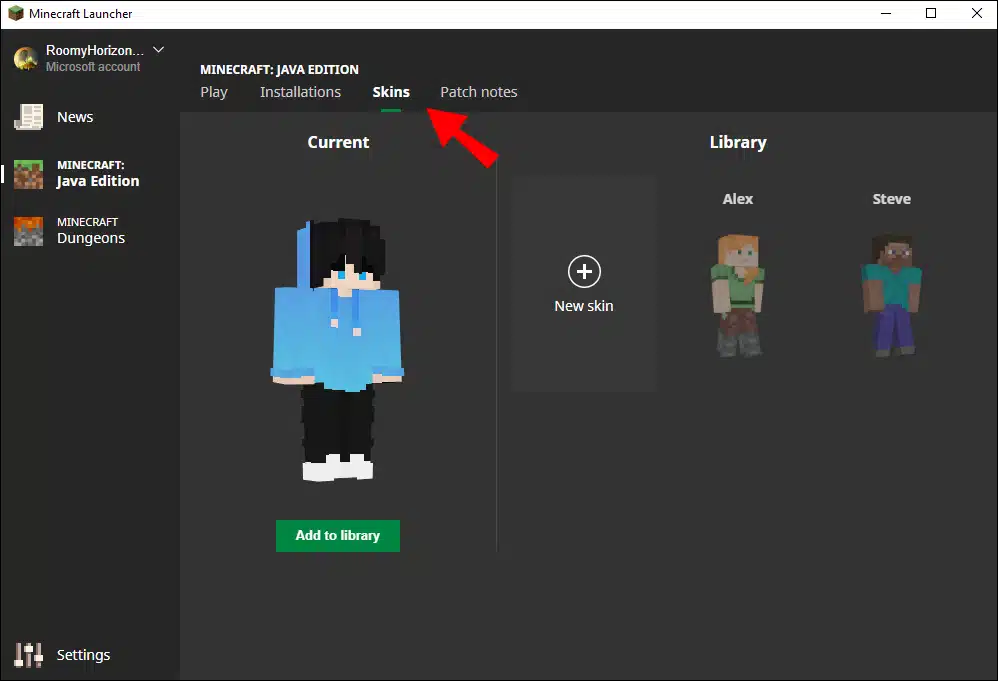
Metodo 2: Usare il Launcher di Minecraft
Puoi anche cambiare la skin direttamente dal launcher di Minecraft.
- Apri il launcher di Minecraft.
- Vai alla scheda "Skin". Potrebbe essere necessario scorrere le schede in alto.
- Clicca su "Nuova Skin".
- Dai un nome alla tua skin.
- Scegli il file .png della tua skin.
- Scegli il modello (Classic o Slim).
- Clicca su "Salva e Usa".
Cambiare la Skin in Minecraft: Bedrock Edition (Windows 10, Xbox, PlayStation, Nintendo Switch, Mobile)
La Bedrock Edition ha un sistema leggermente diverso per le skin.

Metodo 1: Usare il Marketplace di Minecraft
Il Marketplace offre una vasta gamma di skin create da sviluppatori e dalla community. Molte sono gratuite, altre a pagamento (con valuta del gioco, Minecraft Coins).
- Apri Minecraft.
- Dal menu principale, seleziona "Negozio" o "Marketplace".
- Cerca skin: Puoi filtrare per categoria, prezzo, o cercare per nome.
- Seleziona la skin che ti piace.
- Acquista (se necessario) e scarica la skin.
- Vai alla tua schermata del personaggio: Dal menu principale, seleziona "Spogliatoio" o "Personaggio".
- Equipaggia la skin: Trova la skin che hai scaricato e selezionala per applicarla al tuo personaggio.
Metodo 2: Importare Skin Personalizzate
Puoi anche importare skin personalizzate nella Bedrock Edition, ma il processo varia a seconda della piattaforma.
Su Windows 10:

- Trova o crea una skin in formato .png.
- Apri Minecraft.
- Vai alla tua schermata del personaggio: Dal menu principale, seleziona "Spogliatoio" o "Personaggio".
- Clicca su "Modifica Personaggio".
- Vai alla scheda "Proprietà".
- Clicca su "Classico Skin" e poi su "Possiedi".
- Clicca su "Importa" e seleziona il file .png della tua skin.
Su Console e Mobile:
Il processo è simile a quello su Windows 10, ma l'accesso ai file potrebbe essere limitato a seconda del dispositivo. Su alcune console, potresti aver bisogno di un dispositivo di archiviazione esterno (come una chiavetta USB) per trasferire il file .png.
Creare la Tua Skin Personalizzata: Editor Online
Se vuoi una skin davvero unica, puoi crearla da zero usando un editor online. Ecco alcuni dei più popolari:
- MinecraftSkin.com: Semplice e intuitivo, ottimo per i principianti.
- Nova Skin: Offre funzionalità più avanzate, come la possibilità di creare modelli 3D.
- The Skindex: Permette di modificare le skin esistenti o di crearne di nuove.
Questi editor ti permettono di disegnare pixel per pixel, scegliendo i colori, aggiungendo dettagli e creando il personaggio dei tuoi sogni. Ricorda, la dimensione di una skin di Minecraft è 64x64 pixel. Una volta terminato, salva la skin in formato .png.
Consigli e Trucchi per Skin Perfette
- Sii creativo: Sperimenta con colori, motivi e stili diversi.
- Prendi ispirazione: Guarda le skin di altri giocatori, i tuoi personaggi preferiti, o la natura.
- Usa modelli: Se sei un principiante, usa un modello di base per iniziare.
- Presta attenzione ai dettagli: Anche piccoli dettagli possono fare la differenza.
- Testa la tua skin: Prova la tua skin in gioco per vedere come appare in diverse condizioni di luce.
- Non aver paura di sbagliare: La pratica rende perfetti!
Conclusione
Cambiare la skin in Minecraft è un modo semplice e divertente per personalizzare la tua esperienza di gioco ed esprimere la tua individualità. Che tu scelga di usare una skin esistente, crearne una da zero, o acquistarne una dal Marketplace, le possibilità sono infinite. Allora, cosa aspetti? Vai a creare la tua skin perfetta e mostra al mondo di Minecraft chi sei davvero!
Come ha detto Seymour Papert, pioniere dell'informatica e dell'educazione, "Non si tratta di insegnare ai bambini a programmare, si tratta di insegnare loro a pensare." La personalizzazione in Minecraft, come cambiare la skin, incoraggia la creatività, la risoluzione dei problemi e l'espressione di sé, tutti elementi fondamentali per lo sviluppo cognitivo.