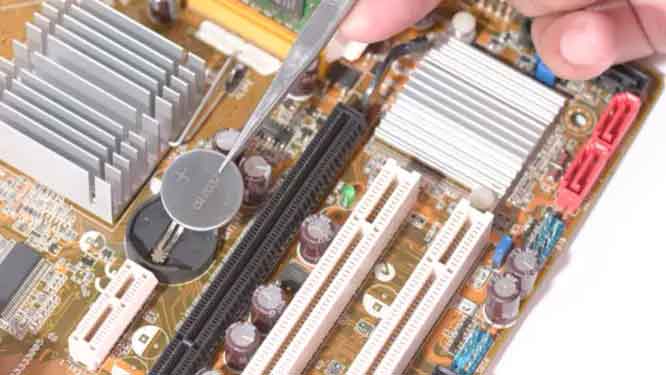
Ah, la batteria tampone della scheda madre. Quella piccola, rotonda, argentea moneta che vive nel cuore pulsante del nostro computer. Ve la ricordate? Quella che, quando decide di lasciarci, ci fa fare i salti mortali per far capire al PC che ora è le 10:00 del 1° gennaio 1970 (o qualche altra data improbabile)?
A me è successo un paio di volte, ve lo dico. La prima, ero un adolescente con la mania dei videogiochi. Stavo per iniziare una partita epica, quella che avrei raccontato ai posteri, quando il PC ha deciso di fare i capricci. Schermata nera. Panico. Poi, il messaggio criptico che mi indicava un problema con il BIOS. Dopo ore passate a cercare su forum improbabili e consultare manuali scritti in un inglese che neanche Shakespeare avrebbe capito, ho scoperto il colpevole: quella stupida batteria a bottone. E lì è iniziata la mia avventura nel mondo delle schede madri, con un cacciavite in mano e una buona dose di sudore freddo.
È un po' come scoprire che la tua sveglia non suona più. All'inizio non te ne accorgi, poi inizi a fare tardi. Quando il ritardo diventa cronico, capisci che qualcosa non va. La batteria tampone è un po' così: fa il suo lavoro in silenzio per anni, finché non decide che è ora di andare in pensione. E quando succede, beh, preparatevi a un piccolo, ma significativo, cambio di programma.
Il Misterioso Scomparire Dell'Ora Giusta (e Non Solo!)
Ma perché ci importa di questa minuscola batteria? Semplice. Lei è la guardiana del tempo del vostro computer. È quella che mantiene cariche le impostazioni del BIOS/UEFI anche quando spegnete il PC. Pensateci un attimo: senza di lei, ogni volta che accendete il computer, sarebbe come se fosse appena uscito dalla fabbrica. Niente impostazioni salvate. Niente data e ora corrette.
E questo porta a una serie di inconvenienti che, diciamocelo, possono essere davvero fastidiosi. L'errore di sistema che vi dice che la data è sbagliata quando cercate di avviare un programma. Le password che sembrano non funzionare più perché il sistema "non si fida" della vostra identità (e come potrebbe, se non sa che giorno è?). La sincronizzazione dell'ora con i server esterni che fallisce miseramente. È un effetto domino di piccole irritazioni che, messe insieme, possono farvi rimpiangere i bei vecchi tempi in cui bastava cambiare le pile della radio.
E diciamocelo, a chi piace avere il computer che fa il finto tonto ogni volta che lo accende? È un po' come salutare qualcuno che non ti ricorda. Brrr.
Segnali In Equivocabili: Quando la Batteria Ti Manda dei Messaggi (Silenziosi)
Come facciamo a capire che la nostra piccola amica sta per tirare le cuoia? Beh, i segnali ci sono, e spesso sono piuttosto evidenti. Il primo e più classico è, appunto, la data e ora che si resettano ogni volta che spegnete il PC. Vi ritrovate con un PC che pensa di essere nel 2005? Bingo! Quella è la batteria.
Poi ci sono gli errori relativi al BIOS/UEFI. A volte il computer, al boot, potrebbe mostrarvi messaggi tipo "CMOS checksum error" o "CMOS settings wrong". Non lasciatevi intimidire dal nome complicato. È solo il sistema che vi sta dicendo che le impostazioni salvate nella sua memoria volatile (il CMOS, appunto) non sono più affidabili. E chi alimenta quella memoria? Esatto, lei.
Potreste anche notare che alcune impostazioni del BIOS/UEFI non vengono salvate. Avete provato a cambiare l'ordine di boot, a disabilitare una porta USB o a modificare qualcos'altro di fondamentale per la vostra vita digitale, per poi ritrovarvi tutto come prima al riavvio? Colpevole numero uno, e colpevole numero due.
E, in casi più estremi, un computer con la batteria tampone scarica potrebbe anche avere problemi di avvio più generali. A volte, la mancanza di una corretta alimentazione al chip CMOS può causare malfunzionamenti strani e inspiegabili. Insomma, se il vostro PC si comporta in modo bizzarro al primo avvio, pensateci. Non sempre è un problema di software o di virus. A volte, è solo questione di cambiare una batteria.
La Sostituzione: Non è un'Operazione da Supereroi, Ma Quasi
Ok, arriviamo al dunque. Sappiamo che la batteria è andata, e ora? Dobbiamo chiamare un tecnico super pagato? Assolutamente no! Cambiare la batteria tampone della scheda madre è un'operazione che la maggior parte di noi può fare da sé, con un po' di pazienza e gli strumenti giusti. E la soddisfazione di avercela fatta da soli è impagabile.
Cosa Ti Serve? L'Armamento Minimo per l'Eroe del PC
Prima di iniziare la nostra piccola avventura "fai da te", facciamo un inventario dell'equipaggiamento. Niente panico, non serve un laboratorio spaziale.

- Una batteria nuova: Questa è fondamentale! Di solito si tratta di una CR2032. È una batteria a bottone da 3V, la stessa che trovate in molte chiavi dell'auto, bilance elettroniche e telecomandi. Potete trovarla in supermercati, tabaccherie, negozi di elettronica e, ovviamente, online. Assicuratevi che sia proprio una CR2032.
- Un cacciavite a croce (o Philips): Probabilmente avete già quello per aprire il vostro computer. Se il vostro PC è un portatile, potreste aver bisogno anche di cacciaviti più piccoli e specifici.
- Un antistatico (opzionale, ma consigliato): Se siete preoccupati per le scariche elettrostatiche, potete usare un braccialetto antistatico collegato a una parte metallica del case del PC (non verniciata). Meglio prevenire che curare, no?
- Un piccolo contenitore: Per mettere via le viti e non perderle. Fidatevi, quelle viti sono piccole e sfuggenti come i fantasmi.
Pronti? Si Va! Guida Passo Passo al Cambio Batteria
Ora, il momento della verità. Ricordate, la calma è la vostra migliore alleata. E se siete un po' impacciati con l'elettronica, fatevi accompagnare da un amico più esperto. Ma, ripeto, non è una cosa impossibile!
- Spegnere completamente il PC e scollegare la spina: Questo è il primo e più importante passo di sicurezza. Assicuratevi che sia spento, non in stand-by. Scollegate tutto: alimentatore, cavo di rete, cavi USB, tutto.
- Aprire il case: Se avete un PC desktop, di solito ci sono delle viti sul retro che tengono fermo un pannello laterale. Svitatele (magari mettetele in quel famoso contenitore!) e fate scorrere o tirate via il pannello. Se avete un portatile, la procedura varia molto da modello a modello. Cercate online il tutorial specifico per il vostro modello di notebook. Questo è il momento in cui potreste scoprire che il vostro portatile è più complesso di un robot alieno.
- Individuare la scheda madre: Una volta aperto il case, vedrete un grande circuito stampato pieno di componenti colorati. Quella è la vostra scheda madre. La batteria tampone è un piccolo disco metallico piatto, solitamente di colore argento o dorato, montato sulla scheda madre. È difficile non notarla perché ha una forma caratteristica.
- Rimuovere la vecchia batteria: La batteria è tenuta in posizione da una piccola clip metallica. Di solito, bisogna spingere delicatamente questa clip di lato (lontano dalla batteria) e la batteria si solleverà leggermente, permettendovi di estrarla. Fate attenzione a non forzare nulla. Se la batteria è incastrata, potrebbe esserci un piccolo incavo dove far leva delicatamente con un piccolo cacciavite piatto, ma è raro.
- Inserire la nuova batteria: Prendete la vostra CR2032 nuova di zecca e inseritela nel suo alloggiamento. Fate attenzione alla polarità: il lato con il "+" deve essere rivolto verso l'alto (o come era la vecchia batteria). Dovreste sentire un piccolo "click" quando si posiziona correttamente.
- Chiudere il case: Rimettete a posto il pannello laterale o la cover del portatile, avvitate le viti e ripristinate tutti i collegamenti.
- Avviare il PC e configurare il BIOS/UEFI: Accendete il computer. Molto probabilmente, vi apparirà un messaggio che vi invita a entrare nel BIOS/UEFI per impostare data e ora. Premete il tasto indicato (spesso è DEL, F2, F10 o F12, dipende dalla scheda madre). Una volta dentro, impostate la data e l'ora corrette. Potreste anche voler verificare che altre impostazioni importanti siano rimaste invariate. Salvare e uscire.
Attenzione: Piccoli Dettagli Che Fanno La Differenza
Ci sono un paio di cose da tenere a mente per rendere l'operazione ancora più fluida:
- Le viti: Organizzatevi con le viti. Se vi ritrovate con viti "avanzate" alla fine, qualcosa è andato storto. E fidatevi, il peso di quelle piccole viti sembra aumentare proporzionalmente alla vostra ansia.
- Le scariche elettrostatiche: Se non usate un braccialetto antistatico, assicuratevi di toccare una superficie metallica non verniciata del case del PC prima di toccare qualsiasi componente interno. L'elettricità statica può danneggiare i componenti elettronici. Non vogliamo trasformare un cambio batteria in un atto eroico autodistruttivo, vero?
- Manuali: Se avete il manuale della vostra scheda madre, dateci un'occhiata. Potrebbe contenere indicazioni specifiche su come aprire il case o dove si trova la batteria.
- Pulizia: Mentre avete il PC aperto, è un ottimo momento per dare una rinfrescata alla polvere accumulata all'interno con una bomboletta di aria compressa. Un PC pulito funziona meglio!
Quando la Batteria Nuova Non Basta: Altri Possibili Incubi
Ok, avete cambiato la batteria, avete impostato data e ora, ma il PC continua a fare i capricci? Non disperate, ma preparatevi. A volte, il problema non è solo la batteria.

Se, dopo aver sostituito la batteria, continuate ad avere problemi con il BIOS/UEFI, potrebbe esserci un problema più serio con il chip CMOS stesso, o con qualche altro componente sulla scheda madre che gestisce la memoria CMOS. In questo caso, la cosa migliore da fare è rivolgersi a un tecnico esperto.
Un'altra cosa da considerare è che una batteria che si scarica molto velocemente (cioè, dovete cambiarla ogni pochi mesi) potrebbe indicare un problema di consumo anomalo sulla scheda madre, che sta "succhiando" l'energia dalla batteria più del dovuto. Anche in questo caso, un occhio esperto potrebbe essere necessario.
Un Piccolo Contributo Alla Longevità del Vostro Computer
Insomma, cambiare la batteria tampone è un'operazione che vale la pena imparare. È un piccolo gesto che può prolungare la vita del vostro computer e farvi risparmiare qualche euro. Inoltre, vi dà quella sensazione di "so cosa sto facendo" che non ha prezzo. La prossima volta che il vostro PC vi saluta con un "Buongiorno, anno 1970!", saprete esattamente cosa fare. E non sarà più un mistero, ma solo una piccola, risolvibile, noia. Un po' come cambiare la pila a un telecomando, ma con un po' più di soddisfazione.
E ricordate, cari amici del digitale, a volte le soluzioni più semplici sono le più efficaci. Non abbiate paura di sporcarvi le mani (metaforicamente, almeno!). Il vostro computer vi ringrazierà.