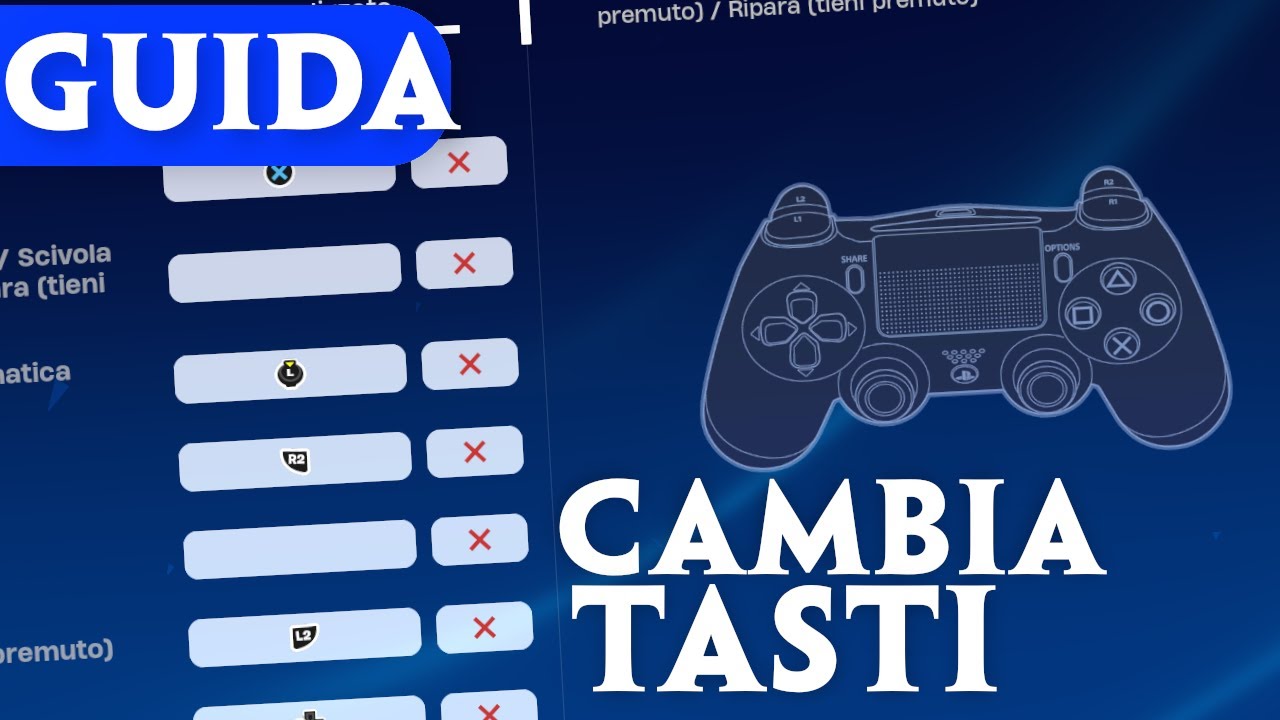
Ah, Fortnite! Quel gioco che ti fa sentire un ninja spaziale con una tastiera che sembra esplodere sotto le tue dita. Ricordo ancora la mia prima partita, in cui praticamente ho sparato a tutto ciò che si muoveva… inclusi alberi, rocce e, ahimè, il mio stesso compagno di squadra. Era un caos glorioso, ma dopo qualche decina di ore passate a cercare di schivare proiettili mentre costruivo una piramide improbabile, ho iniziato a sentire che qualcosa non andava. Le mie dita non trovavano mai i tasti giusti al momento giusto. Era come cercare di ballare la salsa con delle mani di burro.
Poi, un giorno, mentre sfogliavo forum impolverati e video di YouTube che sembravano registrati con un patata, ho scoperto una cosa: i tasti su Fortnite si possono cambiare! Ma tipo, veramente cambiare. Non è una leggenda metropolitana, non è una truffa di qualche streamer con follower comprati. È una realtà che può trasformare le tue partite da un incubo di frustrazione a… beh, a un incubo leggermente meno frustrante ma più efficiente!
E oggi, miei cari sopravvissuti virtuali, siamo qui per svelare questo sacro graal del gaming: come cambiare i tasti su Fortnite. Preparatevi, perché stiamo per sbloccare un nuovo livello di potenza (e forse anche qualche nuova risata a scroppola, quando accidentalmente salterete invece di sparare).
La Battaglia Contro il Layout Standard: Perché Cambiare È un Must
Parliamoci chiaro, il layout di tasti predefinito di Fortnite, per quanto possa funzionare per qualcuno, per molti è come cercare di fare parkour con un armadio addosso. I tasti sono sparpagliati un po' a caso, alcuni sono troppo lontani, altri sembrano essere stati posizionati lì solo per farci pensare "ma chi ha inventato questa cosa?!".
Pensateci: il tasto per costruire una rampa è lontano, quello per cambiare arma è scomodo, e quello per accucciarsi… beh, quello è proprio un mistero della vita. E quando sei nel bel mezzo di uno scontro a fuoco, con l'adrenalina a mille e il cuore che batte più forte di una cassa di loot rara, l'ultima cosa che vuoi è dover fare un contorsionismo degno di un circo per premere il tasto giusto.
Cambiare i tasti ti permette di creare un layout personalizzato, pensato apposta per te e per il tuo stile di gioco. È come avere un guanto su misura per la tua mano, non una delle solite cose che trovi nei negozi. E fidati, fa una differenza abissale.
Ma perché è così importante questa personalizzazione? Semplice: velocità e precisione. Immagina di poter cambiare arma in un batter d'occhio, di piazzare una rampa prima che il tuo avversario ti veda, o di curarti senza dover uscire dall'inquadratura per un tempo interminabile. Tutto questo, grazie a tasti posizionati strategicamente dove le tue dita possono raggiungerli senza fatica.
E non dimentichiamo la riduzione dello stress. Meno ti preoccupi di dove si trovano i tasti, più puoi concentrarti sulla strategia, sull'aiming, e sul goderti il gioco. Niente più imprecazioni sottovoce (o non tanto sottovoce) quando ti scappa un salto invece di un colpo. Ah, i bei tempi in cui pensavo fosse colpa mia e non del layout!

Ok, Ok, Mi Hai Convinto! Ma Dove Si Fa Questa Magia?
Bene, siamo arrivati al dunque. Il momento della verità. La parte in cui ti spiego dove diavolo si trovano queste impostazioni magiche. Non temere, non è più complicato che trovare un lama in una partita normale (cioè, abbastanza difficile ma non impossibile).
La prima cosa da fare è, ovviamente, avviare Fortnite. Non puoi certo cambiare i tasti mentre stai lavando i piatti, vero? Una volta che sei nel menu principale, quello dove di solito ammiri il tuo avatar mentre fa pose imbarazzanti, cerca l'icona del menu principale. Di solito è una specie di tre linee orizzontali, il classico simbolo "hamburger".
Cliccaci sopra (o premi il pulsante corrispondente sulla tua tastiera/controller) e si aprirà un menu a tendina. Tra le varie opzioni, cerca quella che dice "Impostazioni". È un po' come cercare la porta segreta in un dungeon, ma molto meno pericoloso.
Una volta nelle Impostazioni, vedrai una serie di schede in alto. Dobbiamo navigare tra queste schede come dei veri esploratori del web. Cerca la scheda che raffigura una tastiera (o un controller, se stai giocando da console, ma oggi parliamo di PC!). Clicca lì.
Ed eccoci! Sei nel pannello delle impostazioni per quanto riguarda i controlli. Vedrai un sacco di opzioni, alcune che sembrano scritte in elfico antico. Ma non lasciarti spaventare. Dobbiamo trovare la sezione specifica per il "Binding dei tasti" o qualcosa di simile. Potrebbe essere chiamata anche "Mappatura dei tasti" o "Personalizza controlli". Cerca qualcosa che suoni come "cambiare i tasti".
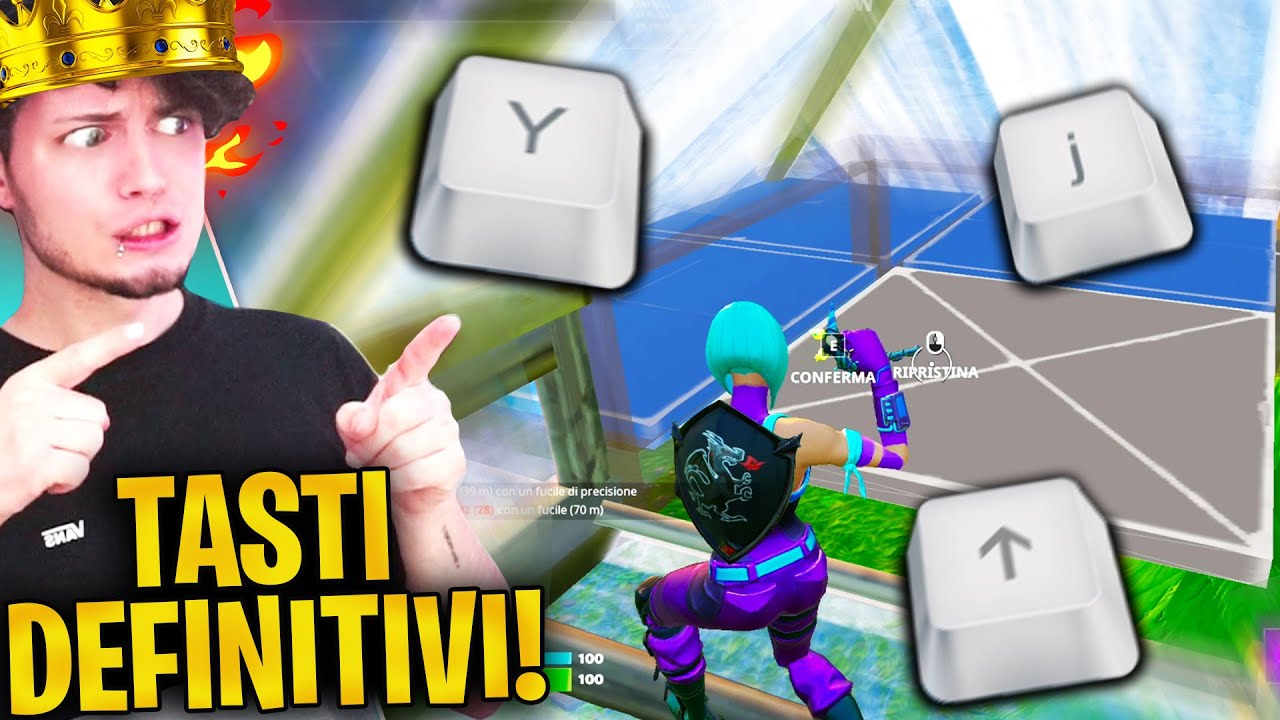
Sei lì? Bene, respira profondamente. Non è così complicato come sembra. È solo un po' di caos organizzato da Epic Games.
Navigare nel Labirinto dei Controlli: La Guida Pratica
Ora che sei nel vivo delle impostazioni dei tasti, è il momento di metterci mano. Vedrai una lista di tutte le azioni possibili nel gioco: "Salto", "Accovacciarsi", "Corsa", "Costruisci Rampa", "Cambia Arma", "Usa Oggetto", e così via.
Accanto a ogni azione, ci sarà il tasto attualmente assegnato. La bellezza è che puoi cambiarlo! Come si fa? Semplice: clicca sul tasto attuale che vuoi modificare. Si illuminerà, o ti apparirà un messaggio che ti chiede di premere il nuovo tasto.
Ora, con la saggezza di un anziano saggio e la velocità di un colibrì, premi il nuovo tasto che vuoi assegnare a quell'azione. E voilà! Il tasto è cambiato. Ti sembrerà una magia, ma è solo tecnologia.
Un piccolo consiglio da amico: non cambiare tutto in una volta sola. Potresti finire per creare un caos ancora peggiore di quello iniziale. Parti dalle azioni che usi più spesso e che ti danno più fastidio. Per esempio, se trovi scomodo cambiare arma, focalizzati su quello. Se ti manca sempre il tasto per la rampa, lavora su quello.
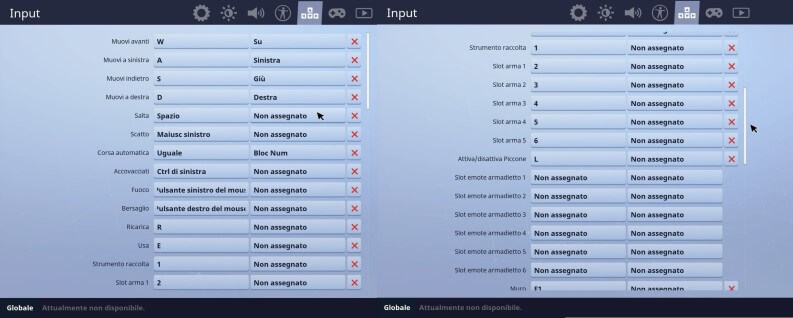
Esempio pratico:
- Salto: Il tasto "Spazio" è un classico, ma se preferisci qualcosa di più accessibile, potresti provare un tasto sul mouse o un altro tasto sulla tastiera che sia più comodo per te.
- Corsa: Anche qui, "Shift" sinistro è comune, ma alcuni preferiscono assegnarlo a un tasto laterale del mouse per una corsa più fluida e immediata.
- Costruzione: Questa è LA sezione cruciale. Molti giocatori professionisti assegnano i tasti per le varie parti della costruzione (muro, rampa, tetto, cono) a tasti vicini tra loro e facilmente accessibili. Pensa a tasti sul lato del mouse, o tasti vicini ai tasti WASD come "Q", "E", "F", "X", "C".
- Cambio Arma: Il "rotellino del mouse" va bene, ma per cambi rapidi, avere numeri dedicati vicini alle dita, o addirittura tasti programmabili sul mouse, fa una differenza enorme.
- Accovacciarsi/Sdraiarsi: Spesso Ctrl è scomodo. Alcuni lo spostano su un tasto laterale del mouse o su un altro tasto che non interferisca con le azioni principali.
Ricorda: quello che funziona per me potrebbe non funzionare per te, e viceversa. Non c'è un layout "perfetto" universale. Il layout perfetto è quello che ti fa sentire a tuo agio e efficiente.
Strategie Avanzate: Diventare un Maestro del Tasto
Una volta che hai preso confidenza con il cambio dei tasti base, potresti voler spingerti oltre. Qui entrano in gioco le macro e i tasti programmabili.
Macro: Immagina di voler eseguire una sequenza di azioni con la pressione di un singolo tasto. Ad esempio, potresti voler piazzare una rampa e subito dopo un muro. Con le macro (spesso configurabili tramite software aggiuntivo o, in alcuni casi, direttamente nel gioco, anche se più limitate), puoi fare proprio questo. Questo ti permette di velocizzare enormemente le tue build e le tue strategie. Attenzione però: usare macro per cose troppo complesse potrebbe essere considerato cheating da alcuni (anche se Epic Games di solito è abbastanza tollerante su questo fronte se non si esagera).
Tasti Programmabili (Mouse Gaming): Se hai un mouse gaming con tasti laterali o programmabili, sei a metà dell'opera. Questi tasti sono ideali per assegnare azioni che usi frequentemente ma che sono scomode sui tasti standard. Pensate a "Cambia Arma", "Usa Oggetto", "Accovacciarsi", o persino tasti per la costruzione. Molti giocatori di alto livello usano mouse con almeno 2-3 tasti laterali ben posizionati.
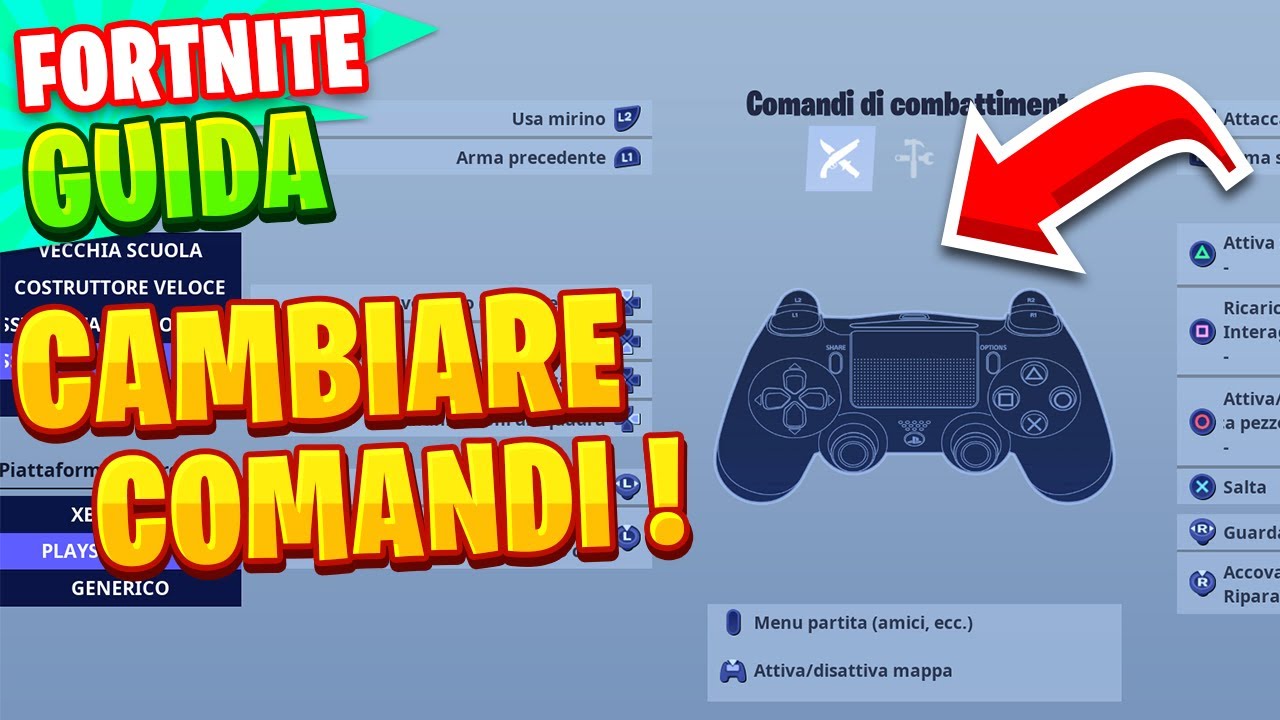
Non avere fretta di implementare tutto subito. Prova un cambiamento alla volta. Gioca per un po', vedi come ti trovi, e solo allora valuta il prossimo cambiamento. Il tuo cervello ha bisogno di tempo per adattarsi. È un po' come imparare una nuova lingua: devi fare pratica costantemente.
E qui viene il bello: esplora i layout dei giocatori professionisti! Molti di loro condividono le loro impostazioni (o ne parlano nei loro stream). Non devi copiare esattamente, ma puoi trarre ispirazione e capire quali tasti sono più efficaci per determinate azioni. È un po' come studiare le mosse dei maestri prima di scendere in campo.
Un Ultimo Consiglio (Promesso!)
Cambiare i tasti su Fortnite non è solo una questione di comodità; è un investimento sul tuo miglioramento nel gioco. Ti permette di reagire più velocemente, di eseguire azioni complesse con maggiore fluidità e, in definitiva, di divertirti di più.
Quindi, non aver paura di sperimentare. Esci dalla tua zona di comfort e trova quel layout che ti fa sentire come se le tue dita stessero danzando sulla tastiera, non inciampando su di essa.
E ricorda, se per sbaglio premi "Alt+F4" invece di cambiare arma e chiudi il gioco, beh… succede ai migliori! Ci vediamo sull'isola, e che i vostri tasti siano sempre al posto giusto!