
Capire le percentuali può sembrare complicato, soprattutto quando ci si trova di fronte a numeri e calcoli. Se sei uno studente alle prese con la matematica, o un genitore che cerca di aiutare i propri figli con i compiti, sappi che non sei solo. Molti trovano le percentuali ostiche, ma con gli strumenti giusti e un po' di pratica, diventeranno un gioco da ragazzi. E uno di questi strumenti è proprio Excel, un alleato prezioso per semplificare i calcoli e visualizzare i risultati in modo chiaro e intuitivo.
Questo articolo è pensato proprio per te: ti guiderò passo dopo passo nell'utilizzo di Excel per calcolare le percentuali, con esempi pratici e spiegazioni semplici, così da rendere l'apprendimento più efficace e divertente. Dimentica la paura dei numeri: con Excel, calcolare le percentuali diventerà una passeggiata!
Perché Usare Excel per Calcolare le Percentuali?
Excel offre diversi vantaggi rispetto ai metodi di calcolo tradizionali, come carta e penna o calcolatrice. Pensaci: quante volte ti sei perso in calcoli complessi, sbagliando i passaggi e ricominciando da capo? Con Excel, puoi eliminare il rischio di errori di calcolo e risparmiare tempo prezioso.
Ecco alcuni motivi per cui Excel è un ottimo strumento per calcolare le percentuali:
- Precisione: Excel esegue i calcoli con estrema precisione, eliminando errori umani.
- Velocità: Calcola le percentuali in un istante, risparmiando tempo e fatica.
- Organizzazione: Permette di organizzare i dati in tabelle chiare e intuitive, facilitando la comprensione e l'analisi.
- Visualizzazione: Offre la possibilità di creare grafici per visualizzare le percentuali in modo efficace e immediato.
- Facilità d'uso: Una volta imparate le basi, Excel è semplice da usare e accessibile a tutti.
Secondo uno studio condotto dall'Università di Stanford, l'utilizzo di fogli di calcolo come Excel migliora la comprensione dei concetti matematici e aumenta la fiducia degli studenti nelle proprie capacità di calcolo. Un insegnante di matematica delle scuole superiori ha affermato: "Ho notato che i miei studenti sono più motivati e coinvolti quando utilizzano Excel per risolvere i problemi. La possibilità di vedere i risultati in modo immediato e di sperimentare diverse soluzioni li aiuta a capire meglio i concetti."
Come Calcolare una Percentuale in Excel: Guida Passo Passo
Ora passiamo alla pratica! Vediamo come calcolare una percentuale in Excel, seguendo questi semplici passaggi:
1. Inserisci i Dati
Innanzitutto, devi inserire i dati che ti servono per calcolare la percentuale. Ad esempio, supponiamo di voler calcolare la percentuale di sconto su un prodotto. Dovrai inserire il prezzo originale del prodotto e l'importo dello sconto in due celle diverse del foglio di calcolo.
Ad esempio:

- Cella A1: Prezzo originale (es. 100€)
- Cella B1: Importo dello sconto (es. 20€)
2. Formula per Calcolare la Percentuale
Ora, inserisci la formula per calcolare la percentuale in una terza cella, ad esempio C1. La formula generale per calcolare la percentuale è:
(Valore Parziale / Valore Totale) * 100
Nel nostro esempio, la formula da inserire nella cella C1 sarà:
=(B1/A1)100
Assicurati di iniziare la formula con il segno "=", altrimenti Excel la interpreterà come testo. Premi Invio e... magia! Excel calcolerà automaticamente la percentuale di sconto.
3. Formatta la Cella come Percentuale
Potresti notare che il risultato visualizzato nella cella C1 è un numero decimale (es. 0.2). Per visualizzarlo come percentuale (es. 20%), devi formattare la cella. Ecco come fare:
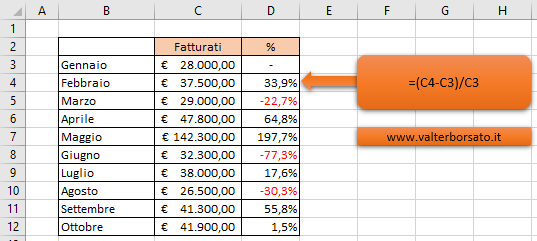
- Seleziona la cella C1.
- Nella scheda "Home" della barra multifunzione, cerca la sezione "Numero".
- Clicca sull'icona con il simbolo "%" (Formato percentuale).
Et voilà! La cella mostrerà la percentuale calcolata in modo chiaro e comprensibile.
Esempio Pratico: Calcolare la Percentuale di Voti Corretti in un Test
Immagina di essere uno studente che vuole calcolare la percentuale di risposte corrette in un test. Hai risposto correttamente a 25 domande su un totale di 30. Ecco come puoi utilizzare Excel:
- Cella A1: Numero di risposte corrette (25)
- Cella B1: Numero totale di domande (30)
- Cella C1: =(A1/B1)100 (e poi formattala come percentuale)
Il risultato visualizzato nella cella C1 sarà la percentuale di risposte corrette, in questo caso circa 83.33%.
Altri Modi Utili per Calcolare Percentuali con Excel
Oltre al calcolo base, Excel offre diverse funzioni e formule per affrontare situazioni più complesse. Vediamo alcuni esempi:
Calcolare l'Aumento Percentuale
Supponiamo che il prezzo di un prodotto sia aumentato da 50€ a 60€. Per calcolare l'aumento percentuale, puoi utilizzare la seguente formula:
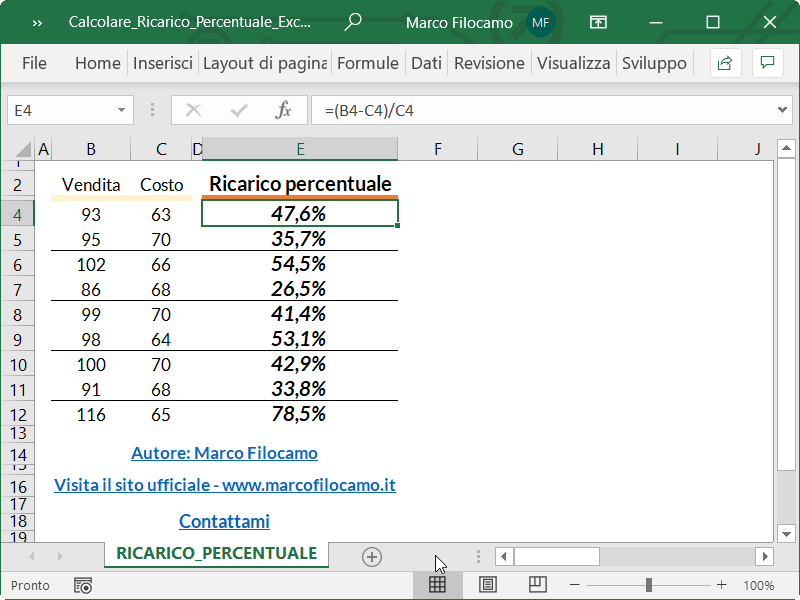
=((Nuovo Valore - Vecchio Valore) / Vecchio Valore) * 100
Ad esempio:
- Cella A1: Vecchio prezzo (50€)
- Cella B1: Nuovo prezzo (60€)
- Cella C1: =((B1-A1)/A1)100 (e poi formattala come percentuale)
Calcolare la Diminuzione Percentuale
Similmente, per calcolare la diminuzione percentuale (ad esempio, una riduzione di prezzo), puoi utilizzare la seguente formula:
=((Vecchio Valore - Nuovo Valore) / Vecchio Valore) * 100
Calcolare una Percentuale di un Valore
Per calcolare una percentuale specifica di un valore (ad esempio, il 10% di 200€), puoi utilizzare la seguente formula:
Valore * (Percentuale / 100)
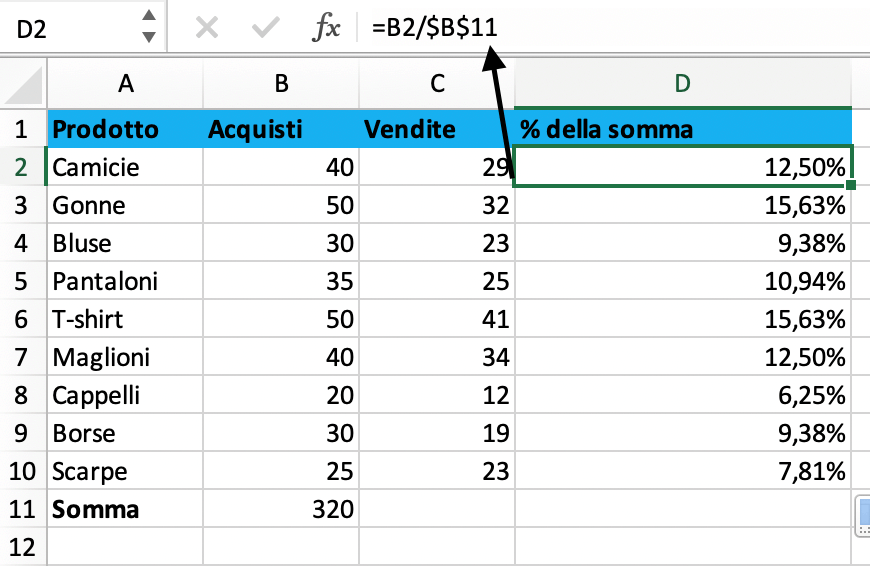
Ad esempio:
- Cella A1: Valore (200€)
- Cella B1: Percentuale (10)
- Cella C1: =A1(B1/100)
Consigli Utili e Trucchi per Excel
Ecco alcuni consigli utili per sfruttare al meglio Excel nel calcolo delle percentuali:
- Utilizza i Riferimenti Assoluti: Se devi utilizzare lo stesso valore in più formule, utilizza i riferimenti assoluti (es. $A$1) per evitare che la formula cambi quando la copi in altre celle.
- Sfrutta le Funzioni: Excel offre diverse funzioni utili per il calcolo delle percentuali, come la funzione MEDIA per calcolare la media di un insieme di percentuali.
- Crea Grafici: Visualizza le percentuali in modo efficace creando grafici a torta o a barre. Excel offre una vasta gamma di opzioni di personalizzazione per rendere i grafici chiari e accattivanti.
- Esplora i Modelli: Cerca online modelli di Excel preimpostati per il calcolo delle percentuali. Potresti trovare soluzioni già pronte per le tue esigenze specifiche.
Un esperto di Microsoft Office, intervistato da Forbes, ha sottolineato l'importanza di sperimentare con Excel per scoprirne tutte le potenzialità. "Non aver paura di provare nuove funzioni e formule. L'unico modo per imparare davvero è mettersi alla prova e sperimentare."
Esercizi Pratici per Allenarsi
Per consolidare le tue conoscenze, prova a risolvere questi esercizi pratici:
- Calcola la percentuale di sconto su un vestito che costa 80€ e viene venduto a 64€.
- Calcola l'aumento percentuale di stipendio se passi da 1500€ a 1650€.
- Calcola il 25% di 400€.
- In una classe di 28 studenti, 7 hanno preso un voto insufficiente. Calcola la percentuale di studenti insufficienti.
Incoraggiamento e Prossimi Passi
Spero che questa guida ti sia stata utile per capire come calcolare le percentuali con Excel. Ricorda, la pratica rende perfetti. Non scoraggiarti se all'inizio ti sembra difficile, continua a sperimentare e a esercitarti. Con un po' di pazienza e impegno, Excel diventerà un tuo fidato alleato per affrontare qualsiasi calcolo percentuale.
Ora, prenditi un momento per rivedere i concetti che abbiamo trattato. Prova a risolvere gli esercizi proposti e, se hai dubbi, non esitare a cercare online tutorial e guide più approfondite. Il mondo di Excel è vasto e pieno di risorse utili per migliorare le tue competenze. In bocca al lupo!