
Ti sei mai trovato di fronte a una tabella Excel piena di numeri, con la necessità impellente di calcolare delle percentuali, sentendoti un po' spaesato? Non sei solo! Molti utenti di Excel, anche quelli con una certa familiarità con il programma, a volte si bloccano quando si tratta di percentuali. Che si tratti di calcolare sconti, margini di profitto, o l'incremento di vendite, Excel può essere il tuo miglior alleato. In questa guida, ti accompagnerò passo dopo passo, rendendo il calcolo delle percentuali un gioco da ragazzi. Niente più panico, solo risultati precisi e rapidi!
Comprendere le Basi: Cosa è una Percentuale?
Prima di immergerci in Excel, rivediamo un concetto fondamentale: cosa significa "percentuale"? La parola stessa deriva dal latino "per centum", che significa "per cento". In sostanza, una percentuale è un modo per esprimere una parte di un intero come una frazione di 100. Ad esempio, il 25% rappresenta 25 parti su 100. Capire questo concetto di base è cruciale per applicare correttamente le formule in Excel.
Immagina di avere un esame con 100 domande e rispondi correttamente a 80. La tua percentuale di risposte corrette è dell'80%. Semplice, no?
Calcolare la Percentuale di un Valore in Excel
Ecco il primo scenario: hai un valore totale e vuoi trovare la percentuale di un valore specifico rispetto a quel totale. Ad esempio, hai venduto prodotti per un totale di €10.000 e un particolare prodotto ha contribuito con €2.000. Qual è la percentuale del contributo di quel prodotto al totale delle vendite?
Ecco come fare in Excel:
- Inserisci il valore totale (ad esempio, €10.000) in una cella (diciamo A1).
- Inserisci il valore specifico (ad esempio, €2.000) in un'altra cella (diciamo A2).
- In una terza cella (ad esempio, A3), inserisci la formula: =A2/A1. Questa formula divide il valore specifico per il valore totale.
- Formatta la cella A3 come percentuale. Seleziona la cella A3, vai alla scheda "Home" e nel gruppo "Numero" clicca sull'icona "%". Oppure, puoi cliccare con il tasto destro sulla cella, selezionare "Formato celle...", scegliere la categoria "Percentuale" e impostare il numero di decimali desiderato.
Il risultato mostrerà la percentuale (in questo caso, 20%).
Esempio Pratico:
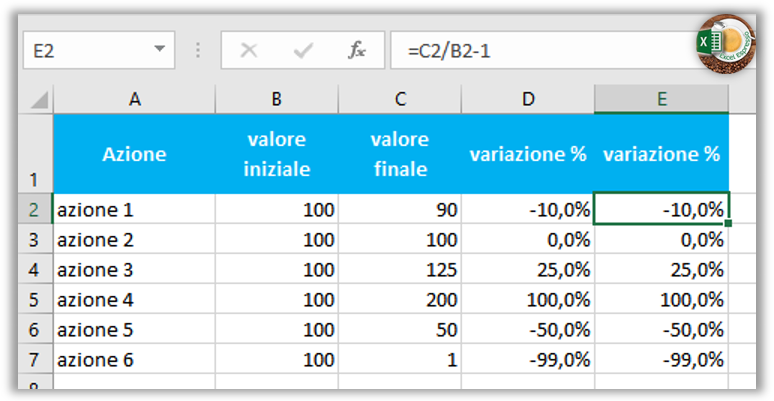
Supponiamo che tu stia analizzando il budget della tua azienda. Hai un budget totale di €50.000 e le spese per marketing ammontano a €8.000. Per calcolare la percentuale del budget dedicata al marketing, inserisci €50.000 in una cella, €8.000 in un'altra e usa la formula =8000/50000. Formatta la cella risultante come percentuale e otterrai il 16%.
Calcolare l'Aumento o la Diminuzione Percentuale
Questo è un altro scenario comune. Vuoi sapere di quanto è aumentato o diminuito un valore rispetto a un periodo precedente. Ad esempio, le vendite sono state di €10.000 il mese scorso e di €12.000 questo mese. Qual è l'aumento percentuale?
Ecco come calcolarlo in Excel:
- Inserisci il valore iniziale (ad esempio, €10.000) in una cella (diciamo B1).
- Inserisci il valore finale (ad esempio, €12.000) in un'altra cella (diciamo B2).
- In una terza cella (diciamo B3), inserisci la formula: =(B2-B1)/B1. Questa formula calcola la differenza tra il valore finale e quello iniziale, e poi divide il risultato per il valore iniziale.
- Formatta la cella B3 come percentuale.
Il risultato mostrerà l'aumento percentuale (in questo caso, 20%). Se il valore finale è inferiore al valore iniziale, il risultato sarà una percentuale negativa, indicando una diminuzione.
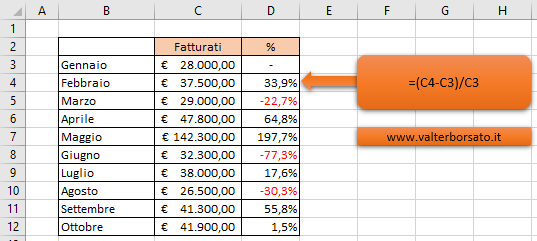
Esempio Pratico:
Un'azienda ha avuto 150 dipendenti l'anno scorso e ora ne ha 180. Per calcolare l'aumento percentuale dei dipendenti, inserisci 150 in una cella, 180 in un'altra e usa la formula =(180-150)/150. Formatta la cella risultante come percentuale e otterrai il 20% di aumento.
Suggerimenti per Evitare Errori Comuni
- Verifica sempre i tuoi dati: Assicurati che i valori inseriti siano corretti. Un errore nei dati di input porterà a risultati errati.
- Controlla la formattazione: Assicurati che la cella contenente la formula sia formattata come percentuale. Altrimenti, vedrai solo un numero decimale (ad esempio, 0,20 invece di 20%).
- Usa le parentesi: Quando calcoli l'aumento o la diminuzione percentuale, le parentesi sono fondamentali per garantire che l'ordine delle operazioni sia corretto.
Calcolare una Percentuale di un Numero
A volte, devi calcolare una percentuale di un numero specifico. Ad esempio, vuoi calcolare il 15% di €500.
Ecco come farlo in Excel:

- Inserisci il numero (ad esempio, €500) in una cella (diciamo C1).
- Inserisci la percentuale (ad esempio, 15%) in un'altra cella (diciamo C2). Assicurati che la cella C2 sia formattata come percentuale.
- In una terza cella (diciamo C3), inserisci la formula: =C1C2. Questa formula moltiplica il numero per la percentuale.
Il risultato mostrerà il 15% di €500 (in questo caso, €75).
Esempio Pratico:
Devi calcolare il 20% di sconto su un prodotto che costa €80. Inserisci €80 in una cella, 20% in un'altra e usa la formula =8020%. Il risultato sarà €16, l'ammontare dello sconto.
Utilizzo delle Percentuali in Tabelle Più Complesse
Excel brilla davvero quando si tratta di gestire tabelle dati complesse. Supponiamo di avere una tabella con diverse categorie di prodotti e le relative vendite. Puoi utilizzare le formule che abbiamo visto finora per calcolare la percentuale di vendite per ogni categoria rispetto al totale.
Esempio:
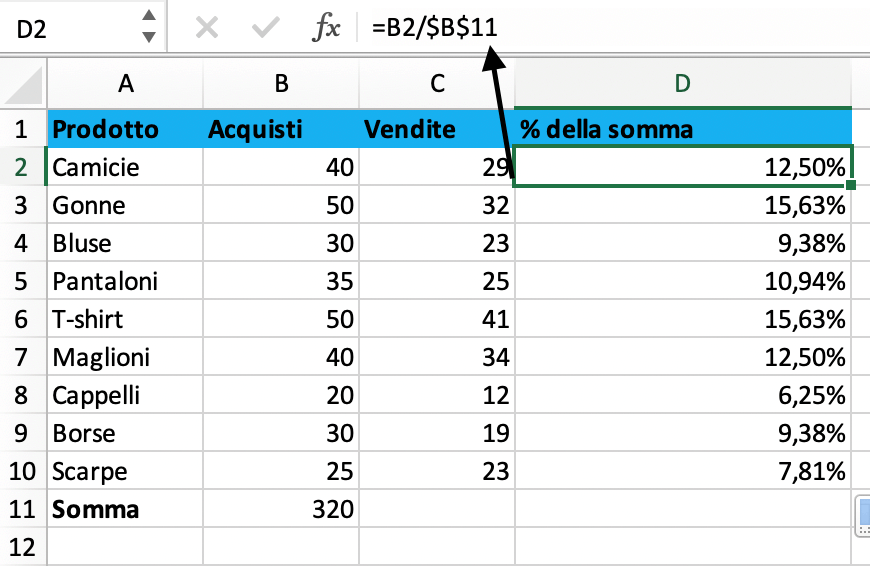
Immagina di avere una tabella con le seguenti colonne: "Prodotto" (A), "Vendite" (B), "Percentuale del Totale" (C). Nella colonna B hai le vendite per ogni prodotto. Per calcolare la percentuale del totale per ogni prodotto:
- Nella cella B8 (o nella cella sotto l'ultima vendita), calcola il totale delle vendite usando la funzione =SOMMA(B2:B7) (assumendo che i dati inizino dalla riga 2 e finiscano alla riga 7).
- Nella cella C2, inserisci la formula =B2/$B$8. Il simbolo "$" blocca la cella B8 quando trascini la formula verso il basso.
- Trascina la formula dalla cella C2 verso il basso fino alla cella C7. In questo modo, la formula si applicherà a tutte le righe della tabella, calcolando la percentuale del totale per ogni prodotto.
- Formatta l'intera colonna C come percentuale.
Questo ti darà una chiara visione di quali prodotti contribuiscono maggiormente alle vendite totali.
Funzioni Utili di Excel per le Percentuali
Excel offre diverse funzioni che possono semplificare il calcolo delle percentuali, anche se le formule di base sono spesso sufficienti. Ecco alcune funzioni utili:
- Funzione MEDIA: Può essere utilizzata per calcolare la media di una serie di percentuali.
- Funzione MAX e MIN: Utili per identificare la percentuale più alta e più bassa in un insieme di dati.
- Formattazione Condizionale: Puoi utilizzare la formattazione condizionale per evidenziare le percentuali che superano una certa soglia, rendendo più facile l'identificazione di tendenze o anomalie. Ad esempio, puoi evidenziare tutte le percentuali superiori al 70% con un colore verde.
Conclusione
Il calcolo delle percentuali in Excel non deve essere un incubo. Con le formule e i passaggi descritti in questa guida, puoi facilmente gestire calcoli percentuali di base e complessi. Ricorda di controllare sempre i tuoi dati, formattare correttamente le celle e utilizzare le parentesi quando necessario. Con un po' di pratica, diventerai un maestro delle percentuali in Excel, risparmiando tempo e ottenendo informazioni preziose dai tuoi dati. Buon calcolo!