
Nell'ambito della gestione finanziaria di un'attività, sia essa un'impresa individuale, una piccola o media impresa, o persino per la contabilità personale più complessa, la capacità di calcolare correttamente l'IVA (Imposta sul Valore Aggiunto) è fondamentale. Spesso, l'IVA può sembrare un ostacolo, ma con gli strumenti giusti, diventa un processo gestibile e persino efficiente. Microsoft Excel, con la sua versatilità e le sue potenti funzionalità, si configura come uno strumento ideale per affrontare questo compito.
Questo articolo si propone di guidarvi passo dopo passo nel calcolo dell'IVA su Excel, esplorando le diverse metodologie e offrendo consigli pratici per ottimizzare il vostro lavoro. Che siate principianti o utenti esperti, scoprirete come sfruttare al meglio le potenzialità di questo software per una gestione fiscale precisa e rapida.
Comprendere i Fondamenti dell'IVA
Prima di addentrarci nelle formule di Excel, è cruciale avere una chiara comprensione di cosa sia l'IVA e come funzioni. L'IVA è un'imposta indiretta sui consumi che grava sul valore aggiunto in ogni fase del processo produttivo e distributivo. A livello pratico, si traduce nel fatto che il venditore (soggetto passivo d'imposta) applica un'aliquota percentuale al prezzo del bene o servizio venduto, incassando l'IVA dal cliente. Successivamente, il venditore detrae l'IVA che ha pagato sui propri acquisti (IVA a credito) dall'IVA che ha incassato (IVA a debito), versando la differenza all'erario.
In Italia, le aliquote IVA principali sono:
- Aliquota ordinaria: 22%, applicata alla maggior parte dei beni e servizi.
- Aliquote ridotte: 10% e 4%, applicate a beni e servizi di prima necessità, come alimentari non lavorati, alcuni libri, prestazioni mediche e sanitarie, ecc.
È importante distinguere tra:
- Prezzo IVA esclusa (o imponibile): il costo del bene o servizio senza l'applicazione dell'imposta.
- Importo IVA: la quota di imposta calcolata sul prezzo IVA esclusa.
- Prezzo IVA inclusa: il costo finale pagato dal cliente, dato dalla somma del prezzo IVA esclusa e dell'importo IVA.
Calcolo dell'IVA a Partire dall'Imponibile
Questo è lo scenario più comune: avete il costo di un bene o servizio senza IVA (l'imponibile) e dovete calcolare quanto ammonta l'imposta da aggiungere e il prezzo finale.
Utilizzo della Formula Semplice
La formula più diretta per calcolare l'importo dell'IVA è:
Importo IVA = Imponibile * Aliquota IVA
Se volete ottenere il prezzo IVA inclusa, la formula diventa:
Prezzo IVA Inclusa = Imponibile + Importo IVA
O, in un'unica formula:
Prezzo IVA Inclusa = Imponibile * (1 + Aliquota IVA)
Esempio Pratico in Excel
Supponiamo di avere un prodotto che costa 100€ IVA esclusa e l'aliquota IVA è del 22%.
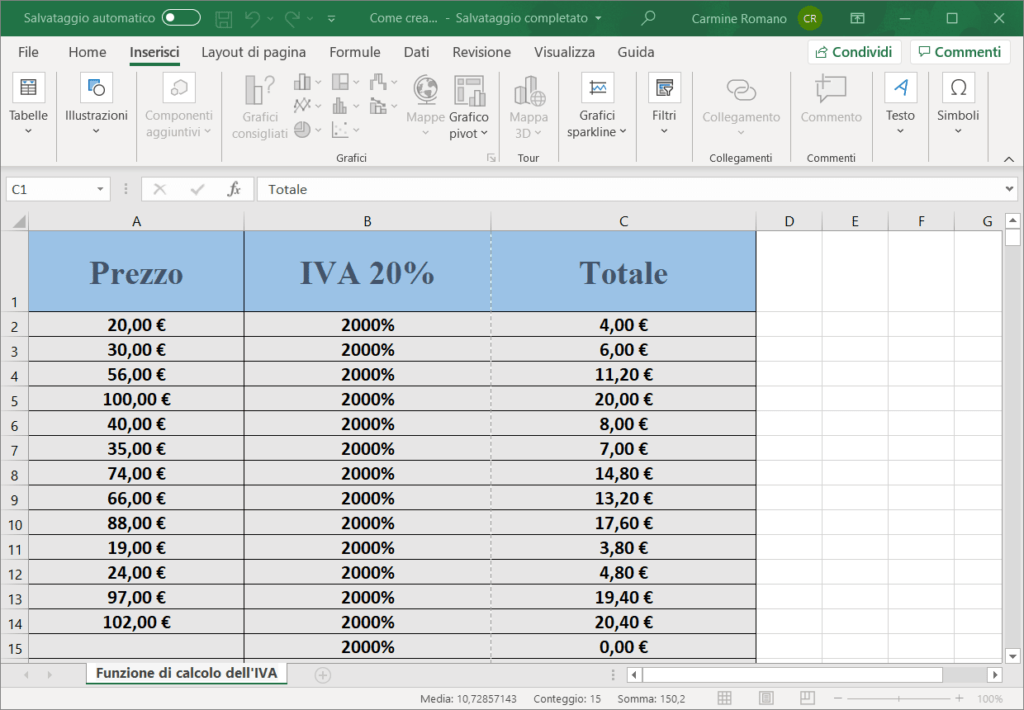
Apriamo un foglio Excel e impostiamo le celle:
- Cella A1: Scriviamo "Imponibile"
- Cella B1: Inseriamo il valore 100,00
- Cella A2: Scriviamo "Aliquota IVA (%)"
- Cella B2: Inseriamo il valore 22 (o 0,22 se preferite lavorare con decimali)
- Cella A3: Scriviamo "Importo IVA"
- Cella B3: Inseriamo la formula: =B1B2/100 (se avete inserito 22 in B2) oppure =B1B2 (se avete inserito 0,22 in B2). Excel restituirà 22,00.
- Cella A4: Scriviamo "Prezzo IVA Inclusa"
- Cella B4: Inseriamo la formula: =B1+B3 oppure =B1(1+B2/100) (se avete inserito 22 in B2) o =B1(1+B2) (se avete inserito 0,22 in B2). Excel restituirà 122,00.
Suggerimento: Per rendere la formula più flessibile, invece di scrivere l'aliquota direttamente nella formula, è meglio collegarla a una cella specifica (come abbiamo fatto con la cella B2). In questo modo, se l'aliquota IVA dovesse cambiare, basterà modificare il valore in B2 e tutte le formule che la utilizzano si aggiorneranno automaticamente. Per fissare il riferimento alla cella B2 nelle formule, possiamo usare il simbolo del dollaro: =$B$2.
Calcolo dell'Imponibile a Partire dal Prezzo IVA Inclusa
In questo caso, conoscete il prezzo totale pagato dal cliente (IVA inclusa) e dovete risalire all'importo dell'imponibile e all'ammontare dell'IVA. Questo scenario è frequente quando si analizzano fatture di vendita già emesse o si desidera comprendere la composizione di un prezzo.
Utilizzo della Formula Inversa
Per calcolare l'imponibile a partire dal prezzo IVA inclusa, utilizziamo la seguente formula:
Imponibile = Prezzo IVA Inclusa / (1 + Aliquota IVA)
Una volta ottenuto l'imponibile, l'importo dell'IVA si calcola sottraendolo dal prezzo IVA inclusa:
Importo IVA = Prezzo IVA Inclusa - Imponibile
Oppure, in un'unica formula:
Importo IVA = Prezzo IVA Inclusa - [Prezzo IVA Inclusa / (1 + Aliquota IVA)]
che può essere semplificata in:
Importo IVA = Prezzo IVA Inclusa * [Aliquota IVA / (1 + Aliquota IVA)]

Esempio Pratico in Excel
Supponiamo di avere una fattura con un totale di 122€ IVA inclusa e l'aliquota IVA applicata è del 22%.
Impostiamo le celle in Excel:
- Cella D1: Scriviamo "Prezzo IVA Inclusa"
- Cella E1: Inseriamo il valore 122,00
- Cella D2: Scriviamo "Aliquota IVA (%)"
- Cella E2: Inseriamo il valore 22
- Cella D3: Scriviamo "Imponibile"
- Cella E3: Inseriamo la formula: =E1/(1+E2/100). Excel restituirà 100,00.
- Cella D4: Scriviamo "Importo IVA"
- Cella E4: Inseriamo la formula: =E1-E3 oppure =E1E2/(100+E2). Excel restituirà 22,00.
Nota importante: È fondamentale prestare attenzione alle cifre decimali e alla precisione dei calcoli. Excel, per impostazione predefinita, può arrotondare i risultati. Assicuratevi che le celle siano formattate correttamente (ad esempio, come valuta o con due cifre decimali) per evitare discrepanze.
Gestire Aliquote IVA Multiple in un Foglio di Lavoro
Nella realtà aziendale, è molto probabile che si debbano gestire transazioni con diverse aliquote IVA. Excel offre diverse strategie per gestire questa complessità.
Utilizzo della Funzione SE (IF)
La funzione `SE` (o `IF` in inglese) permette di eseguire test logici e restituire valori diversi in base al risultato del test. Possiamo usarla per applicare l'aliquota corretta in base al tipo di prodotto o servizio.
Esempio con Aliquote Diverse
Supponiamo di avere una tabella con i seguenti dati:
| Prodotto | Imponibile | Aliquota | Importo IVA | Prezzo IVA Inclusa |
|---|---|---|---|---|
| Libro | 15,00 | 4% | =B7C7/100 | =B7+D7 |
| Servizio Consulenza | 200,00 | 22% | =B8C8/100 | =B8+D8 |
| Piatto Ristorante | 10,00 | 10% | =B9C9/100 | =B9+D9 |
In questo scenario, le aliquote sono indicate direttamente nella colonna C. Le formule nelle colonne D ed E calcolano di conseguenza l'IVA e il prezzo finale.
Se invece l'aliquota IVA fosse determinata da una regola più complessa (ad esempio, in base al nome del prodotto), potremmo usare la funzione `SE`. Supponiamo di avere una colonna "Tipo Prodotto" e di voler assegnare l'aliquota IVA di conseguenza.
Immaginiamo una colonna F con la formula:
=SE(C7="Libro"; B74/100; SE(C7="Servizio"; B722/100; B710/100))

Questa formula dice: "Se il valore nella cella C7 è 'Libro', calcola il 4% di B7. Altrimenti, se C7 è 'Servizio', calcola il 22% di B7. Altrimenti (in tutti gli altri casi), calcola il 10% di B7."
Vantaggio: La funzione `SE` è estremamente potente per automatizzare decisioni basate su condizioni.
Svantaggio: Per un numero elevato di condizioni, la formula può diventare complessa e difficile da leggere. In questi casi, è preferibile utilizzare la funzione `CERCA.VERT` (o `VLOOKUP`) o creare una tabella di ricerca separata.
Utilizzo di Tabelle di Ricerca e `CERCA.VERT`
Una soluzione più organizzata e scalabile per gestire diverse aliquote IVA è quella di creare una tabella separata che associ codici o nomi di prodotti alle rispettive aliquote IVA.
Supponiamo di avere in un altro foglio (o in un'area diversa dello stesso foglio) una tabella come questa:
| Codice Prodotto | Aliquota IVA (%) |
|---|---|
| LIB | 4 |
| SER | 22 |
| ALIM | 10 |
Nella nostra tabella principale, avremo una colonna "Codice Prodotto" e utilizzeremo la funzione `CERCA.VERT` per recuperare l'aliquota IVA corretta.
Assumiamo che la tabella di ricerca sia nel foglio "Tabelle" nelle celle A1:B4, con le intestazioni in A1:B1. Nella nostra tabella principale, avremo:
- Colonna A: Prodotto
- Colonna B: Imponibile
- Colonna C: Codice Prodotto
- Colonna D: Aliquota IVA (%)
- Colonna E: Importo IVA
- Colonna F: Prezzo IVA Inclusa
La formula nella cella D7 (per la prima riga di dati) sarà:
=CERCA.VERT(C7; Tabelle!$A$2:$B$4; 2; FALSO)
Questa formula cerca il valore nella cella C7 (Codice Prodotto) nell'intervallo `Tabelle!$A$2:$B$4` (la nostra tabella di ricerca nel foglio "Tabelle"), restituisce il valore dalla seconda colonna di quell'intervallo (l'aliquota IVA) e `FALSO` indica una corrispondenza esatta.
Una volta ottenuta l'aliquota in D7, le formule per l'importo IVA (E7) e il prezzo IVA inclusa (F7) saranno le solite:

E7: =B7D7/100
F7: =B7+E7
Benefici: Questo metodo è altamente flessibile e facile da aggiornare. Se un'aliquota cambia o si aggiunge un nuovo tipo di prodotto, è sufficiente modificare la tabella di ricerca, e tutte le formule si adegueranno. Questo è il metodo preferibile per le aziende che gestiscono un numero significativo di articoli con aliquote diverse.
Calcolo dell'IVA a Credito e IVA a Debito
La gestione dell'IVA periodica (mensile o trimestrale) implica il calcolo dell'IVA a debito (sulle vendite) e dell'IVA a credito (sugli acquisti) per determinare l'importo da versare all'erario. Excel può semplificare notevolmente questo processo.
Strutturare un Foglio per la Contabilità IVA
È utile creare un foglio di lavoro strutturato in modo da registrare tutte le operazioni rilevanti:
- Sezione Fatture di Vendita:
- Data
- Numero Fattura
- Cliente
- Imponibile
- Aliquota IVA
- Importo IVA (calcolato automaticamente)
- Prezzo IVA Inclusa
- Totale IVA a Debito (somma delle IVA sulle vendite)
- Sezione Fatture di Acquisto:
- Data
- Numero Fattura
- Fornitore
- Imponibile
- Aliquota IVA
- Importo IVA (calcolato automaticamente)
- Prezzo IVA Inclusa
- Totale IVA a Credito (somma delle IVA sugli acquisti)
Utilizzando formule come quelle descritte in precedenza, ogni riga calcolerà automaticamente l'IVA. Poi, si utilizzeranno le funzioni di somma (`SOMMA` o `SUM`) per ottenere il totale IVA a debito e il totale IVA a credito per il periodo di riferimento.
Calcolo del Versamento IVA
Infine, il calcolo dell'IVA da versare sarà semplice:
IVA da Versare = Totale IVA a Debito - Totale IVA a Credito
Excel può facilmente calcolare questa differenza. Se l'IVA a credito supera l'IVA a debito, si genera un credito IVA che può essere utilizzato nei periodi successivi.
Consigli Avanzati e Best Practices
- Formattazione delle Celle: Utilizzate sempre la formattazione corretta per le valute (€) e per i numeri (con un numero adeguato di decimali). Questo aiuta a prevenire errori di lettura e calcolo.
- Nomi Definiti: Assegnate nomi significativi alle celle o agli intervalli di dati (ad esempio, "ImponibileTotale", "AliquotaStandard"). Questo rende le formule più leggibili e facili da capire.
- Validazione Dati: Utilizzate la funzionalità di "Validazione Dati" di Excel per creare elenchi a discesa per le aliquote IVA o i codici prodotto. Questo riduce gli errori di digitazione e garantisce coerenza.
- Formattazione Condizionale: Usate la formattazione condizionale per evidenziare celle con valori specifici, come importi IVA elevati o differenze significative, per una revisione rapida.
- Revisione Periodica: Anche con formule ben costruite, è sempre buona norma controllare periodicamente i risultati, soprattutto quando si gestiscono grandi volumi di dati o si modificano le aliquote.
- Backup: Effettuate regolarmente il backup dei vostri fogli di calcolo per evitare perdite di dati.
Conclusione
Excel è uno strumento incredibilmente potente per la gestione dei calcoli IVA. Che si tratti di calcolare l'IVA su un singolo articolo, di gestire transazioni con diverse aliquote o di tenere traccia dell'IVA a credito e a debito per i versamenti periodici, le funzionalità di Excel offrono soluzioni efficienti e precise.
Padroneggiare questi calcoli non solo vi aiuterà a mantenere la contabilità in ordine, ma vi permetterà anche di avere una visione più chiara della redditività delle vostre operazioni e di adempiere ai vostri obblighi fiscali con maggiore serenità. Iniziate a sperimentare con le formule descritte e adattatele alle vostre specifiche esigenze. La pratica costante vi renderà sempre più esperti nel trasformare Excel in un vostro alleato indispensabile nella gestione fiscale.