Quante volte ci è capitato di trovarci di fronte a quella schermata familiare, ma allo stesso tempo frustrante, di accesso a Windows 8? La password, quella combinazione di lettere e numeri che dovrebbe garantire la nostra sicurezza, può trasformarsi in un vero e proprio ostacolo quando viene dimenticata. Che siate utenti domestici che non ricordano più la combinazione che avete impostato mesi fa, o professionisti che si trovano in una situazione di emergenza su un computer aziendale, la necessità di bypassare la password di Windows 8 può sorgere inaspettatamente. Questo articolo è pensato per voi, per guidarvi attraverso le diverse opzioni disponibili, spiegando in modo chiaro e accessibile come affrontare questa problematica, mantenendo sempre un occhio di riguardo per la sicurezza e l'integrità dei vostri dati.
Capita a tutti: una sera tardi, dopo una giornata intensa, vi sedete al computer pronti per controllare le email o finire un lavoro, e… bloccati. La schermata di accesso di Windows 8 vi guarda con un sorriso beffardo. La password, quella che prima era così familiare, ora sembra un enigma insormontabile. Non preoccupatevi, non siete soli in questa situazione. La dimenticanza della password è un problema comune, e fortunatamente esistono diverse strategie per affrontarlo senza necessariamente dover ricorrere a soluzioni drastiche o costose. In questo articolo, esploreremo insieme le metodologie più efficaci e sicure per bypassare la password di Windows 8, così da poter riaccedere al vostro sistema in modo rapido e senza stress.
Comprendere le Opzioni a Nostra Disposizione
Prima di addentrarci nelle procedure specifiche, è fondamentale capire quali sono le strade che possiamo percorrere. Windows 8, come le sue versioni precedenti, offre diversi meccanismi di sicurezza, e la scelta della soluzione migliore dipenderà da alcuni fattori chiave:
- Tipo di account: State cercando di accedere a un account Microsoft collegato o a un account locale? Questa distinzione è cruciale perché le procedure di recupero password sono diverse.
- Informazioni di recupero disponibili: Avete impostato domande di sicurezza, un indirizzo email alternativo o un numero di telefono per il recupero? Queste informazioni sono oro colato.
- Disponibilità di strumenti esterni: Siete disposti a utilizzare software di terze parti o un disco di ripristino?
L'obiettivo non è solo quello di rientrare nel sistema, ma di farlo in modo intelligente, preservando i vostri dati e, se possibile, evitando la necessità di una reinstallazione completa di Windows, che comporterebbe la perdita di tutte le applicazioni e le impostazioni personalizzate. Affronteremo sia le soluzioni ufficiali e più sicure, sia quelle che richiedono un po' più di conoscenza tecnica, ma che possono essere estremamente utili in determinate circostanze.
Opzione 1: Il Recupero Tramite Account Microsoft (La Via Ufficiale e Più Semplice)
Se il vostro accesso a Windows 8 avviene tramite un account Microsoft, la buona notizia è che il processo di recupero della password è generalmente il più lineare e sicuro. Microsoft ha implementato un sistema robusto per aiutarvi a riottenere l'accesso ai vostri account. In sostanza, state recuperando la password del vostro account online, che poi utilizzerete per accedere a Windows.
Ecco i passaggi generali:
- Dalla schermata di accesso di Windows 8: Cercate l'opzione per "Ho dimenticato la password" o "Ripristina password". Di solito si trova sotto il campo della password o in un link visibile.
- Verifica dell'identità: Windows vi reindirizzerà al sito web di Microsoft o aprirà una finestra di dialogo per verificare la vostra identità. Questo è il passaggio più importante. Vi verranno probabilmente richieste informazioni come:
- Il vostro indirizzo email o numero di telefono associato all'account Microsoft.
- Le risposte alle domande di sicurezza che avevate impostato in precedenza.
- Un codice di sicurezza inviato al vostro indirizzo email alternativo o numero di telefono.
- Impostazione di una nuova password: Una volta verificata con successo la vostra identità, vi verrà data la possibilità di impostare una nuova password. Sceglietene una robusta, che sia facile da ricordare per voi ma difficile da indovinare per altri.
- Accesso a Windows: Tornate alla schermata di accesso di Windows 8 e utilizzate la nuova password per entrare nel vostro account.
Questa è senza dubbio la soluzione preferibile perché è supportata direttamente da Microsoft, garantisce la sicurezza dei vostri dati e non richiede l'uso di strumenti di terze parti. La chiave è avere accesso alle informazioni di recupero che avevate precedentemente configurato. Se non avete impostato queste opzioni, il recupero diventa significativamente più complicato.
Opzione 2: Recupero Tramite Account Locale (Più Sfide, Diverse Soluzioni)
Se utilizzavate un account locale per accedere a Windows 8, le cose si fanno un po' più complicate, poiché non esiste un processo di recupero password online centralizzato come per gli account Microsoft. Tuttavia, non disperate, ci sono ancora diverse vie percorribili.
2.1. Utilizzo del Disco di Reimpostazione Password (Se Preparato in Anticipo)
Questa è la soluzione più sicura e raccomandata se avete avuto la premura di prepararla in anticipo. Un disco di reimpostazione password (o chiavetta USB) è un piccolo file che potete creare quando siete ancora in grado di accedere al vostro account. Se poi dimenticate la password, potete utilizzare questo disco per reimpostarla senza perdere dati.
Come si crea (e come si usa):
- Creazione (quando si ha accesso):
- Inserite una chiavetta USB nel computer.
- Nella barra di ricerca di Windows, digitate "crea un disco di reimpostazione password" e selezionate l'opzione.
- Seguite le istruzioni guidate, selezionando la vostra chiavetta USB come destinazione. Verrà salvato un file con estensione .psw.
- Utilizzo (quando si è bloccati):
- Inserite la chiavetta USB con il disco di reimpostazione password nel computer bloccato.
- Nella schermata di accesso di Windows 8, provate a inserire una password errata.
- Dopo aver inserito una password errata, dovrebbe apparire l'opzione "Reimposta password". Cliccateci sopra.
- Verrà avviata una procedura guidata che vi permetterà di utilizzare il file .psw per creare una nuova password.
Il grande vantaggio di questo metodo è che non richiede competenze tecniche particolari e non cancella i vostri dati. Lo svantaggio, ovviamente, è che dovete averlo creato prima di dimenticare la password.
2.2. Utilizzo dell'Account Amministratore Nascosto (Per Utenti Più Esperti)
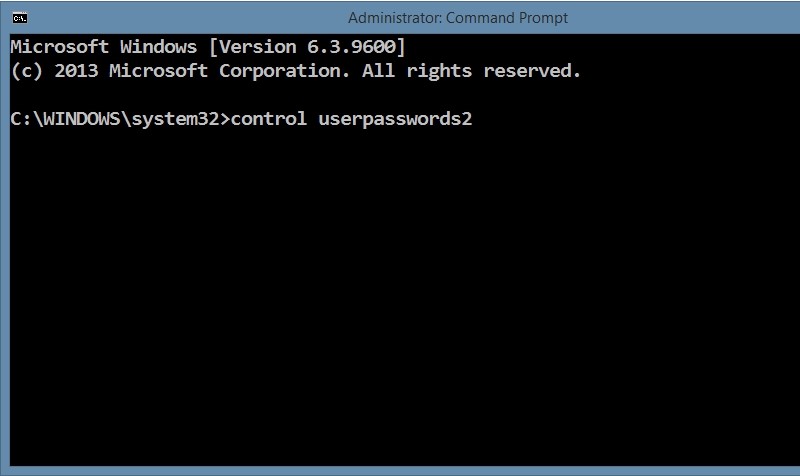
Windows ha un account amministratore integrato, solitamente disabilitato per motivi di sicurezza. In alcune situazioni, e con le giuste precauzioni, è possibile abilitarlo da riga di comando per poter poi reimpostare la password del vostro account principale. Questa procedura richiede l'uso di un disco di installazione di Windows 8 o di un'unità di ripristino avviabile.

Passaggi generali (richiedono molta attenzione):
- Avvio da disco di installazione/ripristino:
- Inserite il disco di installazione di Windows 8 o la chiavetta USB di ripristino avviabile.
- Riavviate il computer e impostate nel BIOS/UEFI l'avvio dall'unità USB o DVD.
- Quando appare la schermata di installazione di Windows, cercate l'opzione "Ripristina il computer" (solitamente in basso a sinistra) o premete Shift + F10 per aprire il Prompt dei comandi.
- Manipolazione dei file di sistema (Prompt dei comandi):
- Dal Prompt dei comandi, dovrete navigare fino alla directory di sistema di Windows. Potrebbe essere necessario digitare comandi come
C:(o la lettera corretta dell'unità dove è installato Windows) e poicd \Windows\System32. - Il trucco consiste nel sostituire il file
utilman.exe(Utility Manager) con il filecmd.exe(Prompt dei comandi). Fate questo creando una copia di backup del file originale:copy utilman.exe utilman.exe.bakcopy cmd.exe utilman.exe
- Riavviate normalmente il computer (rimuovendo il disco/USB).
- Utilizzo del nuovo "Utility Manager" (Prompt dei comandi):
- Nella schermata di accesso di Windows 8, cliccate sull'icona "Accessibilità" (solitamente in basso a destra). Ora, invece di Utility Manager, si aprirà il Prompt dei comandi.
- Dal Prompt dei comandi, digitate il comando per reimpostare la password:
net user [nome_utente] [nuova_password]. Sostituite `[nome_utente]` con il nome esatto del vostro account utente e `[nuova_password]` con la password che desiderate impostare. - Ad esempio:
net user MioNomeUtente NuovaPassword123! - Chiudete il Prompt dei comandi e utilizzate la nuova password per accedere.
- Ripristino del file originale (ALTAMENTE RACCOMANDATO):
- Una volta che avete riacceduto al sistema, è fondamentale ripristinare il file
utilman.exeoriginale. Dovrete ripetere i passaggi per avviare dal disco di installazione/ripristino, aprire il Prompt dei comandi e digitare:copy utilman.exe.bak utilman.exe
- Riavviate normalmente.
Avvertenza: Questa procedura è potenzialmente rischiosa se non eseguita correttamente. Un errore nella digitazione dei comandi o nella manipolazione dei file di sistema potrebbe causare ulteriori problemi al sistema operativo. Procedete solo se vi sentite a vostro agio con la riga di comando e se avete fatto un backup recente dei vostri dati più importanti.
Opzione 3: Utilizzo di Software di Terze Parti per il Recupero Password
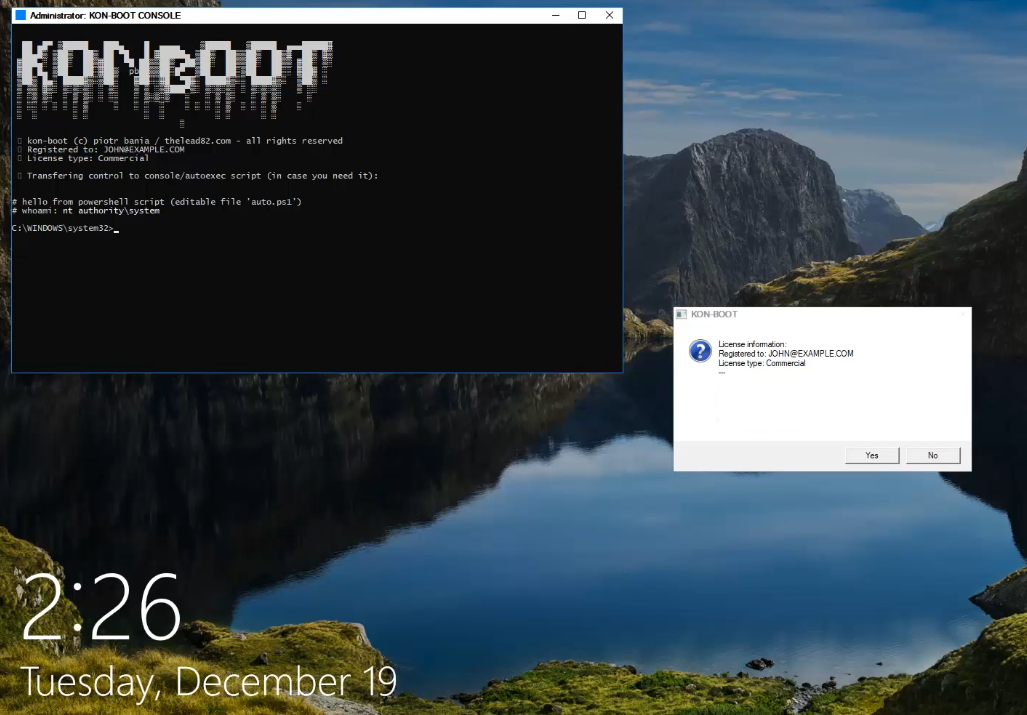
Esistono numerosi software di terze parti progettati specificamente per aiutare gli utenti a bypassare la password di Windows. Molti di questi programmi creano una chiavetta USB avviabile o un CD/DVD che, una volta avviato dal computer bloccato, permette di rimuovere o reimpostare la password dell'account utente.
Come funzionano generalmente:
- Scaricare e creare il supporto avviabile: Dovrete scaricare il software su un altro computer funzionante e utilizzarlo per creare una chiavetta USB avviabile o un CD/DVD.
- Avviare il computer bloccato dal supporto: Inserite la chiavetta USB o il disco nel computer bloccato e impostate il BIOS/UEFI per avviarlo.
- Seguire le istruzioni del software: Una volta avviato, il programma vi guiderà attraverso il processo. Di solito, vi presenterà un elenco degli account utente presenti sul sistema e vi offrirà l'opzione di rimuovere la password, reimpostarla o crearne una nuova.
Esempi di software popolari (cercate online per le versioni più aggiornate e affidabili):
- Lazesoft Recover My Password
- PassFab 4WinKey
- NT Password Edit (più tecnico)
Vantaggi:
- Spesso molto efficaci e facili da usare per l'utente medio.
- Possono gestire sia account locali che, in alcuni casi, account Microsoft.
- Non richiedono necessariamente una reinstallazione di Windows.
Svantaggi:
- Molti software di buona qualità sono a pagamento.
- È necessario scaricarli e utilizzarli su un altro computer, il che potrebbe non essere sempre possibile.
- È importante scegliere fonti affidabili per scaricare questi programmi per evitare malware.
La scelta di un software di terze parti è una soluzione pratica, soprattutto se non siete in grado di utilizzare metodi più "manuali" o se le opzioni ufficiali non sono percorribili.
Opzione 4: L'Ultima Spiaggia - Reinstallare Windows 8
Se tutte le altre opzioni falliscono, o se state cercando una soluzione rapida e non siete preoccupati di perdere i dati sul sistema (o avete già fatto un backup), la reinstallazione di Windows 8 è sempre una possibilità. Questo processo eliminerà completamente il sistema operativo e tutti i dati presenti sul disco rigido (o sulla partizione interessata) e installerà una copia pulita di Windows.
Processo Generale:
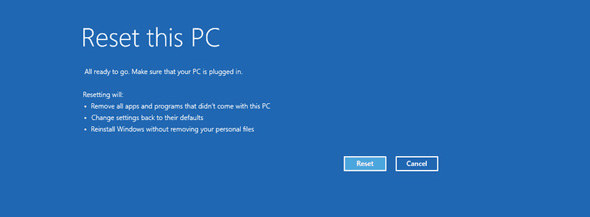
- Avvio da disco di installazione/ripristino: Come per il metodo dell'account amministratore nascosto, dovrete avviare il computer da un disco di installazione di Windows 8 o da un'unità USB avviabile.
- Scelta dell'installazione personalizzata: Durante il processo di installazione, dovrete scegliere l'opzione "Personalizzata: installa solo Windows (opzione avanzata)".
- Formattazione del disco: Vi verrà presentata una schermata con le partizioni del disco rigido. Selezionate la partizione dove è installato Windows (solitamente l'unità C:) e scegliete l'opzione per formattarla. Questo cancellerà tutti i dati su quella partizione.
- Installazione di Windows: Procedete con l'installazione di Windows 8, che vi guiderà attraverso la configurazione iniziale.
Considerazioni importanti:
- Perdita di dati: Questo metodo cancellerà tutto. Assicuratevi di aver salvato tutti i dati importanti su un disco esterno, un servizio cloud o un altro supporto prima di procedere.
- Reinstallazione di programmi: Dovrete reinstallare tutte le vostre applicazioni e i vostri giochi.
- Backup dei driver: Potrebbe essere necessario scaricare e installare nuovamente i driver per la vostra scheda video, audio, rete, ecc.
La reinstallazione è una soluzione drastica, ma garantisce un sistema operativo "pulito" e risolve qualsiasi problema legato a password o file di sistema corrotti. È un'opzione da considerare solo se le altre soluzioni sono impraticabili.
Considerazioni Finali sulla Sicurezza e la Prevenzione
Affrontare la perdita della password è sempre un'esperienza stressante. La migliore strategia, tuttavia, è sempre la prevenzione. Ecco alcuni consigli per evitare di trovarsi nuovamente in questa situazione:
- Gestori di password: Utilizzate un gestore di password affidabile. Questi strumenti possono generare password complesse e uniche per ogni servizio o account e ricordarle per voi. Voi dovrete ricordare solo una password principale.
- Backup regolari: Eseguite backup regolari dei vostri dati importanti. In caso di necessità di reinstallazione, almeno i vostri file saranno al sicuro.
- Opzioni di recupero attive: Se utilizzate un account Microsoft, assicuratevi che le vostre informazioni di recupero (email alternativa, numero di telefono) siano sempre aggiornate.
- Disco di reimpostazione password: Per gli account locali, create un disco di reimpostazione password e conservatelo in un luogo sicuro.
- Note sicure: Se dovete scrivere password, utilizzate metodi di archiviazione sicuri e non facilmente accessibili, magari utilizzando un'app per le note criptate.
Ricordate, la password è la prima linea di difesa per i vostri dati. Proteggerla e ricordarla è fondamentale. Speriamo che questo articolo vi abbia fornito le conoscenze necessarie per bypassare la password di Windows 8 in modo sicuro e con successo, e che vi abbia anche offerto preziosi spunti su come evitare problemi simili in futuro.
La capacità di accedere al proprio computer è fondamentale, sia per motivi personali che professionali. Conoscere le diverse strategie per superare l'ostacolo della password dimenticata vi darà la tranquillità necessaria per affrontare queste situazioni impreviste con maggiore sicurezza e competenza. Che scegliate la via ufficiale di Microsoft, utilizzate un disco di reimpostazione, vi affidiate a strumenti di terze parti o, come ultima risorsa, procediate con una reinstallazione, l'importante è che siate informati e procediate con cautela. Speriamo che queste informazioni vi siano utili e che possiate rientrare presto nei vostri sistemi!