
Ti sei mai trovato nella situazione di voler evitare di ricevere messaggi da una persona specifica su Messenger? Che si tratti di un ex partner, un contatto insistente o semplicemente qualcuno con cui non desideri più interagire, bloccare una persona è una soluzione semplice ed efficace. Questa guida è pensata per tutti coloro che utilizzano Messenger e desiderano imparare come bloccare un contatto, mantenendo il controllo sulla propria esperienza online.
Perché Bloccare Qualcuno su Messenger?
Ci sono diverse ragioni valide per cui potresti voler bloccare qualcuno su Messenger. Ecco alcuni esempi comuni:
- Molestie o Bullismo: Se qualcuno ti sta infastidendo, insultando o minacciando, bloccarlo è un modo per proteggerti.
- Ex Partner: Potrebbe essere necessario bloccare un ex partner per motivi di salute mentale o per evitare comunicazioni indesiderate.
- Spam: Blocca account che inviano messaggi spam o promozionali non richiesti.
- Privacy: Semplicemente non vuoi più interagire con una persona specifica e desideri proteggere la tua privacy.
Qualunque sia la tua ragione, sappi che bloccare qualcuno è un diritto che hai per controllare la tua esperienza online e mantenere il tuo benessere digitale.
Come Bloccare Una Persona Su Messenger: Guida Passo Passo
Bloccare una persona su Messenger è un processo semplice e veloce. Ecco le istruzioni dettagliate per farlo sia da mobile che da desktop:
Da Smartphone (iOS e Android)
- Apri l'app Messenger: Individua l'icona di Messenger sul tuo telefono e toccala per aprire l'applicazione.
- Trova la conversazione: Individua la conversazione con la persona che desideri bloccare. Puoi farlo scorrendo l'elenco delle conversazioni o utilizzando la barra di ricerca in alto.
- Apri la conversazione: Tocca la conversazione per aprirla.
- Tocca il nome della persona: Nella parte superiore dello schermo, vedrai il nome della persona con cui stai chattando. Toccalo. Questo aprirà il profilo della persona.
- Scorri verso il basso e trova "Blocca": Scorri verso il basso nel profilo fino a trovare l'opzione "Blocca".
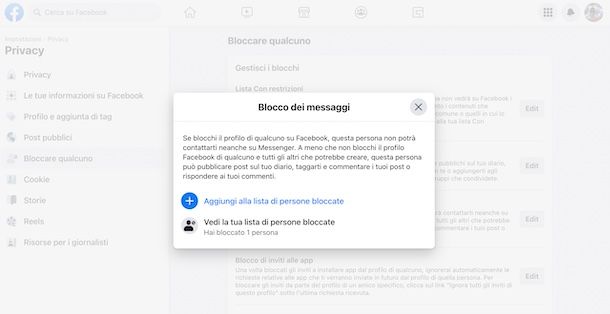
- Seleziona "Blocca su Messenger": Vedrai due opzioni: "Blocca su Messenger" e "Blocca su Facebook". Se desideri bloccare solo la persona su Messenger, seleziona "Blocca su Messenger". Se desideri bloccarla completamente, inclusa la sua possibilità di vedere il tuo profilo Facebook, seleziona "Blocca su Facebook". Fai attenzione: Bloccare su Facebook bloccherà la persona anche su Messenger.
- Conferma il blocco: Messenger ti chiederà di confermare la tua decisione. Tocca "Blocca" per confermare.
Da Desktop (Sito Web o App)
- Apri Messenger: Vai sul sito web di Messenger (messenger.com) o apri l'app Messenger per desktop.
- Trova la conversazione: Individua la conversazione con la persona che desideri bloccare. Puoi farlo scorrendo l'elenco delle conversazioni a sinistra o utilizzando la barra di ricerca in alto.
- Apri la conversazione: Clicca sulla conversazione per aprirla.
- Clicca sull'icona delle impostazioni (tre puntini o ingranaggio): Nell'angolo in alto a destra della finestra di conversazione, troverai un'icona con tre puntini verticali o un'icona a forma di ingranaggio. Cliccaci sopra.
- Seleziona "Blocca": Dal menu a tendina, seleziona l'opzione "Blocca".
- Scegli l'opzione di blocco: Come sull'app mobile, vedrai due opzioni: "Blocca su Messenger" e "Blocca su Facebook". Scegli l'opzione che desideri.
- Conferma il blocco: Messenger ti chiederà di confermare la tua decisione. Clicca su "Blocca" per confermare.
Cosa Succede Quando Blocchi Qualcuno?
È importante capire cosa succede esattamente quando blocchi una persona su Messenger:

- La persona non potrà più inviarti messaggi: Non riceverai più messaggi da quella persona e lei non potrà più inviartene.
- Non vedrai più i suoi messaggi: Qualsiasi messaggio precedente da quella persona rimarrà nella tua cronologia chat, ma non riceverai più notifiche sui suoi messaggi.
- La persona non potrà vedere il tuo stato online: Non saprà se sei online o meno.
- Non potrai vedere il suo stato online: Allo stesso modo, non potrai vedere se la persona bloccata è online o meno.
- Potresti non essere in grado di vedere i suoi post su Facebook (se bloccata anche lì): Se hai bloccato la persona anche su Facebook, non potrai vedere i suoi post e lei non potrà vedere i tuoi (a meno che non siate in gruppi pubblici).
Importante: Bloccare una persona non la rimuove automaticamente dalla tua lista di amici su Facebook. Per farlo, dovrai anche rimuoverla come amico separatamente.
Come Sbloccare Una Persona Su Messenger
Se in futuro cambiassi idea, puoi facilmente sbloccare una persona su Messenger. Ecco come fare:

Da Smartphone (iOS e Android)
- Apri l'app Messenger: Apri l'applicazione Messenger sul tuo telefono.
- Tocca la tua immagine del profilo: Nell'angolo in alto a sinistra dello schermo, tocca la tua immagine del profilo.
- Scorri verso il basso e tocca "Privacy": Nel menu, scorri verso il basso e tocca "Privacy".
- Tocca "Account bloccati": In "Privacy", tocca "Account bloccati".
- Trova la persona che vuoi sbloccare: Verrà visualizzato un elenco di tutte le persone che hai bloccato. Individua la persona che desideri sbloccare.
- Tocca "Sblocca": Accanto al nome della persona, tocca il pulsante "Sblocca".
- Conferma lo sblocco: Messenger ti chiederà di confermare la tua decisione. Tocca "Sblocca" per confermare.
Da Desktop (Sito Web o App)
- Apri Messenger: Vai sul sito web di Messenger (messenger.com) o apri l'app Messenger per desktop.
- Clicca sulla tua immagine del profilo: Nell'angolo in alto a sinistra dello schermo, clicca sulla tua immagine del profilo.
- Clicca su "Impostazioni e privacy": Dal menu a tendina, clicca su "Impostazioni e privacy".
- Clicca su "Privacy": Nel menu a sinistra, clicca su "Privacy".
- Clicca su "Account bloccati": In "Privacy", clicca su "Account bloccati".
- Trova la persona che vuoi sbloccare: Verrà visualizzato un elenco di tutte le persone che hai bloccato. Individua la persona che desideri sbloccare.
- Clicca su "Sblocca": Accanto al nome della persona, clicca sul pulsante "Sblocca".
- Conferma lo sblocco: Messenger ti chiederà di confermare la tua decisione. Clicca su "Sblocca" per confermare.
Una volta sbloccata, la persona potrà nuovamente inviarti messaggi e vedrà il tuo stato online (se hai abilitato questa opzione nelle impostazioni di privacy).
Alternative al Blocco
Bloccare qualcuno è una decisione definitiva, ma a volte ci sono alternative che potresti voler considerare:
- Silenziare una conversazione: Puoi silenziare una conversazione per non ricevere notifiche, ma senza bloccare la persona. Questo è utile se vuoi evitare interruzioni, ma non vuoi tagliare completamente i ponti.
- Ignorare i messaggi: Puoi semplicemente ignorare i messaggi di una persona se non desideri interagire.
- Limitare il profilo: Se bloccare su Facebook ti sembra troppo drastico, puoi limitare il profilo della persona. In questo modo, vedrà solo i tuoi post pubblici.
Considera queste alternative prima di bloccare qualcuno, soprattutto se si tratta di un amico o un familiare.
Proteggi la Tua Esperienza Online
Speriamo che questa guida ti sia stata utile per capire come bloccare una persona su Messenger e come gestire la tua esperienza online. Ricorda, hai il diritto di proteggere la tua privacy e il tuo benessere digitale. Non esitare a utilizzare gli strumenti che Messenger mette a tua disposizione per creare un ambiente online positivo e sicuro per te stesso. Utilizza queste informazioni per creare un'esperienza online piacevole e senza stress! La tua tranquillità è importante.