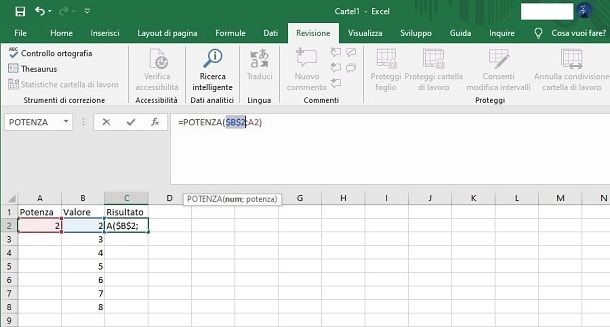
Hai mai avuto la necessità di creare una formula in Excel che facesse riferimento sempre alla stessa cella, anche quando la copiassi e incollassi in altre posizioni? Magari stai calcolando una percentuale basata su un valore fisso, o vuoi confrontare una serie di dati con un parametro specifico. In questo caso, bloccare una cella nella formula è la soluzione ideale. Questo articolo è pensato per te, utente Excel principiante o intermedio, che vuoi padroneggiare questa tecnica fondamentale per semplificare il tuo lavoro e aumentare l'efficienza. Ti guideremo passo passo, con esempi pratici e spiegazioni chiare, per farti diventare un vero esperto nel bloccare celle in Excel.
Comprendere il riferimento alle celle in Excel
Prima di addentrarci nel blocco delle celle, è fondamentale capire come Excel interpreta i riferimenti alle celle nelle formule. Di default, Excel utilizza riferimenti relativi. Cosa significa? Significa che quando copi e incolli una formula, i riferimenti alle celle si adattano alla nuova posizione. Immagina di avere in A1 il valore 10 e in B1 la formula "=A12". Se copi la formula da B1 a B2, in B2 troverai "=A22". Excel ha automaticamente aggiornato il riferimento alla cella A1 per adattarsi alla nuova riga.
Esistono anche i riferimenti assoluti. Questi, al contrario, rimangono invariati quando la formula viene copiata. Ed è proprio qui che entra in gioco il nostro amato simbolo del dollaro ($).
Bloccare una cella: la magia del simbolo $
Il segreto per bloccare una cella in Excel è l'utilizzo del simbolo del dollaro ($). Questo simbolo, posizionato prima della lettera della colonna e/o del numero della riga, indica a Excel che quel riferimento deve rimanere assoluto, ovvero non deve cambiare quando la formula viene copiata. Vediamo nel dettaglio le diverse combinazioni:
- $A$1: Blocca sia la colonna A che la riga 1. Questo è un riferimento assoluto completo. Se copi questa formula, il riferimento rimarrà sempre ad A1.
- A$1: Blocca solo la riga 1. La colonna A rimarrà relativa. Se copi la formula verso destra, la colonna cambierà (B$1, C$1, ecc.), ma la riga rimarrà sempre la 1.
- $A1: Blocca solo la colonna A. La riga 1 rimarrà relativa. Se copi la formula verso il basso, la riga cambierà ($A2, $A3, ecc.), ma la colonna rimarrà sempre la A.
- A1: Nessun blocco. È il riferimento relativo standard.
Come inserire il simbolo $? Semplicissimo! Puoi digitare direttamente il simbolo dollaro nella formula oppure, mentre stai scrivendo la formula e hai selezionato la cella che vuoi bloccare, premi il tasto F4. Premendo ripetutamente F4, puoi scorrere tra le diverse combinazioni di riferimenti assoluti e relativi (A1, $A$1, A$1, $A1).
Esempi pratici di blocco delle celle
Vediamo alcuni esempi concreti per capire meglio come utilizzare i riferimenti assoluti e relativi:

Esempio 1: Calcolo di una percentuale fissa
Supponiamo di avere una serie di vendite in colonna A (A1:A10) e di voler calcolare una commissione del 5% su ciascuna vendita. Il 5% è memorizzato nella cella B1. Per calcolare la commissione per la prima vendita, nella cella B2 scriveremo la formula:
=A2$B$1
In questo caso, abbiamo bloccato la cella B1 con $B$1 perché vogliamo che tutte le commissioni siano calcolate utilizzando lo stesso valore (5%) in B1. Se copiassimo semplicemente "=A2B1" nelle celle sottostanti, Excel aggiornerebbe il riferimento alla cella B1, e avremmo A3B2, A4B3, e così via, ottenendo risultati errati. Con il blocco, se copiamo la formula in B3, B4, etc., avremo sempre A3$B$1, A4$B$1, e così via.

Esempio 2: Confronto con un valore di riferimento
Immagina di avere una lista di temperature in colonna A e di voler confrontare ciascuna temperatura con una temperatura di riferimento memorizzata nella cella C1. In colonna B vogliamo visualizzare "Sopra la media" se la temperatura è superiore alla temperatura di riferimento, altrimenti "Sotto la media".
Nella cella B1 scriveremo la formula:
=SE(A1>$C$1;"Sopra la media";"Sotto la media")
Anche in questo caso, abbiamo bloccato la cella C1 ($C$1) perché vogliamo confrontare tutte le temperature della colonna A con lo stesso valore di riferimento. Se non bloccassimo C1, il confronto avverrebbe con celle diverse (C2, C3, ecc.) man mano che la formula viene copiata verso il basso.
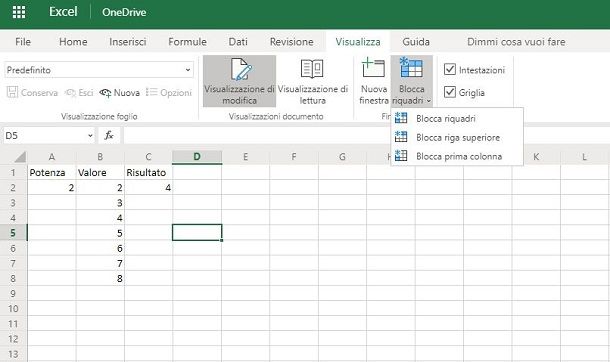
Esempio 3: Creazione di una tabella di moltiplicazione
Questo è un esempio più complesso, ma molto utile per capire la potenza dei riferimenti misti (quelli che bloccano solo la riga o solo la colonna). Vogliamo creare una tabella di moltiplicazione da 1 a 10. Inseriremo i numeri da 1 a 10 nella riga 1 (A1:J1) e nella colonna A (A2:A11). Nella cella B2 scriveremo la formula:
=$A2*B$1
Analizziamo la formula:
$A2: Blocchiamo la colonna A, in modo che quando copiamo la formula verso destra, Excel continuerà a prendere il valore dalla colonna A (il numero della riga corrispondente). La riga è relativa, quindi quando copiamo la formula verso il basso, prenderà i valori da A3, A4, ecc.B$1: Blocchiamo la riga 1, in modo che quando copiamo la formula verso il basso, Excel continuerà a prendere il valore dalla riga 1 (il numero della colonna corrispondente). La colonna è relativa, quindi quando copiamo la formula verso destra, prenderà i valori da C1, D1, ecc.

Quando e perché bloccare le celle
Il blocco delle celle è fondamentale in diverse situazioni:
- Calcoli con valori fissi: Come abbiamo visto negli esempi precedenti, quando hai bisogno di utilizzare un valore specifico (tasso di cambio, percentuale, valore di riferimento) in più calcoli, bloccare la cella che contiene quel valore è essenziale.
- Creazione di tabelle e matrici: Per creare tabelle di moltiplicazione, tabelle di ricerca o qualsiasi tipo di matrice in cui devi mantenere costanti alcuni riferimenti mentre ne variano altri.
- Modelli finanziari: Nei modelli finanziari, spesso devi utilizzare dei parametri fissi (tassi di interesse, aliquote fiscali) che devono rimanere costanti durante le simulazioni.
- Reportistica: Quando crei report in cui devi confrontare diversi dati con un valore di riferimento specifico.
Bloccare le celle ti permette di:
- Evitare errori: Assicura che le tue formule facciano riferimento alle celle corrette, prevenendo errori di calcolo.
- Risparmiare tempo: Non dovrai modificare manualmente i riferimenti delle celle ogni volta che copi una formula.
- Aumentare l'efficienza: Automatizza i tuoi calcoli e rendi il tuo lavoro più efficiente.
- Rendere le tue formule più leggibili: Anche se all'inizio il simbolo $ può sembrare intimidatorio, una volta che hai capito il suo significato, rende le tue formule più chiare e comprensibili.
Consigli e trucchi
- Usa F4: Ricorda il tasto F4! È il tuo migliore amico per passare rapidamente tra le diverse opzioni di blocco.
- Pianifica in anticipo: Prima di scrivere la formula, pensa attentamente a quali celle devono rimanere fisse e quali devono variare.
- Controlla le formule: Dopo aver copiato una formula con riferimenti assoluti, controlla sempre che i risultati siano corretti.
- Commenta le formule complesse: Se stai usando una formula complessa con molti riferimenti assoluti e relativi, aggiungi un commento per spiegare la logica della formula.
Risoluzione dei problemi comuni
A volte, potresti riscontrare dei problemi quando blocchi le celle. Ecco alcuni errori comuni e come risolverli:
- Risultati errati dopo aver copiato la formula: Controlla attentamente quali celle hai bloccato e se hai bloccato le celle giuste. Potresti aver bloccato una cella che doveva rimanere relativa o viceversa.
- Difficoltà a capire la logica dei riferimenti misti: Fai pratica con l'esempio della tabella di moltiplicazione. È un ottimo modo per capire come funzionano i riferimenti misti.
- Non ricordi il tasto F4: Mettiti un promemoria! Attacca un post-it al tuo monitor o impostati un allarme sul telefono.
Conclusione
Bloccare le celle in Excel è una competenza fondamentale che ti permette di creare formule più potenti, accurate ed efficienti. Con la pratica e questi consigli, sarai in grado di padroneggiare questa tecnica e semplificare notevolmente il tuo lavoro con Excel. Ricorda, il simbolo $ è il tuo alleato per controllare i riferimenti alle celle e ottenere risultati impeccabili. Ora, metti in pratica quello che hai imparato e inizia a creare formule Excel ancora più sofisticate! Sperimenta con i diversi tipi di riferimenti e scopri come possono aiutarti a risolvere i tuoi problemi specifici. Excel è uno strumento potente, e con un po' di impegno, puoi sfruttarlo al massimo.