
Ciao a tutti, amici di Minecraft e non! Oggi parliamo di una cosa che, diciamocelo, ci ha fatto penare tutti almeno una volta: la RAM dedicata. Che poi, diciamolo, è un po' come cercare di far funzionare un'orchestra sinfonica su un sassofono. A volte funziona, ma il risultato non è proprio quello che avevamo in mente, vero?
Immaginate la scena: siete lì, nel vostro mondo meraviglioso, pronti a costruire il castello dei vostri sogni, a domare un Creeper (no, scherzo, mai farlo!) o a esplorare caverne infinite. E poi, zac! Il gioco si blocca. Una bella schermata di errore, magari con un codice criptico che sembra scritto in elfico antico. Oppure, peggio ancora, il gioco rallenta così tanto che ogni movimento sembra un tuffo nella melassa. Vi sentite come se steste giocando in modalità "slow motion", ma senza il lato divertente dei film d'azione.
Ecco, questo, amici miei, è spesso un segnale che il vostro Minecraft sta chiedendo un po' più di "spazio" per respirare. E quando parliamo di "spazio", parliamo di RAM. La RAM, per chi non lo sapesse, è tipo la memoria a breve termine del vostro computer. È dove il vostro PC tiene le cose che sta usando in quel momento. Pensatela come il vostro tavolo da lavoro: più roba potete metterci sopra senza che cada tutto per terra, meglio è. Se il tavolo è troppo piccolo, beh, iniziate a far cadere matite, fogli, forbici… e il vostro lavoro diventa un incubo.
E Minecraft, diciamocelo, è un po' esigente. Soprattutto se vi piace giocare con grafica spinta, con tanti mod installati (quelle chicche che rendono il gioco ancora più pazzesco!), o se vi piace costruire mondi talmente grandi che potrebbero ospitare la popolazione di una piccola nazione. In questi casi, la RAM standard che il vostro computer dedica a Minecraft potrebbe non essere sufficiente. È come chiedere a uno sprintman di correre una maratona con le scarpe da ginnastica che usa per fare la spesa. Non è proprio il suo habitat naturale.
Ma niente panico! Alzare la RAM dedicata a Minecraft non è una missione impossibile, né qualcosa che richiede lauree in ingegneria aerospaziale. È più simile a aggiungere un ripiano al vostro tavolo da lavoro. Certo, bisogna farlo con un po' di attenzione, ma il risultato sarà un gioco più fluido, meno blocchi e più tempo per divertirvi.
Vediamo quindi come fare, passo dopo passo, in modo semplice e indolore. Dimenticatevi istruzioni complicate, oggi si parla in linguaggio normale, quello che usiamo per capire se la pizza è buona o se quella serie TV è da guardare.
Il Lanciatore di Minecraft: Il Vostro Primo Alleato
Ok, la prima cosa da fare è aprire il lanciatore di Minecraft. Quello che vi fa scegliere se giocare alla versione Java, Bedrock, o magari quel vecchio server privato che custodite come un tesoro. Se usate il lanciatore ufficiale, quello di Mojang/Microsoft, siete già a metà dell'opera.
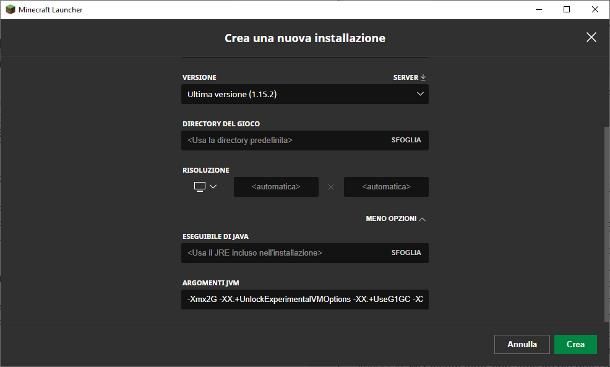
Andate nella sezione “Installations”. Qui vedrete tutte le versioni di Minecraft che avete scaricato o che potete scaricare. Selezionate la versione con cui giocate più spesso, quella che vi dà più problemi, insomma. Poi cliccate su “Edit” (Modifica). Non abbiate paura, non vi chiederà di firmare nulla in aramaico antico.
Ora vedrete un sacco di opzioni, che sembrano un po' un pannello di controllo di un'astronave. Ma noi cerchiamo solo una cosa: “More Options” (Altre Opzioni). Cliccateci su.
Ecco, questo è il momento clou. Vedrete una riga di testo che inizia con “JVM Arguments”. Sembra complicato, vero? Ma non lo è. Pensatela come un piccolo codice segreto che dice al computer come far funzionare il gioco. E dentro questo codice, c'è un numero. Un numero che di solito è abbastanza piccolo.
Quel numero, amici miei, è la quantità di RAM che il vostro Minecraft sta usando al momento. Il più delle volte, è impostato su qualcosa come “-Xmx2G” o “-Xmx4G”. Il “G” sta per Gigabyte. Quindi, “2G” significa 2 Gigabyte di RAM. Se avete 8GB di RAM sul vostro computer, usarne solo 2 per il gioco è un po' come comprare un frigobar super capiente e metterci dentro solo un cubetto di ghiaccio. Non sfruttate appieno il potenziale!
Quanto RAM Serve Davvero? La Domanda da 1 Milione di Bit
E qui arriviamo alla domanda cruciale: quanta RAM dedicare? Non esiste una risposta univoca, è un po' come chiedere “quanto sale ci vuole nella pasta?”. Dipende dai gusti!
Ma possiamo dare delle indicazioni. Se avete un computer con 8GB di RAM totali, dedicare 4GB (4G) a Minecraft è un buon punto di partenza. Vedrete già una bella differenza. Se invece avete 16GB di RAM totali, potete spingervi fino a 6GB (6G) o anche 8GB (8G). Attenzione però: non dedicate MAI tutta la RAM del vostro computer a Minecraft. Il sistema operativo ha bisogno di RAM per funzionare, e anche altri programmi che potreste avere aperti. Se lasciate il computer a secco, è come mandare un corridore a una gara senza dargli né acqua né riposo. Non arriverà lontano.
Quindi, un buon compromesso è lasciare almeno 2GB di RAM liberi per il vostro sistema. Calcolate in base alla RAM totale che avete. Se avete 8GB, 4G vanno benissimo. Se avete 16GB, potete pensare a 6G o 8G. Se siete pazzi e avete 32GB, beh, potete anche pensare a 10G o 12G, ma iniziate a entrare in territori dove potreste non vedere miglioramenti significativi, a meno che non stiate giocando con 1000 mod e shader che fanno piangere la vostra scheda video.
Regola generale: se avete 8GB, andate sui 4GB. Se avete 16GB, potete provare con 6GB o 8GB. Sempre meglio fare un piccolo aumento alla volta e vedere come va. Non lanciatevi subito a dedicare 100GB se ne avete 16!
Per cambiare il numero, è semplice. Trovate il “-Xmx” nella riga dei JVM Arguments. Supponiamo che ci sia scritto “-Xmx2G”. Se volete aumentare a 4GB, lo cambiate in “-Xmx4G”. Se invece c’è scritto “-Xms” (che sta per RAM minima allocata all’avvio) e volete che sia uguale alla RAM massima, mettete lo stesso valore, ad esempio “-Xms4G”. Di solito, lasciare “-Xms” un po' più basso di “-Xmx” va bene, ma per semplicità, potete metterli uguali.
Una volta fatto il cambiamento, cliccate su “Save” (Salva). E voilà! Siete pronti a provare.
L'Aneddoto del Grande Costruttore (e della sua RAM)
Lasciatemi raccontare una piccola storia. C'era una volta un amico, chiamiamolo Marco. Marco amava costruire cose grandiose in Minecraft. Castelli che sfidavano la gravità, città sotterranee illuminate da torce infinite. Ma ogni volta che il suo mondo diventava un po' troppo "popolato" di blocchi e dettagli, il suo gioco iniziava a fare i capricci. Blocchi che sparivano, creature che si teletrasportavano a caso, e quel rumore del computer che sembrava un jet in decollo.
Marco, come molti di noi, era un po' titubante. Pensava che dovesse comprare un computer nuovo, o magari imparare linguaggi di programmazione complessi. Ma poi, un giorno, un altro amico gli ha mostrato come aumentare la RAM dedicata nel lanciatore. Marco era scettico, ma provò. Cambiò quel numero da “2G” a “4G”.
Il risultato? Improvvisamente, il suo mondo sembrava più vivo, più fluido. I blocchi apparivano senza scatti, le creature si muovevano in modo naturale, e il rumore del computer si era trasformato in un sussurro quasi impercettibile. Marco era felicissimo. Aveva salvato il suo mondo, e anche il suo portafoglio, semplicemente facendo un piccolo aggiustamento.
La sua soddisfazione era palpabile. Era come se avesse smesso di cercare di far volare una piuma con un piccolo soffio, e avesse invece acceso un ventilatore. La differenza era abissale. E da quel giorno, Marco è diventato il "guru della RAM" del suo gruppo di amici, spiegando a tutti come fare questo semplice trucco.
E se Usate Mod? Lì la RAM Diventa Cruciale!
Se siete di quelli che non si accontentano del Minecraft vanilla, e avete una collezione di mod che farebbe invidia al più grande magazzino del mondo, allora la RAM dedicata diventa ancora più importante. Le mod, per quanto fantastiche, aggiungono nuovi elementi, nuove texture, nuove meccaniche di gioco, e tutto questo consuma risorse.
Pensate a una mod che aggiunge centinaia di nuovi blocchi, o un pacchetto di texture ad altissima risoluzione. È come chiedere al vostro tavolo da lavoro di ospitare non solo i vostri attrezzi da falegname, ma anche una collezione di cristalli di Swarovski, un acquario e magari un piccolo zoo di animali virtuali. Avete capito il concetto.
Con pacchetti di mod pesanti, potreste aver bisogno di dedicare anche 6GB o 8GB di RAM, anche se il vostro computer ne ha 8GB totali. Ma attenzione, qui il rischio di rallentamenti aumenta se non avete abbastanza RAM di base. L'ideale sarebbe avere almeno 16GB di RAM sul computer se giocate con pacchetti di mod complessi.

Se usate launcher alternativi come MultiMC o FTB, il processo è simile. Di solito, c'è una sezione “Settings” o “Options” dove potete impostare i parametri della JVM, esattamente come nel lanciatore ufficiale. Cercate la voce “Memory” o “RAM allocation” e inserite il valore desiderato.
Un consiglio da amico: se state usando un pacchetto di mod pesante, iniziate dedicando 6GB e poi, se vedete che il gioco è ancora un po' lento, provate ad aumentare a 8GB. Se il gioco diventa instabile, vuol dire che state esagerando e dovete tornare indietro. È un po' come assaggiare una nuova spezia: iniziate con una punta di cucchiaino, poi se vi piace, ne aggiungete un po' di più.
E i Server? Anche Lì Conta!
E se siete tra quelli che amano giocare su server, magari con tanti amici e un sacco di attività in corso? Anche in quel caso, la RAM dedicata può fare la differenza. Sebbene la maggior parte del carico sia sul server stesso, il vostro client (il gioco sul vostro computer) deve comunque elaborare tutte le informazioni in arrivo, le animazioni, le posizioni dei giocatori, ecc.
Quindi, anche se non avete mod pesanti, se giocate su un server molto attivo, dedicare un po' più di RAM potrebbe rendere l'esperienza più fluida. Non parliamo di cifre esagerate, ma magari passare da 2GB a 3GB o 4GB può essere utile.
Se il server ha un plug-in particolare o un mondo molto complesso, potrebbe anche essere che il server stesso vi suggerisca determinati requisiti. In quel caso, date ascolto ai saggi del server!
Cosa NON Fare (Le Trappole da Evitare)
Ora che abbiamo visto come fare, parliamo di cosa evitare assolutamente. Come in ogni cosa nella vita, ci sono delle piccole trappole in cui si può cadere.
Non assegnare tutta la RAM al gioco: questo è il primo errore da evitare. Come ho già detto, il vostro sistema operativo ha bisogno di respirare. Se gli togliete tutta la RAM, tutto il vostro computer diventerà lentissimo, e magari nemmeno Minecraft funzionerà bene perché il sistema sarà troppo sovraccarico.

Aumentare la RAM in modo eccessivo: se avete 8GB di RAM totali e provate a mettere "-Xmx8G", è probabile che succeda il disastro. Il computer inizierà a rallentare terribilmente, il gioco potrebbe bloccarsi e potreste essere costretti a riavviare. È un po' come provare a mettere 10 litri di acqua in un bicchiere da 200 ml. Non funziona.
Modificare file di sistema a caso: il lanciatore di Minecraft è un posto sicuro. Evitate di andare a modificare parametri in altri file del sistema operativo sperando di aumentare la RAM. Rischiate di fare più danni che altro.
Pensare che la RAM sia l'unica soluzione: se il vostro gioco è lento, la RAM potrebbe essere una causa, ma non l'unica. La scheda video, il processore, e persino il disco rigido (soprattutto se è un vecchio hard disk meccanico) possono influire sulle prestazioni. Se dopo aver aumentato la RAM la situazione non migliora, potrebbe essere ora di dare un'occhiata anche a questi altri componenti.
Non riavviare il lanciatore o il gioco: dopo aver fatto le modifiche, è fondamentale chiudere completamente il lanciatore e riavviarlo, e poi avviare Minecraft. Altrimenti, le modifiche non verranno applicate. A volte, anche un riavvio del computer aiuta.
In Conclusione: Un Piccolo Trucco per Grandi Risultati
Ecco, amici miei, aumentare la RAM dedicata a Minecraft è un piccolo trucco che può fare una grande differenza nella vostra esperienza di gioco. È come mettere il turbo al vostro castello di blocchi, o come dare una marcia in più al vostro viaggio nell'esplorazione.
Ricordate: quantità giuste, pazienza e un pizzico di buon senso. Non si tratta di magia, ma di dare al vostro gioco le risorse di cui ha bisogno per esprimersi al meglio. Dite addio a quei fastidiosi blocchi che scompaiono nel nulla e a quei movimenti a scatti. Dite "ciao" a un'esperienza di Minecraft più fluida, più bella, e soprattutto, più divertente.
Ora andate, sperimentate, e godetevi il vostro Minecraft come non mai! E se incontrate Creeper, ricordatevi sempre di fare un passo indietro… o di dedicare un po' più di RAM! Scherzo, ma mica tanto.
Buon gioco a tutti!