Ti è mai capitato di ricevere un'email salvata come file .eml e ritrovarti a fissare lo schermo chiedendoti: "E adesso? Come diavolo apro questo file su Windows 8?" Sappi che non sei solo. Molti utenti si imbattono in questa situazione e la sensazione di smarrimento può essere frustrante, specialmente quando si ha bisogno di accedere rapidamente al contenuto di quell'email.
La buona notizia è che aprire un file .eml su Windows 8 è un'operazione più semplice di quanto sembri. Non richiede software complicati o competenze tecniche elevate. Con le giuste indicazioni, potrai trasformare questa potenziale seccatura in un compito da svolgere in pochi clic.
In questo articolo, ti guideremo passo dopo passo, analizzando le diverse opzioni a tua disposizione e offrendoti soluzioni pratiche e facilmente attuabili. Non preoccuparti se non sei un esperto di computer; useremo un linguaggio chiaro e accessibile, concentrandoci su ciò che conta davvero: farti recuperare l'accesso alle tue email salvate.
Capire Cosa Sono i File .EML
Prima di addentrarci nelle soluzioni pratiche, è utile capire cosa sia esattamente un file .eml. In termini semplici, un file .eml è un formato standard utilizzato per memorizzare singole email.
Immagina di ricevere un'email importante e di volerla salvare per accedervi anche offline, o magari per archiviarla separatamente dal tuo client di posta elettronica. Il formato .eml ti permette di fare proprio questo. Ogni file .eml contiene tutti gli elementi di un'email: il mittente, il destinatario, l'oggetto, il corpo del messaggio, eventuali allegati e le informazioni sull'intestazione.
Questo formato è supportato da molti client di posta elettronica, tra cui Microsoft Outlook, Mozilla Thunderbird, Apple Mail e molti altri. La sua diffusione lo rende uno strumento utile per l'esportazione e l'importazione di messaggi individuali.
Perché potresti avere un file .EML?
- Archiviazione Offline: Hai scaricato un'email importante per conservarla permanentemente o per accedervi senza connessione internet.
- Backup: Hai eseguito un backup di singole email per sicurezza.
- Condivisione: Un collega o amico ti ha inviato un'email salvata in questo formato.
- Migrazione: Stai spostando le tue email da un client di posta a un altro e hai esportato i messaggi in formato .eml.
Comprendere la natura di questi file ci aiuta a capire perché Windows 8, di default, potrebbe non sapere immediatamente come gestirli senza un'applicazione specifica associata.
La Soluzione Integrata: Outlook e Windows 8
Se possiedi una versione di Microsoft Office installata sul tuo computer con Windows 8, è molto probabile che tu abbia anche Microsoft Outlook. Questo è, senza dubbio, il modo più semplice e integrato per aprire i file .eml su Windows 8.
Outlook è stato progettato per gestire e organizzare le email, e il formato .eml è uno dei suoi formati nativi o supportati per l'importazione/esportazione. Pertanto, nella maggior parte dei casi, il sistema operativo stesso associerà i file .eml a Outlook.
Come fare:
- Individua il file .eml: Naviga nella cartella dove hai salvato il tuo file .eml.
- Doppio clic: Fai semplicemente doppio clic sul file .eml.
Se Outlook è installato correttamente e associato ai file .eml, questo si aprirà automaticamente, mostrando il contenuto dell'email all'interno della sua interfaccia. Potrai leggere il testo, visualizzare gli allegati e persino rispondere (se Outlook è configurato per un account di posta attivo).
Cosa succede se il doppio clic non funziona?
A volte, anche con Outlook installato, l'associazione predefinita potrebbe non essere impostata correttamente. Non temere, è una cosa risolvibile:
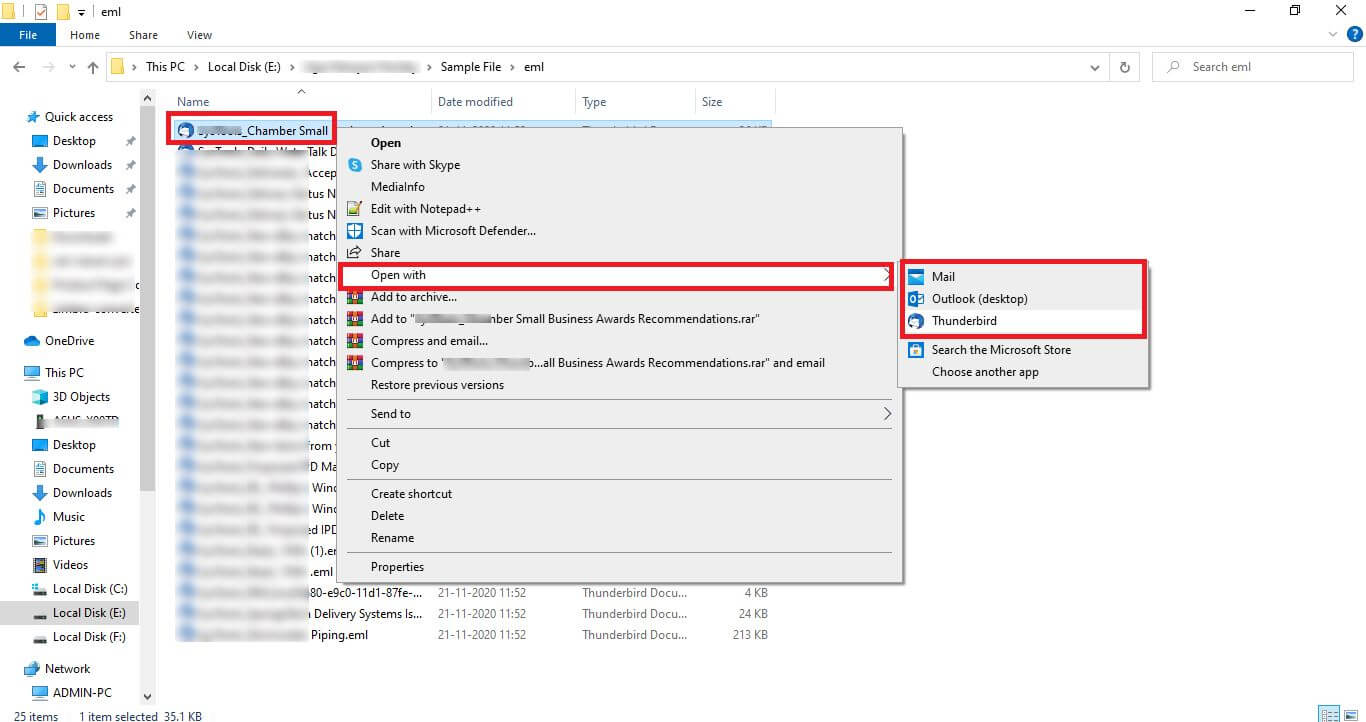
- Tasto destro del mouse: Clicca con il tasto destro del mouse sul file .eml.
- "Apri con": Seleziona l'opzione "Apri con" dal menu contestuale.
- Scegli l'applicazione: Se vedi "Microsoft Outlook" nell'elenco delle applicazioni suggerite, selezionalo.
- "Apri sempre con questa app": Per evitare che questo problema si ripresenti in futuro, assicurati di selezionare la casella "Apri sempre con questa app" prima di fare clic su "OK".
- Trova Outlook (se non compare): Se Outlook non compare nell'elenco, clicca su "Scegli un'altra app", scorri fino a trovare "Microsoft Outlook" e selezionalo.
Questa procedura ti assicura che Windows 8 sappia quale programma utilizzare per aprire i file .eml in futuro.
Alternative Gratuite: Thunderbird e Altri Client di Posta
Se non possiedi Microsoft Office o preferisci utilizzare un'alternativa gratuita, Mozilla Thunderbird è un'eccellente opzione. Thunderbird è un client di posta elettronica open-source, potente e ampiamente utilizzato, che supporta nativamente i file .eml.
Anche altri client di posta gratuiti potrebbero offrire funzionalità simili, ma Thunderbird è una scelta particolarmente solida e affidabile.

Come usare Thunderbird:
- Scarica e installa Thunderbird: Se non lo hai già, scarica Mozilla Thunderbird dal sito ufficiale (mozilla.org) e installalo sul tuo Windows 8.
- Apri Thunderbird: Avvia il programma.
- Trascina e rilascia: Apri la cartella contenente il tuo file .eml e trascina il file direttamente nella finestra principale di Thunderbird. L'email dovrebbe aprirsi come un messaggio normale.
- Alternativa: Importazione (meno diretta per un singolo file): Anche se meno immediato per un singolo file .eml, Thunderbird permette l'importazione di messaggi. Puoi provare a cercare plugin o estensioni dedicate all'importazione di file .eml se il semplice trascinamento non dovesse funzionare come previsto, ma solitamente non è necessario.
Similmente a Outlook, se dopo aver installato Thunderbird fai doppio clic su un file .eml e questo non si apre, dovrai probabilmente impostare l'associazione del file:
- Tasto destro del mouse sul file .eml.
- Seleziona "Apri con".
- Scegli "Mozilla Thunderbird".
- Seleziona "Apri sempre con questa app".
- Fai clic su "OK".
Questa impostazione garantirà che ogni volta che farai doppio clic su un file .eml, questo venga aperto direttamente con Thunderbird.
Soluzioni per Situazioni Specifiche: Visualizzatori Online e Offline
Cosa fare se non vuoi o non puoi installare un client di posta completo sul tuo computer? Fortunatamente, esistono soluzioni più leggere, pensate appositamente per la visualizzazione di questi file.
Visualizzatori .EML Online:
Esistono diversi servizi web che ti permettono di caricare un file .eml e visualizzarne il contenuto direttamente nel browser. Questi strumenti sono ideali se hai bisogno di accedere rapidamente a un singolo file senza installare nulla.
Vantaggi:

- Nessuna installazione richiesta.
- Accessibili da qualsiasi dispositivo con connessione internet.
- Veloci per un uso occasionale.
Svantaggi:
- Preoccupazioni sulla privacy: Stai caricando il contenuto della tua email su un server esterno. Assicurati di utilizzare siti web affidabili e che dichiarino politiche sulla privacy chiare. Evita di caricare email con informazioni sensibili o private.
- Necessità di connessione internet.
Come fare (esempio generico):
- Cerca su Google "apri file eml online" o "EML viewer online".
- Scegli un sito web affidabile (ad esempio, quelli che compaiono tra i primi risultati di ricerca e che hanno buone recensioni).
- Clicca sul pulsante per caricare il file (.eml upload).
- Seleziona il file .eml dal tuo computer.
- Il sito web elaborerà il file e ti mostrerà il contenuto dell'email.
Nota importante sulla privacy: Sii estremamente cauto con questi strumenti. Una ricerca di mercato evidenzia come la consapevolezza sulla privacy online sia in aumento, e dovresti sempre privilegiare piattaforme che offrono garanzie di sicurezza e non conservano i tuoi dati oltre il necessario.
Visualizzatori .EML Offline (Software Leggeri):
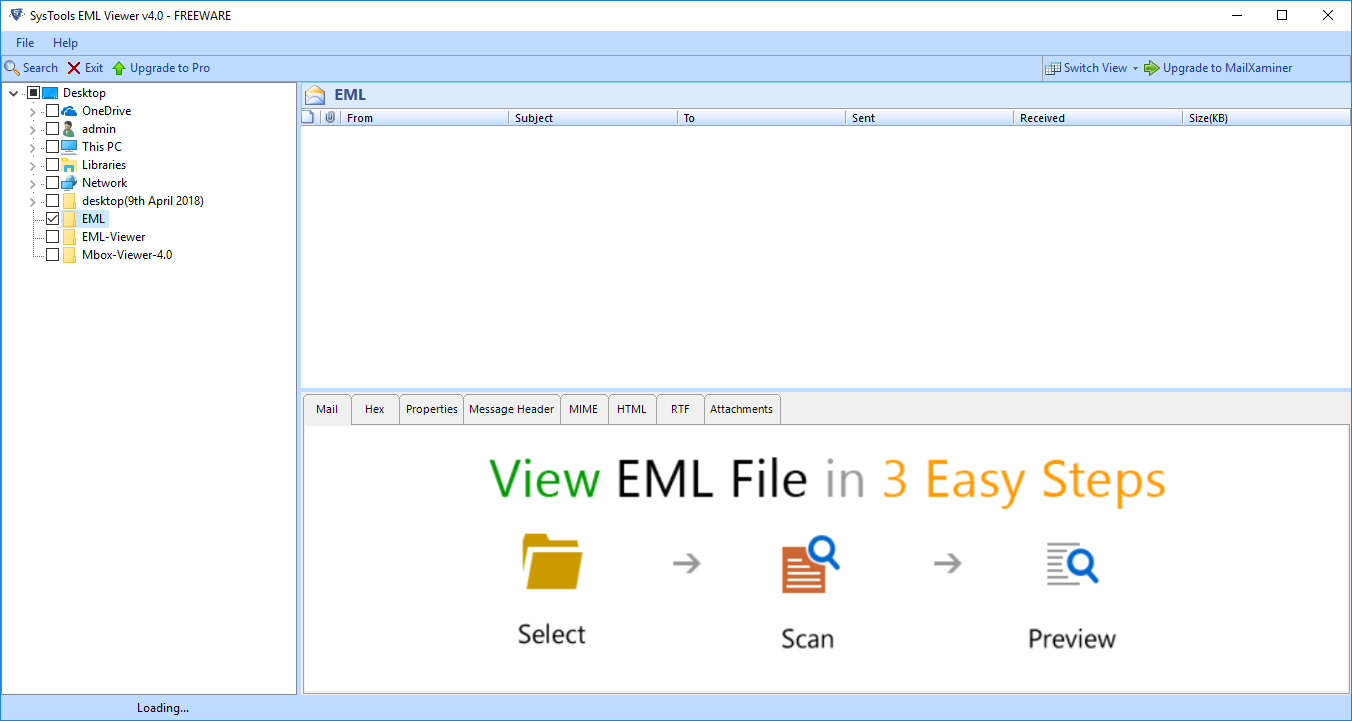
Se preferisci non utilizzare servizi online per motivi di privacy o semplicemente vuoi una soluzione che funzioni offline, esistono piccoli programmi stand-alone specificamente progettati per aprire file .eml. Questi programmi sono solitamente gratuiti e molto leggeri, focalizzati solo sulla visualizzazione del contenuto.
Vantaggi:
- Nessun bisogno di un client di posta completo.
- Maggiore controllo sulla privacy rispetto ai visualizzatori online.
- Funzionano offline.
Svantaggi:

- Richiedono comunque un'installazione (anche se minima).
- La disponibilità di software aggiornati e affidabili potrebbe variare.
Come fare (esempio generico):
- Cerca su Google "EML viewer download" o "software per aprire file eml gratuito".
- Valuta le opzioni disponibili, cercando programmi con buone recensioni e da fonti attendibili.
- Scarica il programma scelto e segui le istruzioni di installazione.
- Una volta installato, avvia il programma e utilizza la funzione "Apri" o "File" per selezionare il tuo file .eml.
Ricorda sempre di scaricare software solo da siti web ufficiali o da fonti molto affidabili per evitare malware o software indesiderato.
Gestire gli Allegati e gli Elementi Formattati
Quando apri un file .eml, l'obiettivo non è solo leggere il testo, ma spesso anche accedere agli allegati. Le soluzioni che abbiamo discusso (Outlook, Thunderbird, visualizzatori) dovrebbero permetterti di vedere e scaricare gli allegati direttamente dall'email aperta.
Se stai usando Outlook o Thunderbird, gli allegati appariranno solitamente in una sezione dedicata dell'email o in un'icona nella parte superiore. Potrai cliccare su di essi per aprirli con il programma predefinito del tuo Windows 8, oppure salvarli sul tuo disco rigido.
Per quanto riguarda la formattazione, i file .eml preservano il più possibile la formattazione originale dell'email. Questo significa che dovresti vedere testo in grassetto, corsivo, elenchi puntati, immagini incorporate, ecc., proprio come nell'email originale. La fedeltà della visualizzazione dipenderà leggermente dal programma che utilizzi per aprire il file.
Consigli per una Migliore Esperienza:
- Aggiorna il tuo software: Assicurati che il tuo client di posta elettronica (se ne usi uno) o il visualizzatore .eml che hai scelto sia sempre aggiornato all'ultima versione disponibile. Gli aggiornamenti spesso includono miglioramenti nella compatibilità e nella sicurezza.
- Testa più opzioni: Se una soluzione non ti soddisfa pienamente (ad esempio, non mostra correttamente gli allegati), prova un'altra delle opzioni che abbiamo presentato.
- Considera le tue esigenze: Se apri file .eml molto raramente, un visualizzatore online potrebbe essere sufficiente. Se invece gestisci regolarmente queste email, un client come Outlook o Thunderbird offrirà un'esperienza più completa.
In conclusione, aprire un file .eml su Windows 8 è un processo accessibile. Scegli la soluzione che meglio si adatta alle tue esigenze, sia che si tratti del potente Microsoft Outlook, del versatile Mozilla Thunderbird, di un utile visualizzatore online o di un pratico software offline. Con pochi passaggi, sarai in grado di accedere a tutte le tue email salvate, senza più incertezze.