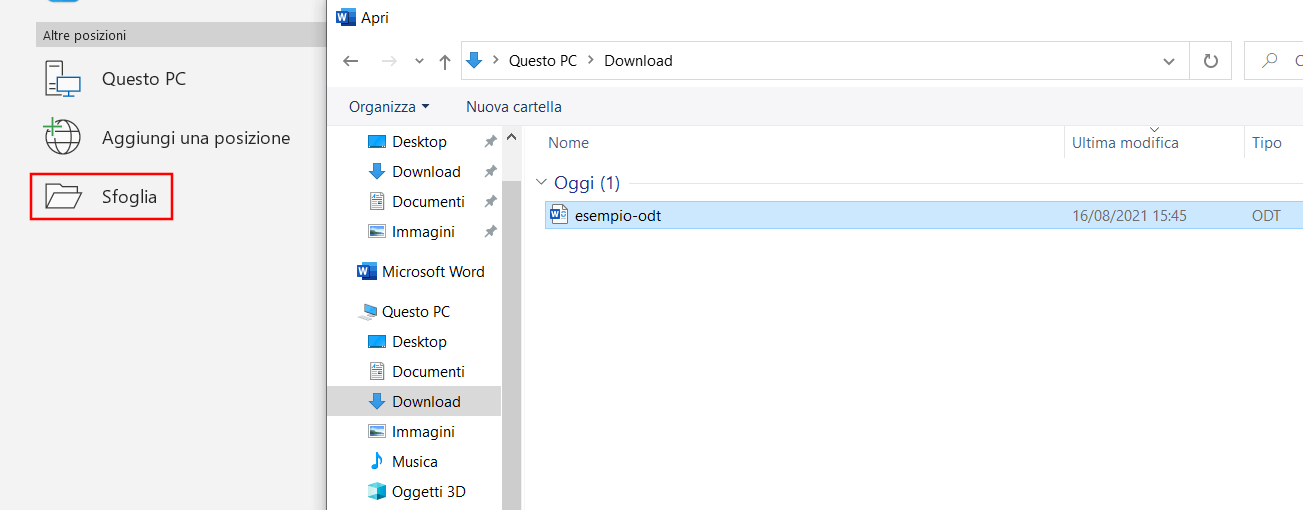
Ciao a tutti voi, amici di iPad! Vi è mai capitato di ricevere un documento via email, magari una ricetta per la torta della nonna, un invito a una festa di compleanno super segreto, o persino quel promemoria importante del vostro commercialista, e poi… panico? Perché sul display luccicante del vostro fedele iPad, quel file con l'estensione .odt si rifiuta categoricamente di aprirsi? Sembra quasi una lingua aliena, vero?
Tranquilli, non siete soli in questo piccolo dramma digitale. Quante volte ci è successo di voler condividere un pensiero, un appunto, o una bozza di qualcosa con amici o colleghi, e poi scoprire che il formato che abbiamo usato sul nostro computer (magari Windows, con Word) è un po' come un vestito troppo elegante per una festa in spiaggia? Ecco, i file .odt sono un po' così. Sono una specie di "lingua" standard per i documenti di testo, ma non sempre il nostro amato iPad, di default, parla questa lingua.
Ma perché dovremmo preoccuparci di aprire questi misteriosi file .odt? Beh, immaginate di essere in viaggio, magari in treno con una vista mozzafiato fuori dal finestrino, e di dover dare un'occhiata veloce a quel contratto che vi hanno mandato. O magari siete in vacanza, rilassati su una sdraio, e un amico vi manda le istruzioni dettagliate per un cocktail esotico. Se non potete aprire quel file, è come avere un tesoro davanti agli occhi e non avere la chiave per aprirlo! Un vero peccato, non credete?
E poi, diciamocelo, a volte questi file ci arrivano senza che noi li abbiamo chiesti. Sono parte della vita digitale, come le notifiche che suonano quando meno ce lo aspettiamo. Non possiamo evitarli, ma possiamo imparare a gestirli! Pensateci: sapere come aprire un file .odt sul vostro iPad vi rende dei veri e propri supereroi digitali, pronti ad affrontare qualsiasi tipo di documento, in qualsiasi momento. Niente più messaggi del tipo "Non riesco ad aprirlo, puoi mandarmelo in un altro formato?". Un piccolo gesto, ma che fa una grande differenza nella fluidità della nostra giornata.
E la buona notizia è che risolvere questo "problema" è più facile di quanto sembri. Non dovete essere dei maghi dell'informatica o passare ore a cercare soluzioni complicate. È come imparare a usare una nuova app sul telefono: un paio di passaggi e siete pronti a partire.
Quindi, come fare? Andiamo dritti al sodo, senza troppi giri di parole, ma con quel pizzico di allegria che non guasta mai.
La Soluzione Magica: Le App!
Il segreto, amici miei, è uno solo: avere l'app giusta sul vostro iPad. Pensateci come se aveste bisogno di un apriscatole per aprire una scatoletta. L'iPad di per sé non ha l'apriscatole integrato per i file .odt. Ma ci sono tante app fantastiche, gratuite e a pagamento, che sono pronte a fare questo lavoro per voi.
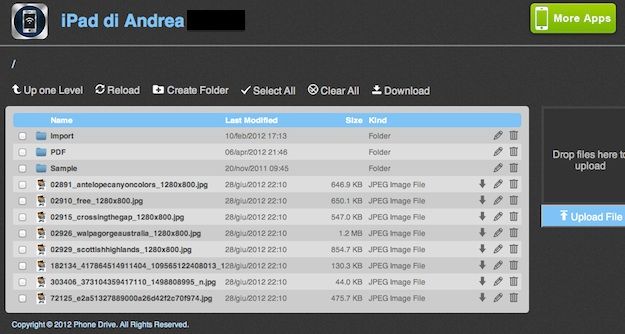
La prima che mi viene in mente, e che è un po' la "coltellino svizzero" dei documenti, è LibreOffice. Avete presente quei coltellini svizzeri che hanno tutto? Cacciavite, apriscatole, pinzette? Ecco, LibreOffice è un po' così per i file di testo. È un software gratuito e open source, che significa che è sviluppato da una comunità e viene costantemente migliorato. E, cosa più importante per noi, è disponibile anche in versione app per iPad.
Aprire un file .odt con LibreOffice è un gioco da ragazzi. Una volta installata l'app, vi basterà cliccare sul file .odt che avete ricevuto (magari direttamente dall'email, toccandolo) e l'iPad vi chiederà con quale app aprirlo. Scegliete LibreOffice, e voilà! Il documento si aprirà, pronto per essere letto, commentato, o persino modificato. È un po' come avere una chiave universale che apre tutte le porte dei vostri documenti.
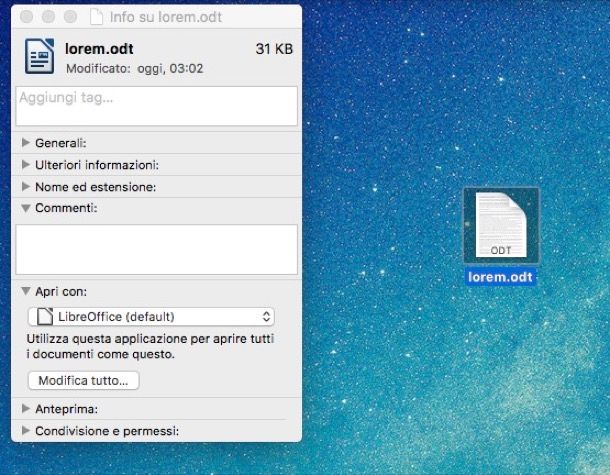
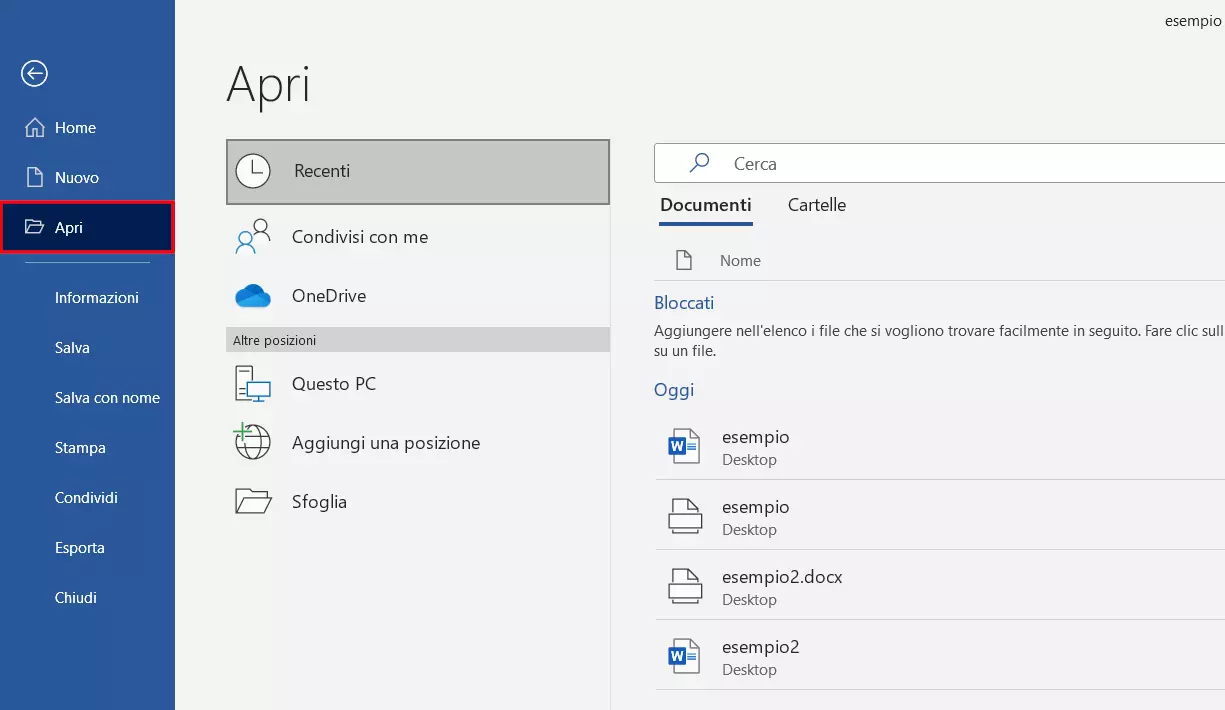
Ma LibreOffice non è l'unica opzione, eh! Ci sono tante altre applicazioni che possono fare al caso vostro. Un'altra molto popolare è Microsoft Word. Sì, avete capito bene! Anche se Word è famoso per i suoi file .doc e .docx, Microsoft ha fatto un ottimo lavoro nell'integrare il supporto anche per altri formati, inclusi gli .odt. Se avete già Word sul vostro iPad, provate ad aprirci dentro il file .odt. Potrebbe funzionare alla grande! È come scoprire che il vostro telefono, oltre a chiamare, può anche fare foto spettacolari.
E poi, c'è un'altra categoria di app che potreste trovare utili: le app di gestione file. Pensate a quelle app che vi permettono di organizzare tutti i vostri documenti, foto e video in un unico posto, come una sorta di archivio digitale personale. Molte di queste app hanno anche la funzionalità di aprire diversi tipi di file, inclusi gli .odt. Ad esempio, Files, l'app integrata di Apple per la gestione dei file, sta diventando sempre più potente e, con gli aggiornamenti, potrebbe già avere il supporto necessario, o quasi. Altrimenti, ci sono app di terze parti come Documents by Readdle, che è una vera e propria suite di produttività e gestione file molto apprezzata.
Immaginate di avere una cartella digitale sul vostro iPad, dove mettete tutti i documenti importanti. E questa cartella, magicamente, sa come leggere e capire tutti i formati, senza fare storie. Non è fantastico?
Come Scegliere l'App Giusta?
Ora, potreste chiedervi: "Ma quale app scelgo?". La risposta, come spesso accade nella vita, dipende un po' dalle vostre esigenze e dalle vostre preferenze.
Se cercate una soluzione gratuita e potente, che vi dia la massima compatibilità possibile con vari formati di documenti (non solo .odt, ma anche .docx, .xlsx, .pptx e altri), allora LibreOffice è sicuramente un'ottima scelta. È un po' come scegliere un'auto che fa tutto: comoda, efficiente e non vi costa un occhio della testa.
Se invece siete già immersi nell'ecosistema Microsoft, e utilizzate regolarmente Word sul vostro iPad, provare ad aprirci direttamente il file .odt potrebbe essere la soluzione più semplice e immediata. È come usare lo stesso marchio di elettrodomestici: tutto si incastra alla perfezione.
Per chi ama avere tutto in ordine e desidera una soluzione di gestione file completa, che permetta anche di sincronizzare i documenti tra diversi dispositivi, app come Documents by Readdle sono eccellenti. Queste app sono pensate per chi vuole avere il controllo totale sui propri file, e per chi magari lavora spesso con documenti provenienti da diverse fonti. È come avere un maggiordomo personale che si occupa di tutta la vostra corrispondenza e dei vostri documenti.
La cosa bella è che la maggior parte di queste app sono gratuite da scaricare dall'App Store. Potete provarne qualcuna, vedere quale vi piace di più, e quella che vi sembra più intuitiva e facile da usare. Non c'è nessun obbligo, solo la libertà di scegliere! È un po' come assaggiare diversi tipi di gelato prima di scegliere il vostro preferito.
Un Piccolo Trucco (Se Proprio non Riuscite): La Conversione
Ma cosa succede se, per qualche motivo, nessuna di queste app sembra funzionare alla perfezione, o se semplicemente preferite avere il documento in un formato più "comune" come il .docx? Non disperate! C'è sempre una soluzione. Si chiama conversione.
Potete convertire il file .odt in un file .docx (o in un altro formato compatibile con il vostro iPad) utilizzando dei convertitori online gratuiti. Ce ne sono tantissimi. Cercate su Google "convertitore odt in docx online" e troverete una miriade di siti che fanno esattamente questo.
Il procedimento è semplice: caricate il vostro file .odt sul sito, selezionate il formato di output desiderato (.docx, per esempio), e il sito vi restituirà un nuovo file convertito che potrete scaricare direttamente sul vostro iPad. È un po' come tradurre un libro da una lingua all'altra: il contenuto rimane lo stesso, ma diventa comprensibile per un pubblico più ampio.
Attenzione però, quando usate convertitori online: assicuratevi di utilizzare siti affidabili e sicuri, soprattutto se i documenti contengono informazioni sensibili. Non caricate mai documenti super segreti su siti di cui non vi fidate! La privacy è importante, anche nel mondo digitale.
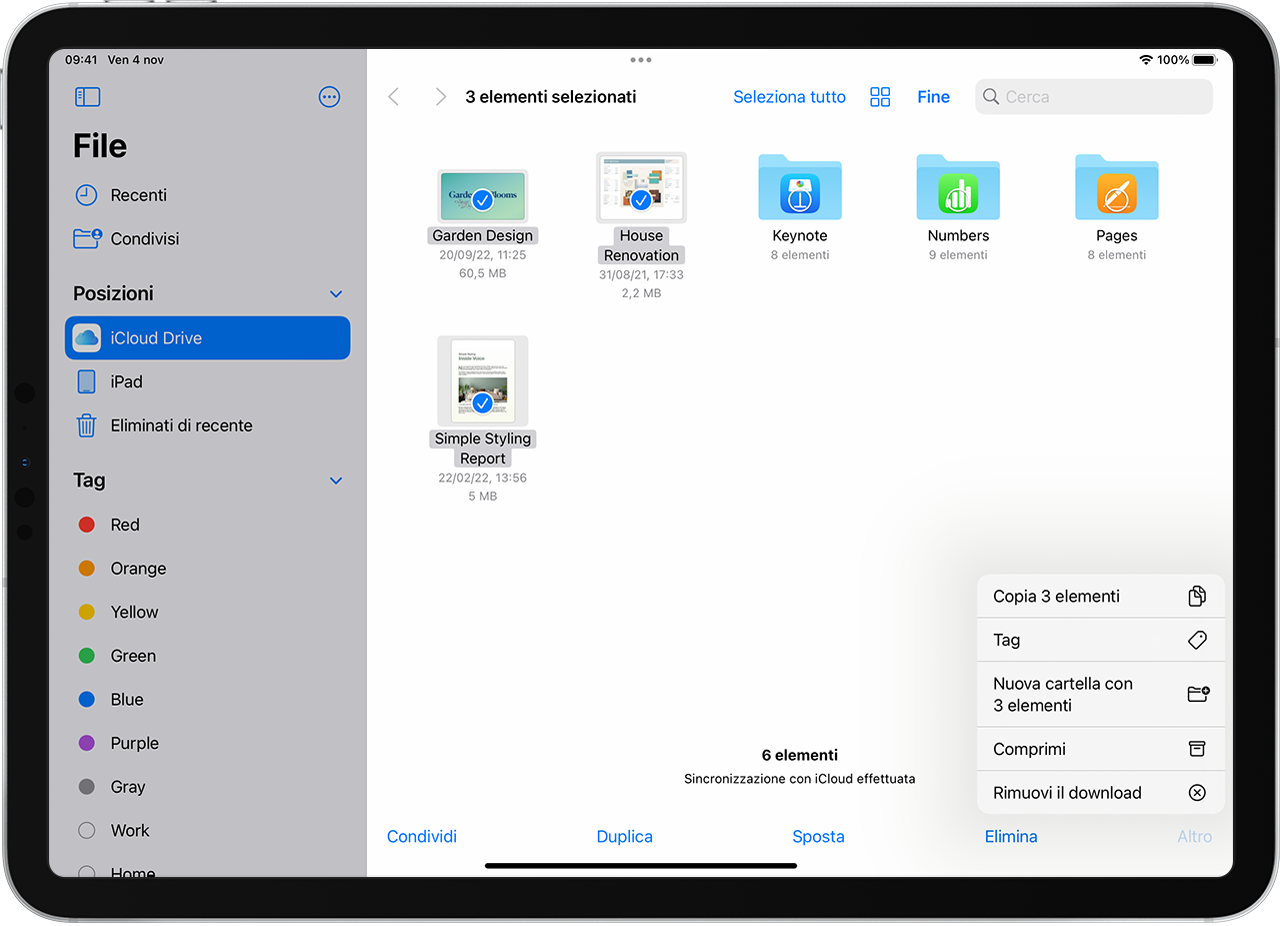
Un altro modo per convertire è usare software desktop come LibreOffice o Microsoft Word sul vostro computer. Aprite il file .odt lì, e poi salvatelo con un'estensione diversa (.docx). Dopodiché, potete inviarlo al vostro iPad tramite email, AirDrop, o servizi cloud come iCloud Drive, Google Drive, o Dropbox.
Perché Questo Vi Cambia la Vita (Un Pochino)?
Ora, diciamocelo, sapere come aprire un file .odt sul vostro iPad non vi renderà milionari, né vi farà levitare. Ma, credetemi, vi renderà la vita digitale un po' più semplice, un po' più fluida, e un po' meno frustrante.
Pensate a tutte le volte che avete rimandato un'azione solo perché non riuscivate ad accedere a un documento. Quante piccole incombenze che si accumulano. Imparare questo piccolo trucco vi libera da quelle piccole catene digitali. Vi rende più autonomi e meno dipendenti da altri per semplici operazioni.
E poi, c'è quel senso di soddisfazione quando riuscite a risolvere un piccolo "problema" tecnologico da soli. È come quando riuscite ad aggiustare qualcosa in casa senza dover chiamare un tecnico. Un piccolo trionfo personale che fa sempre piacere.
Quindi, la prossima volta che vi arriva quel file .odt, invece di guardarvi intorno con aria smarrita, tirate fuori il vostro iPad con un sorriso consapevole. Aprite l'App Store, scaricate una delle app che vi ho consigliato (o provate quella che avete già), e godetevi la tranquillità di poter leggere e interagire con qualsiasi documento vi arrivi. È un piccolo passo per voi, ma una grande vittoria per la vostra serenità digitale! Buon divertimento con i vostri file .odt!