Ciao a tutti, amanti dei fogli di calcolo e non! Oggi facciamo un tuffo nel mondo di Excel, ma con un occhio di riguardo per i nostri amici che usano il Mac. Avete mai guardato una cella di Excel, magari quella che contiene un testo un po' lungo, e pensato: "Uff, ma come faccio a farlo andare a capo qui, in modo che sia tutto leggibile e carino?"
Sembra una domanda da poco, vero? Eppure, padroneggiare questa piccola, minuscola (ma potentissima!) funzione può davvero rivoluzionare il modo in cui organizzate le vostre informazioni. Pensateci: una tabella ordinata è una tabella che si capisce a colpo d'occhio. E chi non ama le cose che si capiscono a colpo d'occhio? Soprattutto quando si tratta di numeri, liste, appunti o persino quelle frasi un po' più articolate che vogliamo salvare.
Bene, se vi siete mai trovati in questa situazione, o se siete semplicemente curiosi di scoprire un altro di quei trucchi che rendono Excel uno strumento così fantastico, siete nel posto giusto. Parleremo di come ottenere quel "going to the next line" perfetto all'interno di una singola cella, con un focus specifico su Excel per Mac. Perché diciamocelo, a volte i computer hanno le loro piccole idiosincrasie, e sapere come fare quello che vogliamo su una specifica piattaforma è una vera manna dal cielo.
Immaginate di scrivere una ricetta in una cella. Volete gli ingredienti, poi i passaggi. Se tutto sta su una riga, diventa un groviglio indecifrabile. Se invece riuscite a far andare a capo ogni ingrediente o ogni passaggio, ecco che la vostra ricetta diventa una vera opera d'arte culinaria, leggibile e facile da seguire. Oppure, pensate a una lista di compiti: ognuno con la sua piccola descrizione. Senza andare a capo, sembrerebbe un unico, lunghissimo, stressante compito. Con l'andare a capo, diventa una lista chiara e gestibile.
È un po' come piegare un foglio di carta. Se lo piegate male, diventa tutto appallottolato e inutilizzabile. Se invece lo piegate con cura, creando delle sezioni ben definite, diventa qualcosa di organizzato, magari un libretto, o una lettera che si apre in modo elegante. Ecco, l'andare a capo in Excel è un po' questa piegatura elegante delle vostre informazioni.
Quindi, bando alle ciance e prepariamoci a scoprire questo piccolo, grande segreto. Non temete, non ci sono formule magiche complicate o codici segreti da hacker. Solo qualche clic ben piazzato e un'intuizione semplice. Pronti a rendere le vostre celle Excel sul Mac un po' più "capaci" di contenere tutto quello che volete dire?
Ma perché è così importante, dico io?
Okay, forse "importante" suona un po' troppo serio. Diciamo piuttosto: "perché è così utile e mi semplifica la vita?".
Pensate a quando dovete inserire dei dati che sono naturalmente composti da più righe. Ad esempio, una descrizione dettagliata di un prodotto, le istruzioni per un montaggio, un commento esteso su una transazione. Se tutto finisce su un'unica, lunghissima riga, cosa succede? La cella si espande all'infinito (o quasi), rovinando l'estetica della vostra tabella. Oppure, se la cella è più piccola, il testo viene tagliato, rendendo impossibile la lettura.
Con l'andare a capo, potete mantenere la larghezza delle colonne che desiderate, senza che il testo "invada" le celle vicine o venga troncato. È come avere una piccola scatola ben organizzata invece di un sacco di patate dove tutto si mescola.
Inoltre, rende le tabelle molto più leggibili. Diciamocelo, passare ore a decifrare una tabella con testo tutto su un'unica riga è una tortura. Invece, se ogni "pensiero" o ogni "elemento" va a capo, l'occhio scorre più facilmente, si individua subito ciò che si cerca. È un po' come avere dei piccoli cartelli stradali all'interno della vostra tabella.
E poi, c'è il fattore estetico. Una tabella ben formattata fa sempre una buona impressione, sia che la stiate presentando a un capo, a un cliente, o semplicemente che la stiate usando per organizzare la vostra vita personale. Chi non vorrebbe che il proprio lavoro sembrasse ordinato e professionale?
Insomma, non è solo una questione tecnica. È una questione di chiarezza, di efficienza e anche di bellezza. E tutto questo, con un paio di semplici mosse sul vostro Mac. Figo, no?
Come si fa, allora? La magia sul Mac!
Bene, siete pronti per il momento clou? La parte pratica! E la buona notizia è che è davvero semplice. Su Mac, come su Windows del resto, ci sono un paio di modi per ottenere questo risultato.
Metodo 1: La Scorciatoia da Tastiera Magica
Questo è il mio metodo preferito, perché è veloce e si fa tutto dalla tastiera. Quando siete all'interno di una cella di Excel sul vostro Mac e state digitando, o state modificando un testo esistente, e volete che la riga successiva inizi da quel punto preciso, fate così:

- Posizionate il cursore dove volete che vada a capo.
- Tenete premuto il tasto Opzione (Alt).
- Poi, tenendo sempre premuto Opzione, premete il tasto Invio (Return).
Voilà! Il testo andrà a capo esattamente dove avete posizionato il cursore. Sembra quasi una formula magica, vero? È come se diceste a Excel: "Okay, finisci qui la frase, e inizia una nuova riga proprio da qui".
Pensateci: siete in mezzo a una frase, volete separare due concetti. Invece di scrivere tutto di fila, mettete il cursore tra le parole, premete Opzione + Invio, e voilà, la frase si divide elegantemente su due righe all'interno della stessa cella. È un controllo millimetrico sul vostro testo.
Provateci subito! Aprite un foglio Excel sul vostro Mac, scrivete una frase un po' lunga, e poi, in mezzo, provate questa combinazione. Vedrete che funziona. È una di quelle cose che, una volta che la si impara, ci si chiede come si sia fatto a vivere senza.
Metodo 2: L'Opzione "Testo a capo" (per un approccio più automatico)
A volte, però, non vogliamo andare a capo manualmente ogni singola volta. Vogliamo che Excel sia un po' più "intelligente" e faccia il lavoro per noi, in base alla larghezza della colonna. Questo è il caso in cui si utilizza l'opzione "Testo a capo".
Ecco come fare sul Mac:
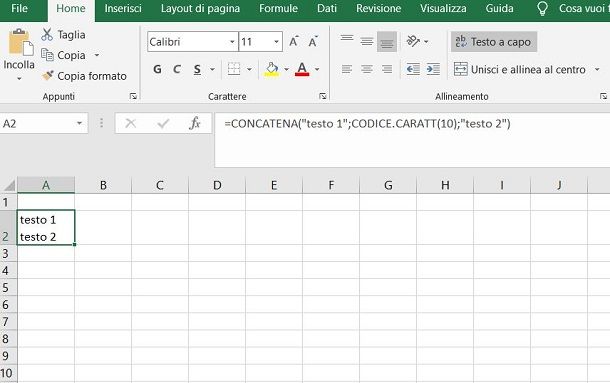
- Selezionate la cella (o le celle, o l'intera colonna) dove volete che il testo vada a capo automaticamente.
- Andate nella scheda Home (o "Home" in italiano, a seconda della versione di Excel).
- Nella sezione "Allineamento", cercate il pulsante che di solito ha un simbolo che indica un testo che si divide su più righe. Si chiama proprio "Testo a capo" (o "Wrap Text" in inglese). Cliccateci sopra.
Cosa succede ora? Excel regolerà automaticamente l'altezza della riga per far sì che tutto il testo all'interno di quella cella (o di quelle celle) sia visibile, andando a capo dove necessario per adattarsi alla larghezza della colonna.
È come se diceste a Excel: "Tieni, questa è la mia cella, qui c'è del testo. Fai in modo che si veda tutto, piegandolo quanto serve, come un origami ben fatto".
Questo metodo è fantastico quando avete colonne con larghezze predefinite e volete semplicemente assicurarvi che tutto il contenuto sia visibile senza doverlo aggiustare manualmente riga per riga. È l'approccio "lascio fare a Excel, che lui sa come mettere a posto le cose".
Ricordatevi solo che, se riducete la larghezza della colonna dopo aver attivato "Testo a capo", il testo si riadatterà andando a capo in modo diverso. E se invece allargate la colonna, le righe andranno a capo meno spesso, e le celle torneranno più "piatte". È una relazione dinamica tra larghezza della colonna e come il testo si dispone.
Un piccolo appunto sulla differenza tra i due metodi
È importante capire la differenza:
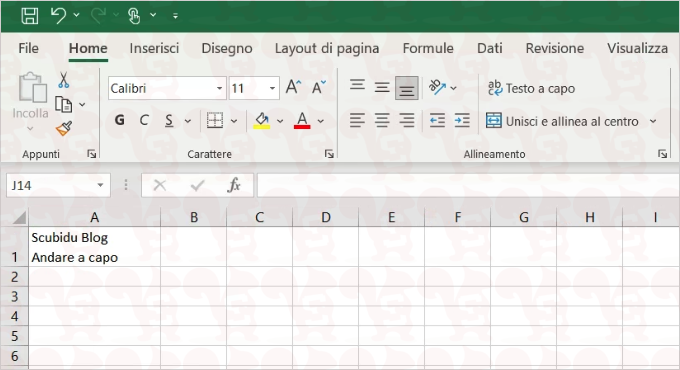
- Opzione + Invio: Va a capo manualmente in un punto preciso che decidete voi. È un controllo totale sul punto di interruzione. Ottimo per creare strutture particolari all'interno di una cella.
- Testo a capo: Va a capo automaticamente, adattandosi alla larghezza della colonna. È una soluzione più generale per garantire la leggibilità del contenuto.
Spesso, si possono anche usare insieme! Magari usate "Testo a capo" per la maggior parte del testo, ma poi volete forzare un'andata a capo specifica in un punto particolare? Nessun problema! Attivate "Testo a capo", poi andate nella cella e usate Opzione + Invio nel punto desiderato. Excel rispetterà entrambe le istruzioni. È un po' come dare delle indicazioni generali e poi delle istruzioni super specifiche per un dettaglio.
Quando usare cosa? Piccoli scenari pratici
Per aiutarvi a capire meglio quando quale metodo scegliere, ecco qualche idea:
Scenari per Opzione + Invio (Manuale)
- Liste puntate o numerate all'interno di una cella: Volete creare una piccola lista di pro e contro, o passaggi specifici, tutto in una cella? Opzione + Invio è il vostro migliore amico.
- Creare blocchi di testo distinti: Magari avete una cella per le note e volete separare chiaramente le note generali dalle azioni da intraprendere. Un Opzione + Invio tra le due sezioni fa al caso vostro.
- Formattare indirizzi in modo specifico: Nome, Via, Città, CAP... anche se spesso sono in celle separate, se dovete inserirli tutti insieme, Opzione + Invio vi dà il controllo.
- Titoli a più righe: Se volete che un titolo si spezzi su due righe per fare più impatto, decidete voi dove farlo succedere.
Scenari per Testo a capo (Automatico)
- Descrizioni lunghe di prodotti: Per un catalogo online o un inventario, dove la larghezza della colonna è fissa e volete che la descrizione si legga senza problemi.
- Commenti estesi: In un foglio di monitoraggio, dove ci sono campi per commenti che possono variare molto in lunghezza.
- Riassunti: Quando dovete inserire un breve riassunto di un documento o di una riunione, e volete che si adatti allo spazio disponibile.
- Dati che cambiano: Se la larghezza delle vostre colonne potrebbe cambiare in futuro, "Testo a capo" assicura che il testo si adatti sempre, mantenendo tutto leggibile.
Pensateci come a due tipi di artisti. Uno è un calligrafo super preciso che scrive ogni lettera dove vuole lui (Opzione + Invio). L'altro è un pittore che usa una tela di dimensioni fisse e decide come distribuire i colori per creare un'immagine armoniosa (Testo a capo). Entrambi creano arte, ma in modi diversi e con scopi leggermente diversi.
Un ultimo pensiero
Ecco fatto! Avete scoperto un altro piccolo, ma potentissimo, strumento nel vostro arsenale di Excel per Mac. Ricordate, la differenza tra un foglio di calcolo che funziona e uno che è davvero efficace, spesso sta nei dettagli. E questi piccoli dettagli, come saper andare a capo correttamente, possono fare una grande differenza nel modo in cui lavorate e nel modo in cui le vostre informazioni vengono percepite.
Non sottovalutate mai il potere di una cella ben formattata. È come avere un bicchiere d'acqua ben pulito invece di uno sporco: cambia tutta l'esperienza! E tutto questo, sul vostro fidato Mac.
Quindi, la prossima volta che vi troverete davanti a una cella che sembra troppo stretta per contenere tutto quello che avete da dire, o che ha bisogno di un po' di ordine in più, ricordatevi di Opzione + Invio o dell'opzione "Testo a capo". Sarete sorpresi di quanto sia facile e quanto impatto possa avere sul vostro lavoro.
Continuate a sperimentare, a scoprire e a rendere i vostri fogli di calcolo dei veri capolavori di organizzazione. Alla prossima avventura in Excel, amici Macisti!