L'aggiornamento del tuo iPad a iOS 11, o più precisamente a una delle sue versioni successive come iOS 12 o versioni più recenti del sistema operativo mobile di Apple (a seconda del modello del tuo dispositivo), è un'operazione fondamentale per garantire le massime prestazioni, la sicurezza e l'accesso alle ultime funzionalità. Molti utenti si chiedono ancora come procedere, soprattutto se sono alle prime armi con i dispositivi Apple o se non hanno mai effettuato aggiornamenti software in passato. Questo articolo ti guiderà passo dopo passo attraverso il processo di aggiornamento, fornendoti tutte le informazioni necessarie per farlo in modo sicuro ed efficiente.
È importante notare che iOS 11 è stato sostituito da versioni più recenti. Se il tuo iPad supporta ancora iOS 11, significa che è un modello più datato. Tuttavia, i principi per aggiornare a una versione più recente del sistema operativo rimangono sostanzialmente gli stessi. La procedura che illustreremo è valida anche per aggiornare a iOS 12, iPadOS 13, iPadOS 14 e versioni successive, con la consapevolezza che le funzionalità specifiche varieranno.
Preparazione all'Aggiornamento: Un Passo Cruciale
Prima di immergersi nel processo di aggiornamento vero e proprio, una preparazione meticolosa è essenziale. Ignorare questa fase potrebbe portare a perdite di dati, errori durante l'installazione o una generale insoddisfazione post-aggiornamento. Pensala come la preparazione prima di un viaggio importante: pianifichi, fai le valigie correttamente e ti assicuri di avere tutto ciò che ti serve.
1. Verifica la Compatibilità del Tuo Dispositivo
Non tutti gli iPad sono in grado di supportare le ultime versioni di iOS o iPadOS. Apple rilascia regolarmente aggiornamenti che introducono nuove funzionalità, ma che richiedono anche una maggiore potenza di elaborazione e memoria. Di conseguenza, i modelli più vecchi potrebbero non essere più supportati.
Per verificare se il tuo iPad è compatibile, puoi consultare la pagina ufficiale del supporto Apple o semplicemente tentare di avviare l'aggiornamento tramite le impostazioni. Se il tuo dispositivo non è compatibile, riceverai una notifica appropriata.
Ad esempio, l'aggiornamento a iPadOS 14 non era disponibile per tutti i modelli che avevano supportato iOS 13. Modelli come l'iPad Air 2 e l'iPad mini 4, ad esempio, hanno ricevuto l'aggiornamento, mentre modelli ancora più datati potrebbero essersi fermati a versioni precedenti. La stessa logica si applica a iOS 11: i modelli che lo supportavano, come l'iPad Air, iPad Air 2, iPad mini 2, iPad mini 3, iPad mini 4, iPad (quarta generazione) e iPad Pro, riceveranno aggiornamenti fino a un certo punto.
2. Esegui un Backup dei Tuoi Dati
Questo è, senza ombra di dubbio, il passo più importante. Durante un aggiornamento software, c'è sempre una piccola possibilità che qualcosa vada storto, portando alla perdita di dati. Un backup ti assicura che tutte le tue foto, video, documenti, contatti e impostazioni siano al sicuro e possano essere ripristinati facilmente.
Hai due opzioni principali per eseguire il backup:
- iCloud Backup: Questa è la soluzione più semplice e automatizzata. Vai su Impostazioni > [Il tuo nome] > iCloud > Backup iCloud. Assicurati che l'interruttore sia attivato e poi tocca Esegui backup adesso. Assicurati di avere spazio sufficiente sul tuo account iCloud. Se non ne hai, potresti dover acquistare spazio aggiuntivo.
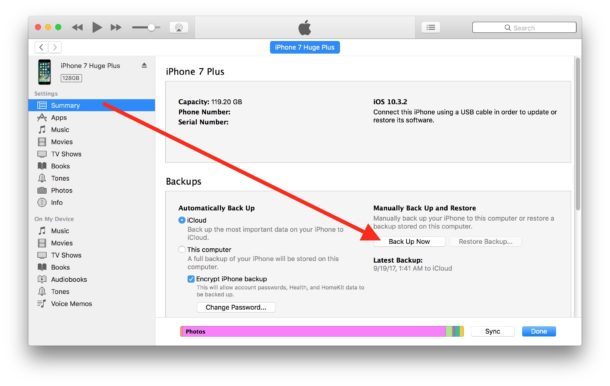
- Backup su Computer (Mac o PC): Collega il tuo iPad al computer tramite cavo USB. Se utilizzi un Mac con macOS Catalina o versioni successive, apri il Finder. Se utilizzi un Mac con una versione precedente di macOS o un PC Windows, apri iTunes. Una volta che il tuo iPad viene riconosciuto, seleziona il tuo dispositivo e nella scheda "Generali" o "Riepilogo", seleziona l'opzione per eseguire il backup del tuo iPad sul computer. Consiglio vivamente di criptare il backup (selezionando l'apposita casella) per includere anche dati sensibili come le password salvate.
È una buona pratica eseguire un backup sia su iCloud che sul computer per una doppia sicurezza.

3. Assicurati di Avere Sufficiente Spazio di Archiviazione
Gli aggiornamenti software, specialmente quelli più recenti, richiedono uno spazio di archiviazione considerevole. Prima di iniziare, controlla quanto spazio libero hai sul tuo iPad.
Vai su Impostazioni > Generali > Spazio iPad. Se lo spazio è insufficiente, dovrai eliminare app che non usi più, foto vecchie, video o altri file. In alternativa, puoi trasferire questi contenuti sul tuo computer o su un servizio di cloud storage.
Un aggiornamento scarica il file del sistema operativo, lo decomprime e lo installa. Questa operazione può richiedere diversi gigabyte di spazio libero. Ad esempio, un aggiornamento a iPadOS 15 potrebbe richiedere circa 4-5 GB di spazio libero, ma è sempre consigliabile avere almeno 10-15 GB liberi per garantire che l'installazione avvenga senza intoppi.
4. Collega il Tuo iPad all'Alimentazione
Il processo di aggiornamento può richiedere del tempo, a volte anche più di un'ora, a seconda della velocità della tua connessione internet e del modello del tuo iPad. Se la batteria del tuo iPad si esaurisce durante l'aggiornamento, potresti incorrere in problemi seri che potrebbero rendere il dispositivo inutilizzabile. Pertanto, è fondamentale collegare l'iPad all'alimentazione elettrica per tutta la durata del processo.
Utilizza il caricabatterie originale fornito da Apple per evitare qualsiasi problema di compatibilità o ricarica.
5. Connettiti a una Rete Wi-Fi Stabile
Gli aggiornamenti di iOS e iPadOS vengono scaricati tramite Internet. Una connessione Wi-Fi stabile e veloce è indispensabile. Utilizzare i dati mobili, anche se possibile in alcune circostanze, è sconsigliato a causa dei costi potenziali e della minore affidabilità della connessione. Assicurati che il segnale Wi-Fi sia forte dove ti trovi.
Se la tua connessione è lenta, il download potrebbe impiegare ore, aumentando il rischio di interruzioni. Prova a riavviare il tuo router Wi-Fi se riscontri problemi di velocità.
Il Processo di Aggiornamento: Passo Dopo Passo
Una volta completata la preparazione, sei pronto per iniziare l'aggiornamento. La procedura è generalmente molto semplice e guidata da Apple.
1. Avvia l'Aggiornamento da Impostazioni
Questo è il metodo più comune e raccomandato.
- Apri l'app Impostazioni sul tuo iPad.
- Tocca Generali.
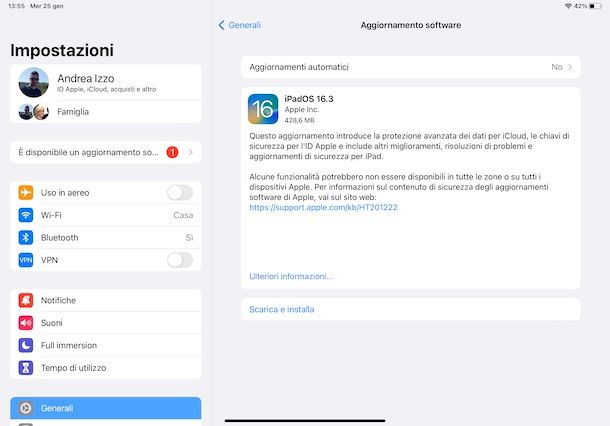
- Tocca Aggiornamento Software.
Il tuo iPad verificherà ora la disponibilità di aggiornamenti per il tuo dispositivo. Se è disponibile un aggiornamento (ad esempio, a una versione più recente di iOS 11 o a iOS 12/iPadOS), vedrai una schermata che ti informa della nuova versione disponibile, delle sue caratteristiche e delle dimensioni del download.
2. Scarica e Installa
Se vedi un aggiornamento disponibile e hai eseguito tutti i passaggi preparatori, tocca il pulsante Scarica e Installa.
Potrebbe esserti richiesto di inserire il codice di sblocco del tuo iPad. Una volta avviato il download, vedrai una barra di avanzamento. Questo processo può richiedere del tempo. Apple potrebbe utilizzare il termine "Preparazione aggiornamento" durante questa fase.

Una volta che il download è completo, il sistema ti chiederà di installare l'aggiornamento. Tocca nuovamente Installa.
A questo punto, il tuo iPad si riavvierà automaticamente e inizierà il processo di installazione. Vedrai il logo Apple con una barra di avanzamento che indica il progresso dell'installazione. Non interagire con il tuo iPad durante questa fase. Potrebbe sembrare che il dispositivo sia bloccato, ma è normale che si riavvii più volte.
3. Configurazione Finale (se necessaria)
Una volta completata l'installazione, il tuo iPad si riavvierà definitivamente. Potrebbe esserti richiesto di completare alcuni passaggi di configurazione finale, come:
- Inserire il tuo ID Apple e la password (se richiesto).
- Accettare i nuovi Termini e Condizioni.
- Scegliere alcune impostazioni di privacy e funzionalità.
- Ripristinare il backup, se necessario.
Se hai eseguito il backup su iCloud, dopo l'aggiornamento potresti avere l'opzione di ripristinare direttamente da iCloud. Se hai effettuato il backup su computer, potresti dover collegare nuovamente il tuo iPad al computer e utilizzare iTunes o Finder per ripristinare i dati dal backup locale.
Risoluzione dei Problemi Comuni
Nonostante la semplicità del processo, a volte possono sorgere degli intoppi. Ecco alcuni problemi comuni e come risolverli:
1. Aggiornamento Non Disponibile
Se il tuo iPad non mostra alcun aggiornamento disponibile, è probabile che il tuo dispositivo sia già aggiornato alla versione più recente supportata, oppure che non sia compatibile con le versioni più recenti. Come detto, iOS 11 è una versione datata e difficilmente sarà l'ultima disponibile per il tuo hardware.

2. Errore durante il Download o l'Installazione
Se ricevi un messaggio di errore durante il download o l'installazione, prova a:
- Riavviare l'iPad e riprovare.
- Verificare la tua connessione Internet.
- Liberare ulteriore spazio di archiviazione.
- Ripristinare le impostazioni di rete (Impostazioni > Generali > Trasferisci o inizializza iPad > Ripristina > Ripristina impostazioni rete). Tieni presente che questo eliminerà tutte le reti Wi-Fi salvate e le password associate.
3. Aggiornamento Bloccato su una Schermata
Se il tuo iPad si blocca sulla schermata del logo Apple con la barra di avanzamento per un tempo eccessivamente lungo (ad esempio, più di un'ora), potrebbe essere necessario forzare un riavvio. Tieni premuti contemporaneamente il tasto superiore (o il tasto di accensione) e uno dei tasti del volume fino a quando non vedi il logo Apple. Dopodiché, rilascia i pulsanti e lascia che il dispositivo si avvii normalmente. Se il problema persiste, potrebbe essere necessario collegare l'iPad a un computer e utilizzare iTunes/Finder per ripristinarlo (il che cancellerà tutti i dati se non hai un backup).
Aggiornare iOS 11 a Versioni Più Recenti: Il Futuro del Tuo iPad
Se stai cercando specificamente di aggiornare da iOS 11, significa che il tuo iPad è probabilmente uno dei modelli più vecchi che lo supportavano. La tua priorità dovrebbe essere quella di raggiungere la versione più recente di iPadOS che il tuo dispositivo può supportare. Questo ti garantirà non solo le ultime funzionalità di sistema, ma anche le patch di sicurezza più aggiornate, proteggendo il tuo dispositivo da nuove minacce.
Per esempio, passare da iOS 11 a iPadOS 15 (se supportato dal tuo modello) significa accedere a funzionalità come la Multitasking migliorata con la Libreria App, i Widget sulla schermata Home, la nuova barra delle schede in Safari e molto altro. Se invece il tuo iPad non supporta le versioni più recenti di iPadOS, il passaggio a iOS 12 potrebbe comunque portare benefici in termini di prestazioni e sicurezza rispetto a iOS 11.
La logica degli aggiornamenti di Apple è quella di offrire un'esperienza utente sempre più fluida e sicura, ma questo richiede anche un hardware adeguato. Non scoraggiarti se il tuo iPad non supporta le ultimissime novità; anche aggiornare a una versione intermedia può fare una grande differenza.
Conclusioni
Aggiornare il tuo iPad a una versione più recente di iOS o iPadOS è un processo essenziale per mantenere il tuo dispositivo efficiente, sicuro e al passo con i tempi. Seguendo attentamente i passaggi di preparazione e installazione descritti in questo articolo, puoi affrontare l'aggiornamento con fiducia e tranquillità.
Ricorda sempre l'importanza del backup, dello spazio di archiviazione sufficiente e di una connessione stabile. Questi semplici accorgimenti garantiranno un'esperienza di aggiornamento il più fluida possibile. Non rimandare l'aggiornamento: goditi le nuove funzionalità e la maggiore sicurezza che solo l'ultimo software può offrire al tuo prezioso iPad!