:max_bytes(150000):strip_icc()/add_device_android-0707d4da0c7c4b06ba9b633557c2b8ce.jpg)
Allora, amici miei, sedetevi comodi, prendete un caffè (magari uno di quelli che ti fanno vedere le galassie, visto che stiamo per parlare di stelle della tecnologia!) e preparatevi a una storia. Una storia che inizia con un sogno: quello di far danzare la vostra Samsung Smart TV al ritmo di Google Home, senza perdersi in quell'aggeggino infernale chiamato Chromecast. Sì, avete capito bene! Siamo qui per una missione quasi impossibile, un'avventura epica che vi farà sentire dei veri hacker... ma di quelli simpatici, che non rubano segreti nucleari, ma solo il telecomando della TV!
Avete presente quella sensazione? Siete sprofondati sul divano, avete la borsa dei pop-corn che sembra una piccola mongolfiera pronta a decollare, e la voglia di vedere quel documentario sui pinguini in Antartide è così forte da farvi quasi sentire il freddo nelle ossa. Ma ahimè, il telecomando è sparito. E se provate a chiedere al vostro fidato Google Home di accendere la TV e avviare il film, vi risponderà con un enigmatico "Mi dispiace, non riesco a trovare questo dispositivo". Ecco, quello è il momento in cui la speranza si sgretola come un biscotto troppo cotto.
Ma non temete! Perché oggi siamo qui per svelarvi i trucchi del mestiere, i segreti che i guru della tecnologia tengono gelosamente nascosti nei loro laboratori sotterranei (probabilmente pieni di cavi aggrovigliati e pizzette fredde). E la buona notizia è che, nella maggior parte dei casi, non vi servirà quel piccolo disco di plastica che costa quanto un pacchetto di figurine rare. Parliamo di integrazione, amici! Di una connessione fluida, di una magia che fa sembrare tutto più semplice. E credetemi, è più semplice di quanto pensiate... più o meno.
La Magia Nascosta: Come la Vostra Samsung Smart TV Parla con Google Home (Senza Farsi Tradurre)
Iniziamo con una premessa fondamentale: la maggior parte delle Smart TV Samsung moderne, specialmente quelle prodotte negli ultimi anni, sono abbastanza intelligenti da capire il linguaggio universale del comando vocale. Non parlo del latino antico, per carità! Parlo del fatto che sono già equipaggiate per dialogare con gli assistenti vocali più diffusi. E quando dico "dialogare", intendo che possono sentire il vostro "Ehi Google, accendi la TV!" e rispondere con un rassicurante "Certamente, signore/signora. Si accomodi!".
La chiave di tutto questo è, ovviamente, il vostro fedele (si spera) Google Home o, più in generale, l'ecosistema Google Assistant. Se avete uno smart speaker, un display smart o anche solo l'app Google sul vostro smartphone, siete già a metà dell'opera. Pensate a Google Home come al vostro maggiordomo digitale, quello che è sempre pronto a soddisfare le vostre richieste, a patto che voi gliele spieghiate in modo chiaro e conciso. E la vostra Samsung Smart TV? Beh, è come una nobildonna un po' esigente, ma che apprezza la buona compagnia e le istruzioni precise.
Quindi, come si mettono in contatto queste due anime tecnologiche? Beh, non c'è un pulsante magico da premere che dice "UNISCI TUA TV A GOOGLE CON UN SOLO CLICK". Sarebbe troppo facile, no? La vita (e la tecnologia) sono piene di sorprese, e a volte anche di piccoli ostacoli. Ma non preoccupatevi, li supereremo insieme, con una risata e una buona dose di pazienza.
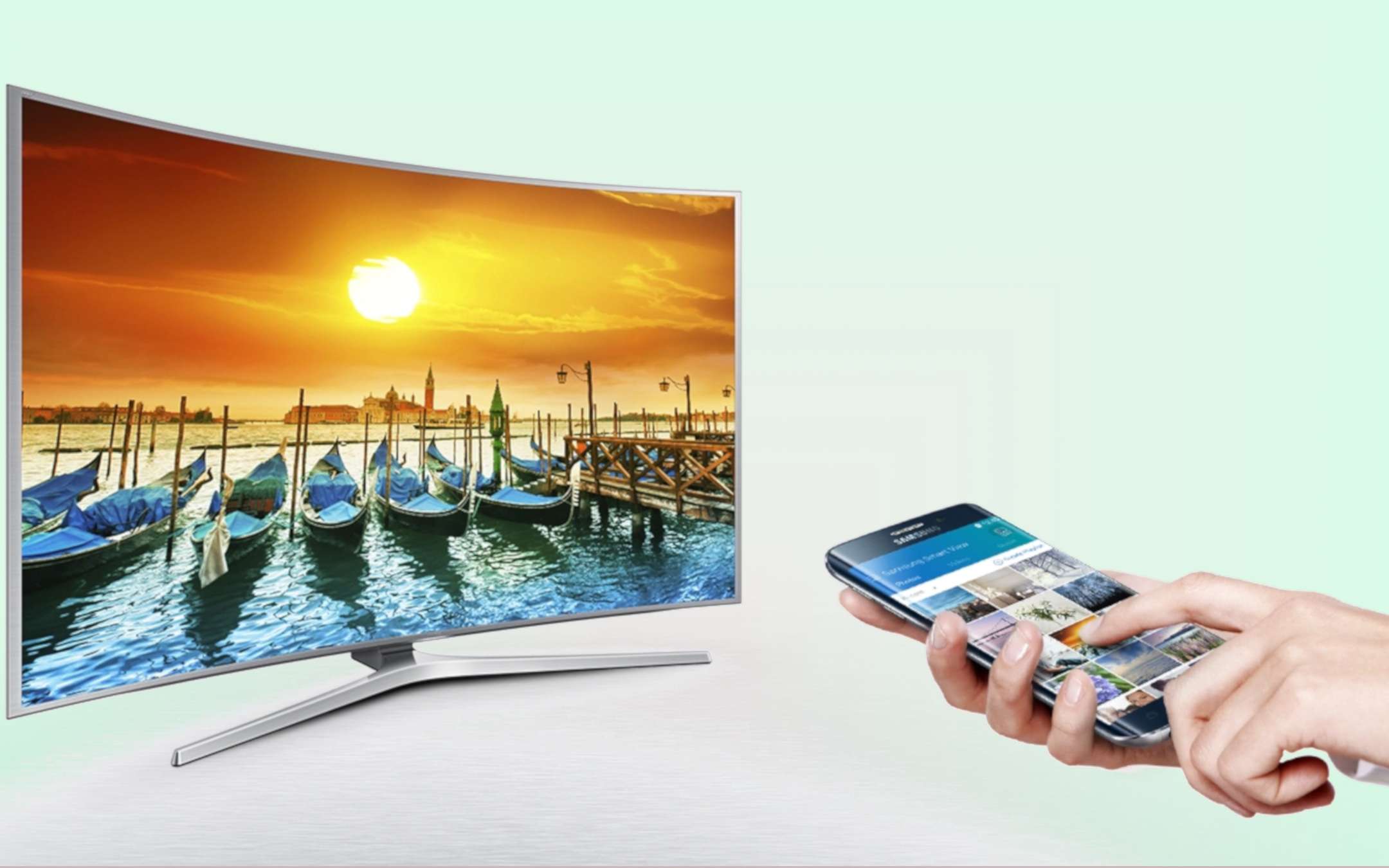
Passo 1: L'Ambasciatore Digitale - La Connessione di Rete
Prima di tutto, e questo è un dettaglio fondamentale, entrambi i dispositivi devono essere connessi alla stessa rete Wi-Fi. Sì, lo so, sembra una banalità degna di una puntata di "Ma che problema c'è?", ma fidatevi, più del 70% dei problemi di connessione tra dispositivi intelligenti deriva proprio da questo piccolo, ma cruciale, dettaglio. È come provare a parlare con qualcuno dall'altra parte del mondo senza un telefono funzionante. Inutile, no?
Quindi, assicuratevi che la vostra Samsung Smart TV sia collegata alla vostra rete domestica e che il vostro Google Home (o smartphone con l'app Google) sia connesso alla medesima. Pensateci come a due ambasciatori che devono trovarsi nello stesso salotto per poter intavolare una conversazione. Se uno è in Italia e l'altro in Australia, beh, il messaggio arriverà un po' distorto, se mai arriverà!
Passo 2: Il Dizionario Comune - La Configurazione di Google Home
Adesso viene il bello. Dobbiamo far sì che Google Home riconosca la vostra splendida Samsung Smart TV come un dispositivo che può controllare. Questo di solito avviene tramite l'app Google Home sul vostro smartphone o tablet. Se non l'avete ancora, è ora di scaricarla. È gratuita, quindi non dovete nemmeno preoccuparvi di svuotare il portafoglio!
Una volta aperta l'app, dovrete aggiungere un nuovo dispositivo. Qui sta il punto cruciale: non cercherete un "Chromecast", ma un dispositivo compatibile con Google Assistant o che supporti il controllo tramite rete domestica (spesso indicato come "controllo tramite Smart Home" o simili). La vostra Samsung TV, se è abbastanza "smart", dovrebbe comparire in un elenco di dispositivi rilevati o potreste doverla cercare manualmente. A volte, la TV stessa vi chiederà se volete collegarla a un assistente vocale.

Troverete un'opzione tipo "Configura dispositivo" o "Aggiungi dispositivo". Cliccateci sopra come se steste aprendo una confezione regalo di Natale! Poi, selezionate "Hai già configurato qualcosa?". Qui è dove dovete essere astuti. Cercate tra i marchi disponibili la vostra cara Samsung. Se la trovate, cliccateci sopra. A volte, Google vi guiderà attraverso un processo di autenticazione, chiedendovi di accedere al vostro account Samsung (quello che usate per scaricare app sulla TV, ricordate?). Questo è un po' come presentare un documento d'identità digitale per essere riconosciuti.
Sorprendente Fatto Tecnico (con un pizzico di umorismo): Molte Smart TV Samsung utilizzano un protocollo chiamato IP Control o hanno API (interfacce di programmazione delle applicazioni) che permettono ad altri dispositivi, come Google Home, di inviare comandi tramite la rete Wi-Fi. È come se la TV avesse delle porte aperte per ricevere istruzioni, e Google Home sapesse esattamente dove bussare! Non è un incantesimo, è solo ingegneria... ma sembra quasi magia, vero?
Passo 3: I Nomi Giusti - Dare un Nome alla Vostra TV (e ai vostri Altoparlanti)
Una volta che la vostra TV è stata "vista" dall'app Google Home, dovrete darle un nome. E qui entra in gioco la creatività! Potreste chiamarla semplicemente "TV", ma che noia! Perché non chiamarla "La Regina del Salotto", "Lo Schermo Magico", o "Quella Cosa che Mi Fa Vedere i Video di Gatti"? Scegliete un nome che sia facile da ricordare e che il vostro Google Home possa capire senza ambiguità.
Poi, dovrete associare la TV a una stanza. Ad esempio, "Salotto" o "Soggiorno". Questo aiuterà Google Home a capire dove si trova il dispositivo quando gli darete comandi. Immaginate: "Ehi Google, abbassa la luce in salotto." Google Home sa esattamente quale luce spegnere. La stessa logica vale per la TV. Se dite "Ehi Google, accendi la TV del salotto", saprà quale delle vostre TV (se ne avete più di una) dovrà attivare.

E i vostri smart speaker? Assicuratevi che anche loro siano stati configurati correttamente e assegnati alle stanze giuste. È un po' come organizzare un'orchestra: ogni strumento deve essere al suo posto per suonare la melodia perfetta.
E Ora? I Comandi Magici (Che Funzionano Davvero!)
Fatto tutto questo, siete pronti a scatenare il potere di Google Home sulla vostra Samsung Smart TV! Proviamo qualche comando:
- "Ehi Google, accendi [Nome della TV]." (Es. "Ehi Google, accendi La Regina del Salotto.")
- "Ehi Google, spegni [Nome della TV]." (Sì, anche per spegnerla!)
- "Ehi Google, aumenta il volume della TV."
- "Ehi Google, abbassa il volume della TV."
- "Ehi Google, imposta il volume della TV a 30."
- "Ehi Google, metti il canale [Nome del canale o numero] sulla TV." (Questo può essere un po' più capriccioso a seconda di come avete impostato i canali.)
E per l'avvio di app? Questo è dove le cose si fanno interessanti, e a volte un po' più complicate. Non sempre è possibile avviare un'app specifica direttamente con un comando vocale a meno che la vostra TV non supporti nativamente l'integrazione con Google Assistant per questa funzione. Alcuni modelli più recenti di Samsung permettono di dire cose come:
- "Ehi Google, apri YouTube sulla TV."
- "Ehi Google, apri Netflix sulla TV."
Il Trucco che Potrebbe Cambiare la Vita (o almeno il Serata): Se l'avvio diretto di app non funziona, potete provare a usare il vostro smartphone come "ponte". Potreste essere in grado di avviare un'app sul vostro telefono e poi trasmettere il contenuto alla TV tramite la funzione di mirroring dello schermo o tramite app specifiche di Samsung (come SmartThings, che vedremo dopo). È un po' come dire: "Ok Google, fai partire il video sul mio telefono, e poi faccio io il resto per farlo arrivare sullo schermo grande!"

E Se Non Funziona? Non Disperate, Non Datele Fuoco!
Abbiamo parlato di magia, ma a volte la magia ha bisogno di un po' di manutenzione. Se i comandi vocali non vengono riconosciuti o la TV non risponde, ecco qualche dritta:
- Riavviate tutto: La vecchia ma sempre efficace soluzione. Spegnete la TV, spegnete Google Home (scollegando dalla corrente, non solo spegnendo l'assistente), riavviate il router Wi-Fi. Poi, riaccendete tutto in ordine inverso: router, Google Home, TV. È come dare una bella "sgrullata" a tutto il sistema.
- Verificate gli aggiornamenti: Sia la vostra Samsung Smart TV che l'app Google Home dovrebbero essere sempre aggiornate all'ultima versione disponibile. Gli aggiornamenti spesso risolvono bug e migliorano la compatibilità. È come mettere l'olio nuovo al motore della vostra macchina.
- Controllate l'app Samsung SmartThings: Per le TV Samsung, l'app SmartThings è un po' la centrale operativa. Se non l'avete, scaricatela. A volte, la configurazione iniziale per l'integrazione con Google Home avviene tramite questa app. Tramite SmartThings, potete collegare la TV al vostro account Samsung e poi, da lì, farla riconoscere da Google Home. È un po' il "passaporto" che la TV usa per entrare nel mondo degli assistenti vocali.
- Ricollegate i dispositivi: Nell'app Google Home, potreste dover "scollegare" e "ricollegare" il servizio della vostra TV. È come fare un "disconnect" e "reconnect" di un amico che si è incantato a parlare di cose che non capite.
- Ricerca manuale: Se la TV non compare automaticamente, provate a fare una ricerca manuale dei dispositivi tramite l'app Google Home. A volte, dovete proprio dire a Google: "Ehi Google, cercami quella Samsung che ho comprato!"
Un Piccolo Segreto (da non dire a nessuno): Il controllo tramite rete domestica (in inglese "network control" o "HDMI-CEC") è spesso quello che permette a Google Home di "parlare" con la TV senza bisogno di un Chromecast. Assicuratevi che questa funzione sia attiva nelle impostazioni della vostra TV Samsung. Potrebbe avere nomi diversi, come "Anynet+" o "Controllo HDMI". È come aprire la porta giusta perché il maggiordomo possa entrare.
Il Futuro è Qui (e non ha bisogno di un cavo in più!)
Vedere la vostra Samsung Smart TV rispondere ai comandi vocali del vostro Google Home senza l'intrusione di un Chromecast è una sensazione di vittoria! È la dimostrazione che la tecnologia moderna è pensata per essere più integrata e meno frammentata. È la promessa di un futuro in cui i vostri dispositivi collaborano silenziosamente per rendervi la vita più facile... e, diciamocelo, più divertente!
Quindi, la prossima volta che il telecomando sparirà nel limbo del divano, o semplicemente avrete le mani occupate a fare qualcos'altro di importante (tipo, mangiare il pizza intera!), ricordatevi di questa guida. E ora, se volete scusarmi, devo andare a chiedere a Google di mettermi quel documentario sui pinguini. Magari mi farà sentire anche il freddo in sala!