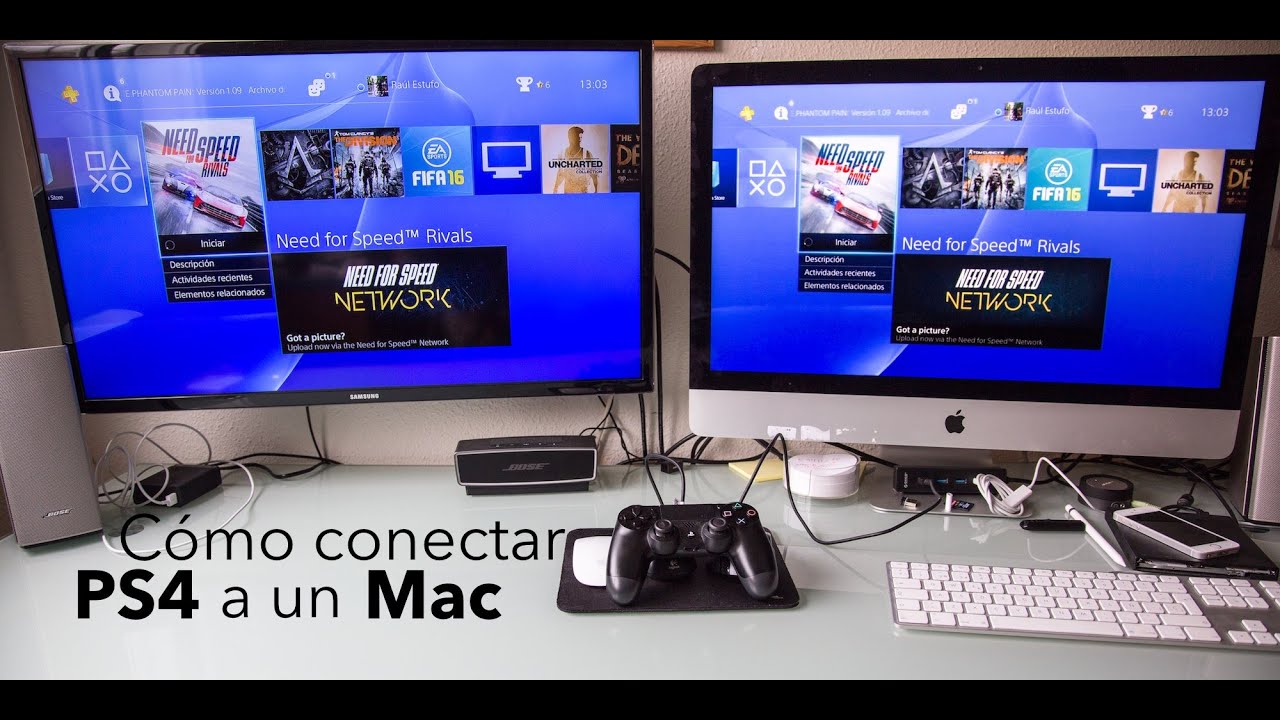
Ti ritrovi con la tua amata PlayStation 4 e un Mac potente, ma ti chiedi se sia possibile farli dialogare, magari per goderti i tuoi giochi su uno schermo più grande o per catturare momenti di gioco spettacolari? Comprendiamo perfettamente la tua frustrazione. Molti appassionati di tecnologia si trovano di fronte a questo quesito, desiderosi di sfruttare al massimo i propri dispositivi senza dover ricorrere a soluzioni complesse o costose. La buona notizia è che collegare la tua PS4 al tuo Mac tramite HDMI è assolutamente fattibile, e in questo articolo ti guideremo passo dopo passo attraverso le diverse opzioni, sfatando alcuni miti e fornendoti tutte le informazioni necessarie per ottenere il risultato desiderato.
Spesso si pensa che HDMI sia solo per l'uscita video e audio, ma in realtà le possibilità sono molto più ampie. Un cavo HDMI, nella sua essenza, è un trasmettitore di segnali digitali. Mentre la tua PS4 utilizza l'HDMI per inviare video e audio a un televisore o monitor, il tuo Mac, che di solito usa HDMI (o porte Thunderbolt/USB-C compatibili) per inviare segnali, potrebbe essere in grado di ricevere questi stessi segnali, ma con alcune precisazioni importanti.
Capire le Funzionalità HDMI del Tuo Mac
Prima di addentrarci nelle procedure, è fondamentale comprendere come funziona la porta HDMI sul tuo Mac. A differenza di un televisore che è progettato per ricevere segnali video esterni, la maggior parte dei Mac utilizza la porta HDMI (o le porte Thunderbolt/USB-C che supportano la modalità DisplayPort Alt Mode, spesso convertibili in HDMI) principalmente come uscita video. Questo significa che sono pensati per proiettare lo schermo del Mac su un display esterno.
Tuttavia, alcuni modelli di Mac più datati potrebbero avere porte Mini DisplayPort che, con un adattatore, possono essere collegate a un cavo HDMI. I modelli più recenti, invece, spesso utilizzano porte Thunderbolt 3 o Thunderbolt 4 (che si presentano come connettori USB-C), le quali sono estremamente versatili e possono gestire segnali video in uscita (DisplayPort Alt Mode) e anche segnali in ingresso, sebbene quest'ultima funzionalità sia meno comune per la ricezione diretta di segnali HDMI da console.
La vera sfida sta nel fatto che, per impostazione predefinita, il tuo Mac non funziona come un monitor per dispositivi esterni come la PS4. Non c'è un "ingresso HDMI" nativo pronto a ricevere il segnale dalla console.
Le Opzioni Disponibili: Dalla Cattura Video al Streaming
Dato che il collegamento diretto HDMI da PS4 a Mac per visualizzare l'immagine non è supportato "out of the box", dobbiamo esplorare soluzioni alternative. Le due strategie principali sono:
- Utilizzare un dispositivo di acquisizione video (Video Capture Card): Questo è il metodo più diretto e affidabile per visualizzare il segnale HDMI della tua PS4 sul tuo Mac.
- Utilizzare il software di streaming ufficiale della PlayStation (PS Remote Play): Questa opzione ti permette di giocare alla tua PS4 tramite streaming sulla rete locale, sfruttando la tua connessione internet.
Metodo 1: La Scheda di Acquisizione Video (Video Capture Card)
Questo è il metodo più "tradizionale" e quello che ti darà la migliore qualità e latenza. Una scheda di acquisizione video è un dispositivo hardware esterno che si collega alla tua PS4 tramite un cavo HDMI (input) e poi al tuo Mac tramite USB (o a volte Thunderbolt). Il suo compito è intercettare il segnale video e audio dalla PS4 e convertirlo in un formato che il tuo Mac possa elaborare e visualizzare tramite software dedicato.

Come funziona nel dettaglio:
- Collegamento della PS4: Collega un cavo HDMI dall'uscita HDMI Out della tua PS4 all'ingresso HDMI In della scheda di acquisizione video.
- Collegamento del Mac: Collega la scheda di acquisizione video al tuo Mac tramite un cavo USB (o Thunderbolt, a seconda del modello). Assicurati che la porta USB sia sufficientemente veloce (USB 3.0 o superiore è altamente raccomandata per un'esperienza fluida).
- Installazione del Software: Ogni scheda di acquisizione video viene fornita con un software dedicato (spesso gratuito) che ti permette di visualizzare il feed video della PS4. Alcuni software popolari includono OBS Studio (gratuito e open-source), VLC Media Player (può visualizzare flussi da dispositivi TWAIN o DirectShow), o software proprietari dei produttori delle schede.
- Configurazione: Apri il software sul tuo Mac, seleziona la scheda di acquisizione video come sorgente video e audio. Dovresti quindi vedere lo schermo della tua PS4 apparire all'interno della finestra del software.
Vantaggi dell'utilizzo di una scheda di acquisizione:
- Bassa Latenza: Questo è cruciale per i giochi. Una buona scheda di acquisizione avrà una latenza minima, il che significa che il tempo tra quando premi un pulsante sulla tua PS4 e quando vedi l'azione sullo schermo del Mac sarà molto breve, rendendo il gioco reattivo.
- Alta Qualità Video: Le schede di acquisizione moderne supportano risoluzioni fino a 1080p o anche 4K, garantendo un'immagine nitida e dettagliata.
- Registrazione e Streaming: Questi dispositivi sono progettati non solo per la visualizzazione, ma anche per registrare il gameplay o trasmetterlo in live streaming su piattaforme come Twitch o YouTube.
Svantaggi:
- Costo: Le schede di acquisizione video di buona qualità hanno un costo, che può variare da 50€ a diverse centinaia di euro, a seconda delle funzionalità e della marca.
- Hardware Aggiuntivo: Richiede l'acquisto di un dispositivo in più.
Consiglio pratico: Prima di acquistare una scheda di acquisizione, leggi le recensioni e verifica che sia compatibile con macOS. Marchi come Elgato, AVerMedia e Razer offrono ottime soluzioni. Per un'esperienza di gioco fluida, cerca schede che supportino almeno 1080p a 60fps e che abbiano recensioni positive sulla latenza.
Metodo 2: PS Remote Play
Sony offre una soluzione software ufficiale chiamata PS Remote Play. Questa applicazione ti consente di trasmettere lo schermo della tua PS4 (o PS5) direttamente sul tuo Mac tramite la tua rete domestica. In pratica, il tuo Mac diventa un display remoto per la tua console.
Come funziona:
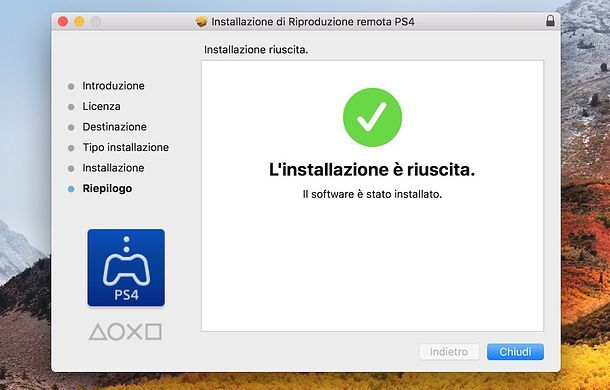
- Scarica l'App: Scarica l'applicazione PS Remote Play dal sito ufficiale PlayStation o da fonti attendibili.
- Prepara la PS4:
- Assicurati che la tua PS4 sia aggiornata all'ultima versione del firmware.
- Vai su Impostazioni > Impostazioni di riproduzione remota e abilita la "Riproduzione remota".
- Per una migliore esperienza, vai su Impostazioni > Risparmio energetico > Imposta funzioni disponibili nella modalità di riposo e abilita "Attiva la PS4 dalla rete" e "Abilita l'accensione della PS4 dalla rete". Questo ti permetterà di avviare la PS4 anche quando è in modalità riposo.
- Configura il Mac:
- Avvia l'applicazione PS Remote Play sul tuo Mac.
- Ti verrà chiesto di accedere con il tuo account PlayStation Network.
- Una volta effettuato l'accesso, seleziona "Accedi alla tua PS4" o simile.
- Ti verrà chiesto di registrare la tua console. Se non l'hai già fatto, puoi farlo manualmente inserendo il codice che appare sulla PS4 quando la selezioni dall'app del Mac.
- Gioca! Una volta connesso, vedrai lo schermo della tua PS4 sul tuo Mac. Puoi utilizzare il DualShock 4 collegato via Bluetooth al tuo Mac, oppure usare i tasti del Mac (anche se questa è un'opzione meno comoda per la maggior parte dei giochi).
Vantaggi di PS Remote Play:
- Gratuito: L'applicazione è gratuita e fa parte dell'ecosistema PlayStation.
- Nessun Hardware Aggiuntivo: Non devi acquistare nulla, solo il software e un cavo HDMI (per il collegamento iniziale della PS4 al router).
- Conveniente: Puoi giocare alla tua PS4 anche da un'altra stanza della casa, purché la tua rete Wi-Fi sia stabile.
Svantaggi:
- Dipendenza dalla Rete: L'esperienza è fortemente dipendente dalla qualità e stabilità della tua rete domestica. Una connessione Wi-Fi debole o instabile comporterà lag, artefatti visivi e possibili disconnessioni. Sony raccomanda una connessione a banda larga di almeno 15 Mbps.
- Latenza Potenzialmente Maggiore: Anche con una buona rete, la latenza sarà generalmente superiore rispetto a una scheda di acquisizione video. Questo potrebbe rendere alcuni giochi più veloci e frenetici (come sparatutto o giochi di combattimento) meno godibili.
- Qualità Video Variabile: La qualità dell'immagine può variare a seconda della velocità della rete e delle impostazioni di streaming. Potresti non ottenere la nitidezza massima garantita da una scheda di acquisizione.
- Controller: Anche se puoi usare il DualShock 4 via Bluetooth, la gestione dei controller può essere a volte un po' meno reattiva rispetto a un collegamento diretto.
Consiglio pratico per PS Remote Play: Per ottenere i migliori risultati, collega sia la tua PS4 sia il tuo Mac tramite cavo Ethernet al tuo router. Questo ridurrà drasticamente la dipendenza dal Wi-Fi e garantirà una connessione molto più stabile e veloce. Utilizza la risoluzione più alta possibile nelle impostazioni dell'app Remote Play e scegli la frequenza dei fotogrammi più elevata. Se noti problemi, prova a ridurre queste impostazioni.
E Se Volessi Usare il Mac Come Monitor Solo per Brevi Sessioni?
Abbiamo chiarito che il Mac non può ricevere nativamente il segnale HDMI. Tuttavia, se ti trovassi nella situazione di dover usare il Mac come monitor "al volo" senza voler acquistare una scheda di acquisizione, c'è una soluzione che sfrutta la versatilità di alcuni Mac con porte Thunderbolt (o USB-C con supporto DisplayPort Alt Mode) e software di terze parti. Questo approccio è più per usi occasionali e potrebbe avere limitazioni.

Alcuni Mac più recenti, dotati di porte Thunderbolt 3/4 (USB-C), hanno la capacità di inviare e ricevere dati in modo molto più complesso. Esistono soluzioni software che cercano di sfruttare questa capacità, accoppiate a hardware specifico (come ad esempio alcuni monitor portatili USB-C che hanno un ingresso HDMI e permettono di collegare anche un'altra sorgente). Tuttavia, queste soluzioni sono spesso complicate da configurare, costose o presentano una latenza elevata, rendendole meno pratiche per il gaming.
Un'altra opzione, che però non è un vero e proprio collegamento HDMI diretto, è utilizzare un display esterno USB-C che supporti la modalità DisplayPort Alt Mode. Alcuni di questi display sono in grado di ricevere un segnale HDMI (spesso tramite un adattatore da HDMI a USB-C o direttamente se il display ha porte multiple) e poi trasmetterlo via USB-C al Mac. Ma anche qui, il Mac non sta "ricevendo" l'HDMI dalla PS4, ma sta gestendo un segnale video che passa attraverso il display.
Per la stragrande maggioranza degli utenti, queste soluzioni sono troppo tecniche e instabili rispetto alle due opzioni principali discusse in precedenza.
Domande Frequenti (FAQ)
Posso usare semplicemente un cavo HDMI collegato alla porta HDMI del mio Mac?
No. La porta HDMI sulla maggior parte dei Mac è un'uscita video, non un ingresso. Non può ricevere segnali da altri dispositivi come la PS4.
Qual è la soluzione migliore per il gaming?
Per il gaming, la scheda di acquisizione video è quasi sempre la soluzione migliore per via della sua bassa latenza e dell'alta qualità video. PS Remote Play è una valida alternativa se la latenza non è un problema critico e si preferisce una soluzione gratuita.

Posso usare il mio Mac come secondo schermo per la PS4 senza acquistare nulla?
Senza acquistare una scheda di acquisizione video, l'unica opzione è PS Remote Play, che richiede una buona connessione di rete.
Il mio Mac ha una porta USB-C. Posso usarla per collegare la PS4?
La porta USB-C da sola non basta. Potrebbe essere utilizzata per collegare una scheda di acquisizione video che supporta USB-C, oppure per sfruttare le funzionalità di display alternativi (come descritto sopra), ma non per un collegamento diretto HDMI.
Devo fare qualcosa di speciale con il cavo HDMI della PS4?
È importante utilizzare un cavo HDMI di buona qualità. Se utilizzi una scheda di acquisizione, assicurati di collegare l'uscita HDMI della PS4 all'ingresso HDMI della scheda, e poi la scheda al Mac tramite USB.
Conclusione
Collegare la tua PS4 al tuo Mac tramite HDMI è un obiettivo raggiungibile, ma richiede di comprendere le limitazioni intrinseche dei dispositivi e di scegliere la soluzione più adatta alle tue esigenze. Se il tuo obiettivo principale è giocare alla tua PS4 su uno schermo più grande con la migliore reattività e qualità possibile, una scheda di acquisizione video è l'investimento che ti darà i risultati migliori. Se invece cerchi una soluzione gratuita e flessibile per sessioni di gioco occasionali o per guardare contenuti senza la pressione della latenza, PS Remote Play, soprattutto se supportato da una rete domestica cablata, può essere un'ottima opzione.
Non scoraggiarti se il collegamento diretto non è immediato. La tecnologia offre sempre modi per superare gli ostacoli, e con le giuste informazioni e gli strumenti appropriati, potrai goderti i tuoi giochi PlayStation sul tuo Mac in modo soddisfacente. Valuta attentamente il tuo budget, la tua priorità (latenza vs costo vs praticità) e la tua infrastruttura di rete per fare la scelta più informata. In bocca al lupo!