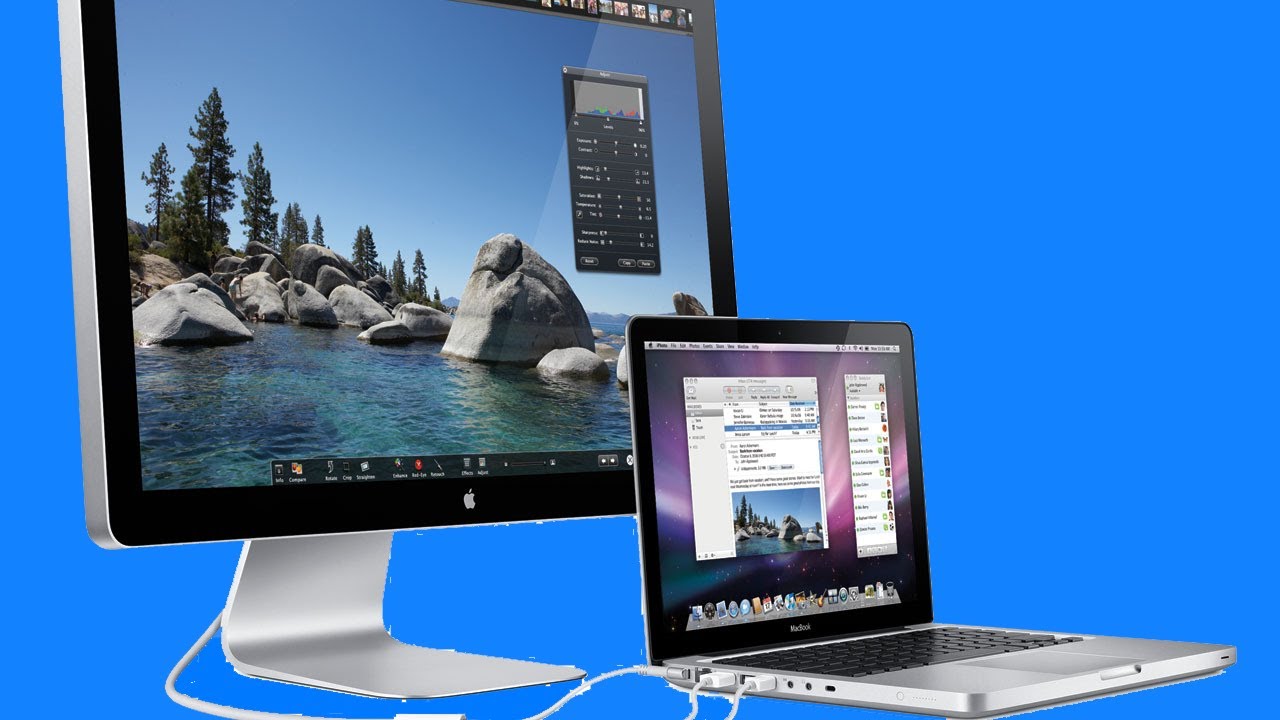
Allora, parliamoci chiaro. Hai ancora quel MacBook Pro del 2012 che ti ronza fedele? Quello che ha visto cadute, nottate davanti allo schermo e forse anche qualche sessione di studio intensissima? Fantastico! Perché oggi non parliamo di aggiornamenti costosi o di cloud enigmatici. Parliamo di qualcosa di molto più divertente: collegare il tuo fedele MacBook Pro 2012 alla tua TV. Sì, hai capito bene. Trasformare quella meraviglia tecnologica un po' vintage in una centrale di intrattenimento moderna. Chi l'avrebbe mai detto? È come dare una nuova vita a un vecchio amico, ma con i popcorn. E la cosa bella è che è più facile di quanto pensi.
Ricordi quando il massimo che potevi fare era mettere le foto su una chiavetta e sperare che la TV le leggesse? Ah, i bei tempi andati! Ora, con il tuo MacBook Pro 2012, puoi fare praticamente tutto. Guardare film su Netflix, sfogliare le tue foto in formato gigante, persino giocare a quel gioco che ti è rimasto nel cuore. È una sensazione… potente. E anche un po' retro, se vogliamo essere sinceri. Ma chi dice che il retro non possa essere super figo?
Quindi, mettiti comodo. Prenditi un caffè. Oggi sveliamo il segreto per portare la magia del tuo MacBook Pro 2012 sul grande schermo. Nessuna laurea in informatica richiesta. Solo un po' di curiosità e voglia di un'esperienza più… immersiva.
I Tuoi Strumenti Magici: Cos'è Questo HDMI?
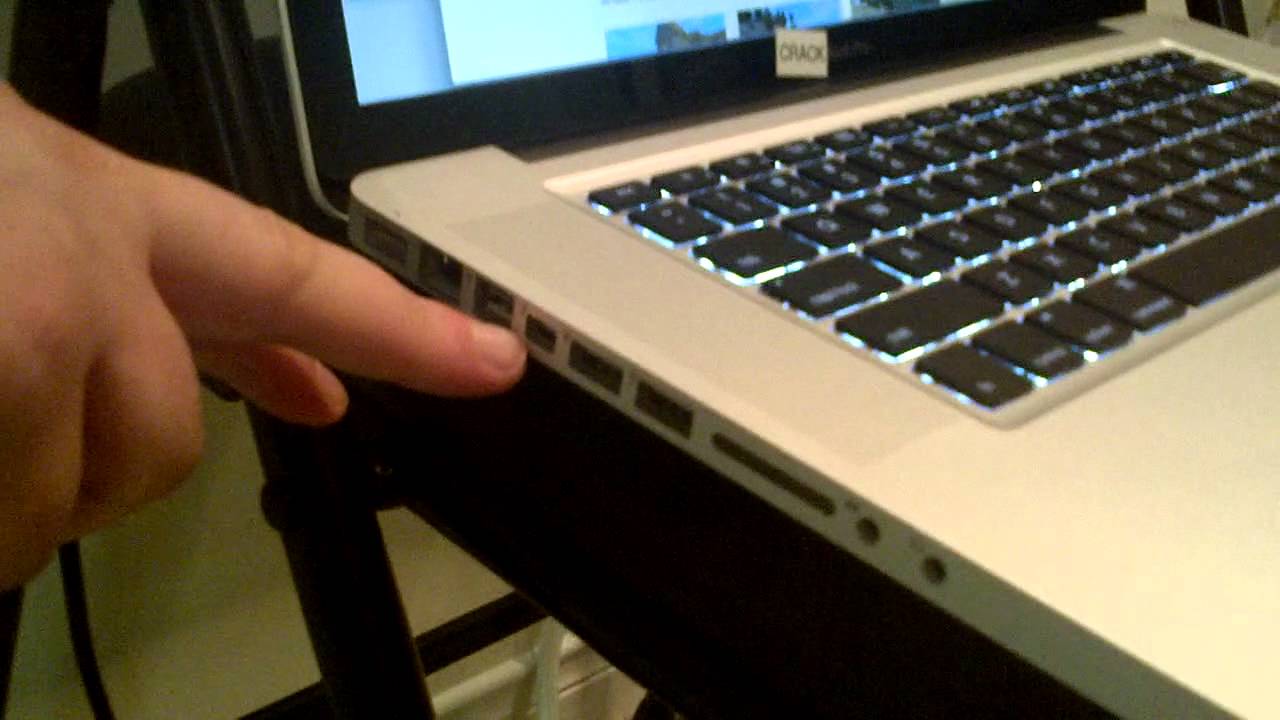
Ok, partiamo dalle basi. Il tuo MacBook Pro 2012 ha delle porte. Certo, lo sai. Ma alcune di queste porte sono delle vere e proprie porte magiche. La più importante per noi oggi è la porta Mini DisplayPort. Sì, suona un po' fantascientifico, vero? Ma è lì, sul fianco del tuo portatile, pronta a fare il suo dovere. È una versione più piccola del DisplayPort standard, ma fa lo stesso lavoro: trasmettere sia audio che video.
E la TV? La tua TV moderna, quella che probabilmente ha più funzioni di uno smartphone di qualche anno fa, ha quasi sicuramente una porta HDMI. È un po' come il linguaggio universale per collegare dispositivi. Audio e video, tutto in un unico cavo elegante. Il nostro obiettivo è far parlare queste due porte tra loro. Un po' come un amico che parla inglese e uno che parla italiano, ma con il traduttore giusto, tutto funziona.
L'Adattatore: Il Traduttore Silenzioso
Ecco dove entra in gioco il nostro eroe silenzioso. Un piccolo, umile, ma potentissimo adattatore Mini DisplayPort a HDMI. Puoi trovarli online, nei negozi di elettronica, praticamente ovunque. Sono economici, piccoli e fanno un lavoro eccezionale. Immagina questo: è come mettere delle cuffie a un diplomatico. Una piccola connessione che rende possibile una conversazione complessa. Senza di lui, sarebbe solo un mucchio di metallo senza senso.
Scegline uno di buona qualità, non risparmiare troppo. Sai, quelle cose economicissime che si rompono dopo due giorni? Ecco, evitiamo. Un adattatore decente ti garantirà un'immagine nitida e un suono cristallino. E ti farà risparmiare un sacco di frustrazione. Fidati di me su questo.
Una volta che hai questo adattatore, il gioco è quasi fatto. Lo inserisci nella porta Mini DisplayPort del tuo MacBook Pro 2012. È un click che fa una grande differenza. E dall'altra parte, avrai una porta HDMI pronta ad accogliere il tuo cavo.

Il Cavo: La Superstrada dell'Intrattenimento
Ora, hai bisogno di un cavo HDMI. Se hai una TV moderna, probabilmente ne hai già uno attaccato da qualche parte. Se no, anche questi sono facili da trovare. Punta su un cavo HDMI che supporti almeno lo standard 1.4. Per un MacBook Pro del 2012, è più che sufficiente. Non devi comprare il cavo d'oro massiccio da migliaia di euro che promette di farti vedere i peli sulle guance dei personaggi.
La lunghezza è importante. Pensa a dove si trova la tua TV e dove vuoi posizionare il tuo MacBook Pro. Vuoi tenerlo sul tavolino da caffè? O magari vuoi che il tuo MacBook stia comodamente sulla scrivania e il cavo arrivi fino alla TV in soggiorno? Misura un po' prima di comprare. Meglio un cavo un po' più lungo che uno troppo corto, che ti costringe a fare acrobazie imbarazzanti.
Collega un'estremità del cavo HDMI all'adattatore Mini DisplayPort che hai inserito nel tuo MacBook. L'altra estremità va nella porta HDMI della tua TV. Semplice, no? Sembra quasi troppo facile per essere vero. Ma è proprio questo il bello della tecnologia quando funziona!
La Magia Accade: Impostazioni & Scrollarsi di Dosso la Vecchiaia
Una volta collegato tutto, è il momento della verità. Accendi la TV. Usa il telecomando per selezionare l'ingresso HDMI corretto. Probabilmente ci sono più porte HDMI, quindi dovrai scegliere quella dove hai collegato il cavo (HDMI 1, HDMI 2, etc.).
Ora, guarda lo schermo del tuo MacBook Pro. Dovresti vedere apparire una spunta. Magari prima ci sarà un schermo nero, poi il tuo desktop apparirà come per magia. Se non succede nulla, non farti prendere dal panico. È una cosa normale. A volte i computer hanno bisogno di una piccola spinta.
Sul tuo MacBook Pro, vai nelle Preferenze di Sistema. Trova la voce Schermi. Qui vedrai come il tuo MacBook "vede" la TV. Potrebbe apparire come un secondo schermo. La prima cosa da fare è assicurarti che la risoluzione sia impostata correttamente. Di solito, il Mac la rileva automaticamente, ma se l'immagine appare sgranata o strana, puoi provare a modificarla.
Hai due opzioni principali qui: estendi display o duplica display.
Estendi display: È come avere uno schermo gigante in più. Puoi trascinare le finestre da una parte all'altra. Ottimo per lavorare, per avere due cose aperte contemporaneamente, o per nascondere la barra delle applicazioni sulla TV mentre giochi sul tuo MacBook.
Duplica display: Tutto quello che vedi sul tuo MacBook Pro apparirà esattamente uguale sulla TV. Perfetto per mostrare presentazioni, guardare un film insieme o giocare a quel gioco che vuoi far vedere ai tuoi amici.
Scegli quella che ti serve di più al momento. E ricorda, puoi cambiarla ogni volta che vuoi. È la bellezza di avere il controllo.

Oh, e l'Audio? Il Tuo MacBook Pro Ha una Voce!
Spesso, quando colleghi un dispositivo esterno, l'audio continua a uscire dalle casse del tuo MacBook. Un po' deludente, vero? Ma non temere, il tuo MacBook Pro 2012 è più intelligente di quanto pensi.
Vai nelle Preferenze di Sistema di nuovo, ma questa volta cerca Suono. Vedrai diverse opzioni per l'output audio. Dovresti trovare la tua TV elencata come una delle opzioni disponibili, insieme agli altoparlanti interni del Mac.
Seleziona la tua TV dall'elenco. E voilà! L'audio del tuo MacBook Pro dovrebbe ora uscire dagli altoparlanti della tua TV. Preparati a sentire i dialoghi dei film più chiaramente o la musica con una resa migliore. È una piccola cosa, ma fa una differenza enorme nell'esperienza complessiva.
A volte, dovrai farlo ogni volta che colleghi il cavo. Oppure, potresti scoprire che il Mac lo ricorda. Dipende un po' dal software e da come funziona il tuo adattatore. Ma una volta che sai dove andare, è un gioco da ragazzi.
Perché Fare Tutto Questo? La Diversione Assicurata!
Ma perché tanto sforzo, ti chiederai? Semplice: per il divertimento! Il tuo MacBook Pro 2012, anche se non è l'ultimo modello, è ancora un cavallo di battaglia. Ha una tastiera fantastica, uno schermo di ottima qualità (per l'epoca!) e può ancora fare un sacco di cose.

Trasformare la tua TV in un cinema casalingo improvvisato è impagabile. Immagina di guardare quei video di YouTube che ti fanno ridere a crepapelle sul grande schermo. O di rivedere vecchi video di famiglia con una qualità migliore. Oppure, ancora meglio, di fare una maratona di serie TV che avevi messo da parte.
E non dimentichiamo i giochi. Certo, non giocherai agli ultimi titoli tripla A con grafica mozzafiato, ma ci sono tantissimi giochi più vecchi, o indie, che girano benissimo sul tuo MacBook Pro e sono molto più divertenti su uno schermo grande. È un tuffo nel passato, ma con il comfort del presente.
Pensa anche alle presentazioni. Se devi mostrare qualcosa a più persone, collegare il MacBook Pro alla TV è il modo più semplice ed efficace per farlo. Niente più inchini davanti allo schermo piccolo.
La cosa più bella è che stai riutilizzando una tecnologia che hai già. Invece di comprare un nuovo smart TV box o un altro dispositivo, stai dando una nuova vita al tuo fidato MacBook. È un piccolo gesto di sostenibilità, e fa sentire bene, no?
Quindi, la prossima volta che ti senti un po' annoiato, o hai voglia di un'esperienza visiva più ampia, ricorda il tuo MacBook Pro 2012. Quel vecchio amico ha ancora tanto da offrire. E con un piccolo adattatore e un cavo HDMI, può diventare la stella dello spettacolo. È una piccola magia tecnologica che rende la vita un po' più divertente. E chi può resistere a questo?