Okay, ammettiamolo, chi di voi non ha mai avuto quella sensazione? Tipo, hai appena montato il tuo nuovo router scintillante, tutto bello e performante, e poi… ti rendi conto che la casa è un labirinto di muri spessi e segnali deboli. E lì scatta la fatidica domanda: "Ma se ne mettessi un altro? Un altro router, eh sì! Per far arrivare quel segnale ovunque!" E così, dopo una ricerca spasmodica su Google, ti ritrovi a navigare in un mare di acronimi e schemi complicati che sembrano scritti da alieni. Parlo di cose tipo "cascata LAN-WAN", "IP statico", "DHCP server"… roba da far sudare freddo anche il più ardito degli smanettoni. Ma non temete, amici miei! Oggi vi porto con me in questa piccola avventura tecnologica, dove scopriremo come far parlare due router tra loro, senza che nessuno dei due vada in tilt e voi vi ritroviate con una connessione peggiore di quella di partenza. Pronti? Allacciate le cinture (metaforiche, ovvio)!
La mia avventura personale è iniziata con un dramma domestico: la mia stanza, strategicamente posizionata nel punto più lontano dal router principale, era diventata un vero e proprio "buco nero" del Wi-Fi. Le videochiamate con mia madre si bloccavano all'infinito, le serie TV si caricavano a scatti e, diciamocelo, fare un download decente era pura utopia. Ho provato con i ripetitori Wi-Fi, quelli che promettono miracoli ma spesso si rivelano più utili come fermacarte. Poi è arrivato il mio router "secondogenito", un bel bestione tecnologico che giaceva inutilizzato da mesi. L'idea è nata quasi per disperazione: "E se provassi a collegarlo al primo, come un… assistente?" Ed eccoci qui, pronti a sviscerare il concetto di collegare due router in cascata LAN-WAN. Non preoccupatevi, non è così spaventoso come sembra, e se ce l'ho fatta io, potete farcela anche voi!
Il Dilemma della Copertura Wi-Fi e la Soluzione in Cascata
Quante volte vi è capitato di sentirvi quasi dei veri e propri esploratori in casa vostra, alla ricerca di quel sacro angolino dove il segnale Wi-Fi è ancora accettabile? A me è successo fin troppo spesso. È come essere in un videogioco dove ogni stanza è un livello di difficoltà crescente per la connettività. Muri portanti, elettrodomestici che fanno interferenza, persino i vostri cari coinquilini che guardano video in 4K… tutto contribuisce a creare un caos wireless.
E qui entra in gioco la nostra amica "cascata". Ma cosa significa esattamente? In termini semplici, significa creare una rete più estesa usando un router principale (quello che vi dà l'internet) e un secondo router che funge da "estensione" della rete esistente. Pensatela come una staffetta: il primo router passa il testimone al secondo, che poi lo distribuisce a chi ne ha bisogno. Fantastico, vero?
La configurazione più comune e, diciamolo, quella che ci interessa di più in questo caso, è la cascata LAN-WAN. Questo nome vi suona complesso? Non fatevi ingannare! In pratica, significa che collegheremo la porta LAN del router principale a una porta specifica del router secondario, e quest'ultimo gestirà una parte della rete. Perché questa combinazione? Beh, perché ci permette di avere il meglio di entrambi i mondi: un router che gestisce l'accesso a Internet e un altro che amplia la copertura Wi-Fi e aggiunge porte Ethernet libere. Mica male!
Primo Router: Il Re della Rete
Il nostro primo router, quello che il vostro provider vi ha gentilmente fornito (o che avete comprato voi perché quello del provider faceva pena, ammettiamolo), è il sovrano indiscusso. È lui che parla con il modem (o è direttamente un modem-router) e ottiene l'indirizzo IP pubblico da Internet. Lui è il primo punto di contatto tra voi e il mondo esterno, il guardiano del cancello della vostra rete domestica.
Le cose fondamentali da sapere sul primo router sono due:
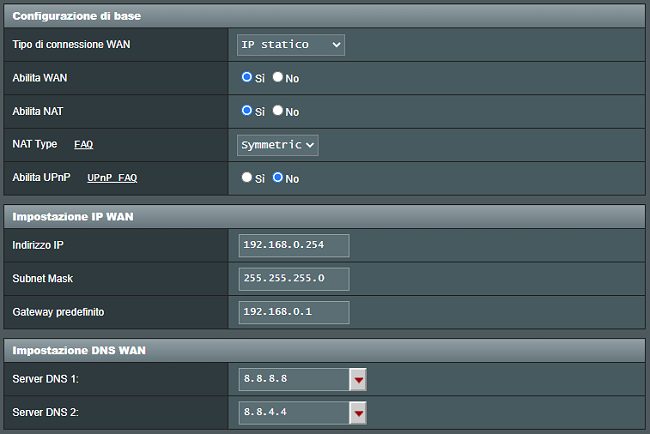
- Il suo indirizzo IP: Solitamente è qualcosa come 192.168.1.1 o 192.168.0.1. Lo trovate scritto sull'etichetta, nella sua interfaccia di amministrazione o, se siete coraggiosi, cercando "indirizzo IP router" su Google con il nome del vostro modello. Tenetelo a mente, vi servirà!
- Il suo server DHCP: Questo è un piccolo aiutante magico che assegna indirizzi IP (tipo 192.168.1.100, 192.168.1.101, ecc.) a tutti i dispositivi che si connettono alla sua rete (PC, smartphone, tablet). Diciamo che è l'addetto alla distribuzione delle "casette" per i vostri dispositivi.
È importante che il DHCP del router principale sia attivo. Perché? Perché il secondo router, quello in cascata, avrà bisogno di un indirizzo IP dal primo per poter funzionare e comunicare correttamente. Se lo disattivate, finirete in un bel pasticcio, fidatevi!
Secondo Router: L'Aiutante Esteso
Ora, passiamo al nostro eroe secondario, il router che vogliamo aggiungere per ampliare la nostra rete. Questo è il router che useremo per estendere la copertura Wi-Fi e magari aggiungere qualche porta Ethernet in più, magari in quella stanza dove si trova la vostra console preferita e il segnale arriva a malapena.
La configurazione in cascata LAN-WAN prevede che questo secondo router venga impostato in una modalità specifica. Dimenticatevi la sua funzione "router principale". Dobbiamo farlo diventare una specie di punto di accesso avanzato.
Ecco i passi cruciali per questo secondo router:
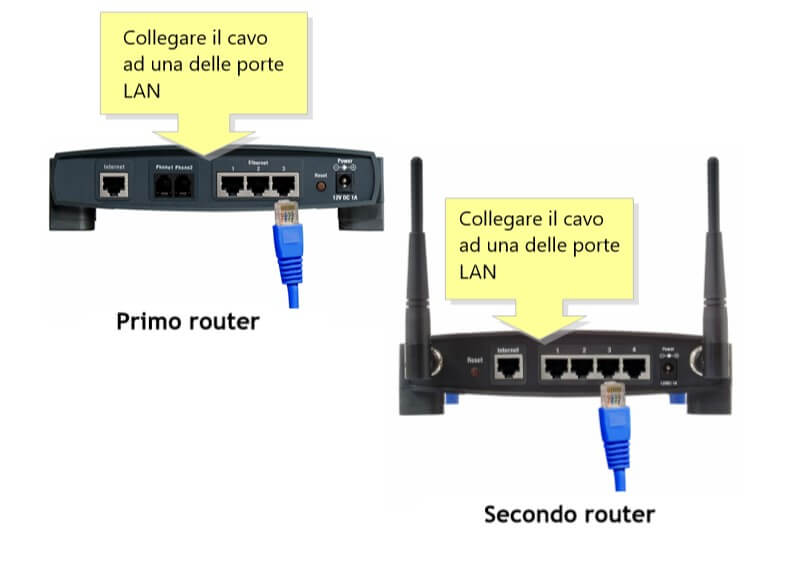
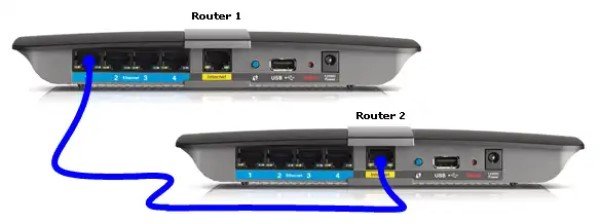
- Collegamento Fisico (La Scelta Giusta!): Qui è dove entra in gioco il nome "LAN-WAN". Dobbiamo collegare una porta LAN (quelle di solito numerate 1, 2, 3, 4) del nostro primo router a una porta WAN (o Internet) del nostro secondo router. Sì, avete capito bene! Sembra controintuitivo, vero? Collegare una LAN alla WAN? Ma è proprio questo il trucco! In questo modo, il secondo router "vede" la porta WAN come se fosse una normale connessione Internet, ma in realtà sta ricevendo il segnale dalla rete interna del primo router. È un po' come mettere un cappello diverso a un personaggio per fargli fare un altro lavoro, capito?
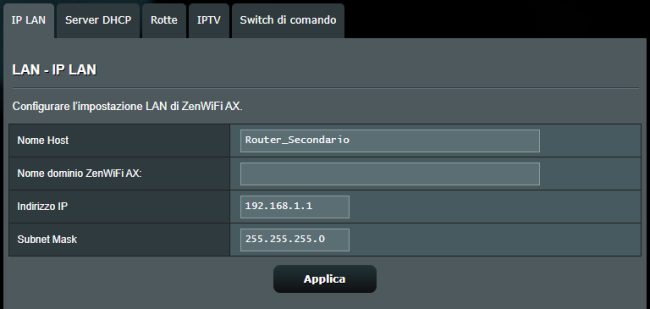
- Indirizzo IP del Secondo Router: Dobbiamo impostare un indirizzo IP statico per il nostro secondo router che sia diverso dall'indirizzo IP del primo router, ma che appartenga allo stesso intervallo di rete. Ad esempio, se il primo router è 192.168.1.1, il secondo potrebbe essere 192.168.1.2. Questa è una delle cose più importanti da fare per evitare conflitti di indirizzi IP che, vi assicuro, sono la causa numero uno di connessioni che vanno e vengono. È come dare un numero di casa univoco a ogni abitazione per evitare che il postino si confonda!
- Disattivare il DHCP Server del Secondo Router: Questo è un passaggio fondamentale. Dobbiamo disattivare il server DHCP sul secondo router. Perché? Perché vogliamo che sia il primo router a gestire l'assegnazione degli indirizzi IP a tutti i dispositivi. Se entrambi i router avessero il DHCP attivo, ci sarebbe un gran caos, con indirizzi IP duplicati e dispositivi che non riescono a comunicare. È come avere due uffici postali nella stessa strada che cercano di assegnare lo stesso numero civico: il disastro è assicurato! Lasciamo che il primo router faccia il suo lavoro da bravo coordinatore.
- Modalità Operativa (se disponibile): Alcuni router più moderni hanno una modalità "Access Point" o "AP mode". Se il vostro secondo router ha questa opzione, è altamente consigliato attivarla. Questa modalità semplifica molte delle impostazioni che abbiamo appena menzionato (come la disattivazione del DHCP e la gestione dell'indirizzo IP), rendendo il tutto più "plug and play". È come se il router venisse già pre-impostato per fare il suo nuovo lavoro!
Il Cablaggio: La Spina Dorsale della Connessione
Okay, abbiamo parlato di configurazioni e impostazioni, ma non dimentichiamoci del buon vecchio cavo Ethernet! La connessione fisica è la base di tutto, e sbagliare qui è come cercare di costruire una casa senza fondamenta.
Ricordate:

- Prendete un cavo Ethernet di buona qualità. Non risparmiateci troppo, altrimenti vi ritroverete con un segnale debole o interruzioni.
- Collegate una delle porte LAN del vostro router principale (di solito sono etichettate 1, 2, 3, 4).
- Collegate l'altra estremità del cavo alla porta WAN (o Internet) del vostro router secondario.
Ecco, questo è tutto per il cablaggio. Semplice, vero? Ma la magia avviene poi nelle impostazioni che abbiamo discusso prima.
Accesso all'Interfaccia di Amministrazione
Per fare tutte queste modifiche, dovrete accedere all'interfaccia di amministrazione dei vostri router. Come si fa?
- Connettersi a uno dei router: Assicuratevi di essere connessi alla rete del router che volete configurare (prima quello principale, poi quello secondario). Potete farlo via cavo o Wi-Fi.
- Aprire un browser web: Digitate l'indirizzo IP del router nella barra degli indirizzi del vostro browser (es. 192.168.1.1).
- Inserire le credenziali: Vi verranno chieste username e password. Se non le avete mai cambiate, di solito sono "admin" per entrambi o potete trovarle sull'etichetta del router. Se le avete cambiate e le avete dimenticate… beh, forse è ora di un reset alle impostazioni di fabbrica (ma fatelo solo se siete sicuri!).
Ogni router ha un'interfaccia diversa, quindi potreste dover navigare un po' per trovare le impostazioni giuste. Cercate sezioni come "LAN Settings", "DHCP Server" e "Network Settings". Non abbiate paura di esplorare, ma ricordatevi di fare le modifiche con cautela!
Il Test Finale: Si Naviga Bene?
Dopo aver impostato tutto, è il momento del verdetto!
- Riavviate entrambi i router: È sempre una buona pratica riavviare i dispositivi dopo aver apportato modifiche significative.
- Testate la connessione: Provate a connettere vari dispositivi al secondo router, sia via Wi-Fi che via cavo. Verificate se riuscite ad accedere a Internet e se la velocità è migliorata.
- Controllate gli indirizzi IP: Sul vostro computer, potete controllare l'indirizzo IP che vi è stato assegnato. Se è stato assegnato dal primo router (tipo 192.168.1.xxx), allora le cose stanno andando per il verso giusto! Se invece vi compare un indirizzo strano, o quello del secondo router, beh, è il momento di tornare alle impostazioni.
Se tutto funziona, complimenti! Avete appena espanso la vostra rete come dei veri professionisti. Ora potete navigare, scaricare e guardare serie TV senza interruzioni, anche nei vostri angoli più remoti della casa.
Ricordate che questo è un metodo che sfrutta le porte LAN e WAN in modo un po' "alternativo" rispetto all'uso standard. Se il vostro secondo router supporta la modalità Access Point, quella è la strada più semplice e raccomandata per ottenere un risultato simile. Ma se il vostro router è un po' più anziano o non ha questa funzione, la cascata LAN-WAN è un'ottima soluzione per dare nuova vita a vecchi apparecchi e risolvere problemi di copertura.
Spero che questa piccola guida vi sia stata utile e che non vi abbia spaventato troppo! La tecnologia può sembrare complicata, ma con un po' di pazienza e le giuste informazioni, anche le configurazioni più "strane" diventano accessibili. E ora, se mi scusate, devo andare a testare la mia nuova connessione super potente per finire quella serie che avevo lasciato in sospeso… buon divertimento e buona navigazione!