
Ah, la nostra amata Smart TV Samsung Serie 7! Un portale verso mondi infiniti, dal binge-watching di serie TV alla visione di documentari naturalistici che ci fanno sentire più vicini alla savana che al nostro divano. Ma diciamocelo, a volte quel suono che esce dagli altoparlanti integrati non è esattamente il massimo, vero? E poi ci sono quei momenti in cui vorremmo sprofondare nel divano senza disturbare nessuno, magari immergendoci completamente in un film d'azione o in una partita di calcio elettrizzante. È qui che entrano in gioco le nostre amiche, le cuffie wireless! Vediamo insieme quanto è facile collegarle alla nostra TV Samsung Serie 7, un po' come imparare a fare un cocktail perfetto: pochi ingredienti, un po' di tecnica e il risultato è assicurato.
Prima di tutto, facciamo un piccolo passo indietro. Le cuffie wireless sono una benedizione moderna, un po' come la pizza a domicilio o la possibilità di guardare film di serie A comodamente sul proprio divano. La tecnologia Bluetooth è la vera magia qui, quella che permette a questi piccoli gioielli audio di comunicare con la nostra TV senza fili aggrovigliati che ci fanno sembrare uno stilista in preda alla disperazione.
Ora, passiamo all'azione. Collegare le cuffie wireless alla vostra Samsung Serie 7 è più semplice di quanto pensiate. Seguite questi semplici passaggi e in un attimo sarete immersi nel vostro mondo sonoro privato:
- Attivate il Bluetooth delle cuffie: Ogni cuffia ha il suo metodo, ma di solito si tratta di tenere premuto un pulsantino finché una lucina non inizia a lampeggiare. Consultate il manuale delle vostre cuffie se siete indecisi, ma di solito è intuitivo come scegliere la prossima serie da guardare.
- Accedete alle impostazioni della TV: Sulla vostra TV Samsung, navigare fino alle impostazioni è un gioco da ragazzi. Cercate l'icona dell'ingranaggio o premete il tasto "Home" sul telecomando e poi scorrete fino a "Impostazioni".
- Trovate la sezione audio: All'interno delle impostazioni, cercate qualcosa come "Suono" o "Audio". Qui è dove la TV "ascolta" per trovare nuovi dispositivi.
- Selezionate "Uscita audio": Una volta nella sezione audio, cercate l'opzione che riguarda l'uscita audio. Potrebbe essere nominata "Altoparlante TV" o "Uscita audio".
- Scansionate i dispositivi Bluetooth: Dovrebbe esserci un'opzione per "Bluetooth Audio" o "Elenco altoparlanti Bluetooth". Selezionatela e la TV inizierà a cercare i dispositivi nelle vicinanze.
- Collegate le vostre cuffie: Vedrete il nome delle vostre cuffie comparire nell'elenco. Selezionatelo e la TV vi chiederà di confermare la connessione. Fatto! Come per magia, il suono si sposterà dalle casse della TV alle vostre cuffie.
Un piccolo trucco: Se non trovate subito le cuffie, assicuratevi che siano in modalità di accoppiamento. A volte, è necessario "dimenticare" i dispositivi precedentemente connessi e ricominciare la scansione. Non preoccupatevi, anche le tecnologie più avanzate a volte hanno bisogno di un piccolo riavvio, un po' come noi dopo una giornata intensa.
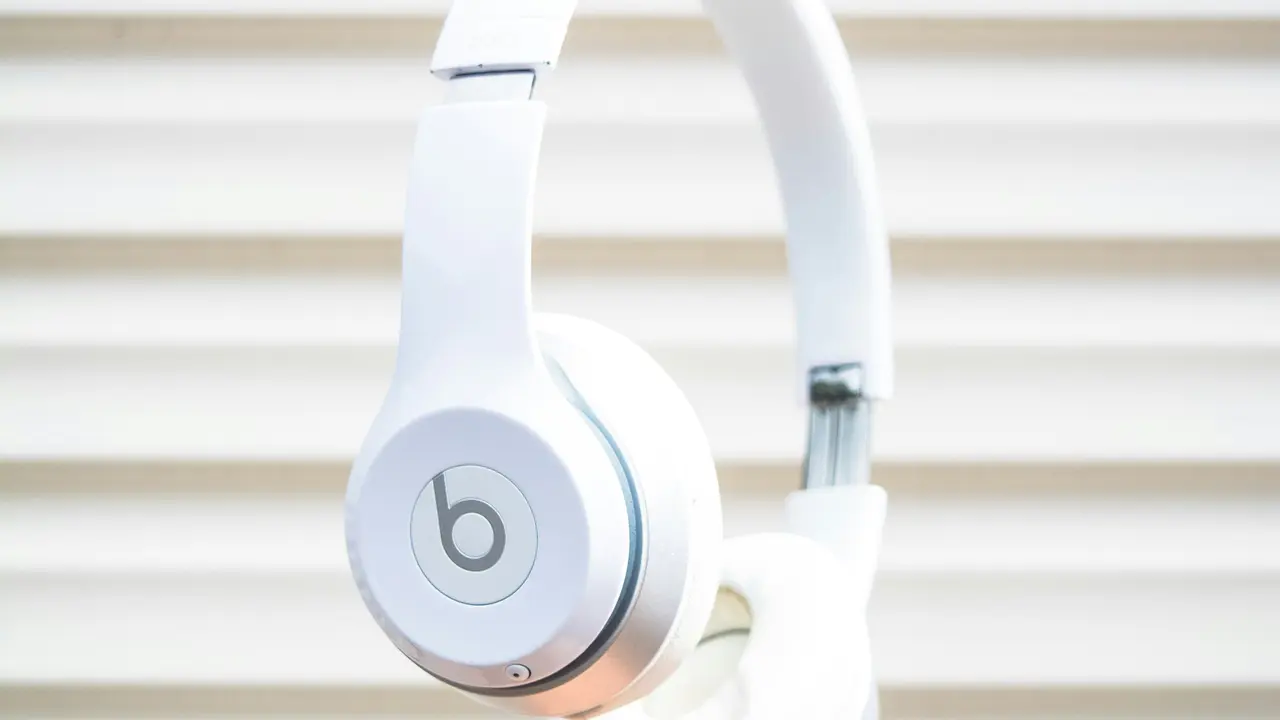
E voilà! Ora potete godervi il vostro film preferito con un audio cristallino, senza interruzioni e senza disturbare i coinquilini o i vicini che magari stanno cercando di dormire prima della loro partita di calcetto mattutina. Le cuffie wireless sono un piccolo lusso che migliora enormemente l'esperienza di intrattenimento casalingo, trasformando il vostro salotto in una vera e propria sala cinematografica personale.
Pensateci un attimo: la facilità di connessione Bluetooth è un po' come quella sensazione di trovare il posto perfetto sul divano la sera, quella sensazione che tutto è al suo posto. Sono questi piccoli comfort, queste connessioni senza sforzo, che rendono la nostra vita quotidiana un po' più fluida e piacevole. E ora, scusate, devo andare: c'è un nuovo episodio della mia serie preferita che mi aspetta, e il volume è tutto mio!