Ciao amici miei! Siete pronti a rivoluzionare la vostra esperienza televisiva? Oggi parliamo di una cosa che, fidatevi, vi cambierà la vita (o almeno le vostre serate davanti allo schermo!). Stiamo per scoprire insieme come collegare le cuffie Bluetooth alla vostra TV Samsung. Dimenticate i cavi che si attorcigliano e che vi fanno inciampare come se foste su un campo da ballo improvvisato. Benvenuti nel mondo dell'audio wireless, dove la comodità regna sovrana!
Se siete come me, amate godervi i vostri film e serie TV preferite con un audio cristallino, magari senza disturbare chi vi sta intorno. O forse, semplicemente, avete un partner che ha gusti musicali… diciamo, particolari, e volete ascoltare il vostro documentario sulla natura in pace. Qualunque sia il vostro motivo, le cuffie Bluetooth sono la risposta. E collegarle a una TV Samsung è più facile di quanto pensiate. Promesso!
Pronti a Liberarvi dai Fili?
Okay, prima di iniziare la nostra piccola avventura tecnologica, facciamo un piccolo check. Avete già delle cuffie Bluetooth? Se sì, fantastiche! Se no, beh, sappiate che questo è il momento perfetto per iniziare a cercare quelle che fanno per voi. Ce ne sono di tutti i tipi: quelle che coprono tutto l'orecchio per un isolamento totale (perfette per i cinefili incalliti!), quelle più piccole e discrete, e persino quelle sportive che rimangono al loro posto anche se decidete di fare un po' di stretching durante la pubblicità. La scelta è vasta!
E la vostra TV Samsung? Dobbiamo assicurarci che sia "amica" del Bluetooth. La maggior parte delle TV Samsung moderne ha questa funzionalità integrata, ma se avete un modello un po' più datato, potreste dover fare un piccolo controllo sul manuale o sul sito Samsung. Niente panico, di solito basta guardare nelle impostazioni di rete o audio per vedere se c'è l'opzione Bluetooth. Se non la trovate, non scoraggiatevi! Esistono sempre delle soluzioni alternative (magari ne parliamo un'altra volta, se proprio siete curiosi!).
La Magia del Bluetooth: Come Funziona (in parole povere)
Prima di lanciarci nei passaggi tecnici, facciamo una piccola pausa per capire cosa stiamo facendo. Il Bluetooth è un po' come un ponte invisibile tra i vostri dispositivi. Permette loro di "parlare" tra loro senza fili. Pensatelo come due amici che si scambiano messaggi segreti con la mente, ma invece di pensieri, si scambiano dati audio. Carino, vero?
La vostra TV Samsung, con la sua funzione Bluetooth, agisce da "emettitore". Le vostre cuffie Bluetooth, invece, sono le "ricevitrici". In pratica, la TV invia il suono alle cuffie, e voi ascoltate tutto comodamente senza essere legati a nulla. È un po' come avere un teletrasporto per l'audio. Chi l'avrebbe mai detto che la fantascienza diventasse così… domestica?

Iniziamo l'Opera: I Passaggi Fondamentali
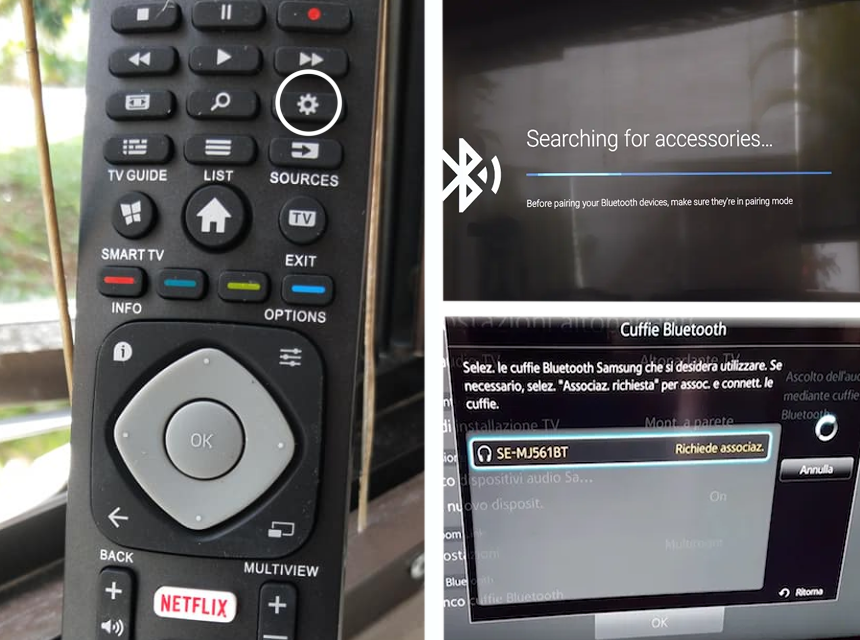
Siamo pronti? Via! Il primo passo è ovviamente quello di accendere le vostre cuffie Bluetooth. La maggior parte dei modelli ha un pulsantino da tenere premuto per qualche secondo. Di solito, vedrete una lucina lampeggiare, indicando che sono pronte a connettersi. A volte è una lucina blu, a volte rossa e blu alternate… insomma, il segnale è chiaro: "Sono qui, sceglietemi!".
Ora, passiamo alla protagonista indiscussa: la vostra Smart TV Samsung. Dovrete navigare nel suo menu. Di solito, l'accesso alle impostazioni è tramite un pulsante sul telecomando con l'icona di un ingranaggio o la scritta "Menu" o "Home". Una volta nel menu principale, cercate qualcosa che assomigli a "Impostazioni" o "Settings". Ogni modello di TV Samsung ha un'interfaccia leggermente diversa, ma il concetto è sempre lo stesso: dobbiamo trovare dove la TV gestisce le sue connessioni.
Una volta che siete nelle impostazioni, il gioco si fa interessante. Dovrete cercare la sezione dedicata all'"Audio", "Suono" o, ancora meglio, "Uscita Audio". Qui è dove la TV vi dice dove volete che il suono vada. E, ovviamente, voi volete che vada alle vostre cuffie! Trovate l'opzione relativa al "Bluetooth". Potrebbe essere sotto voci come "Connessioni", "Rete e Accessori" o direttamente sotto "Audio". Siate un po' investigatori, esplorate!
La Ricerca dei Dispositivi Bluetooth
Bene, ora siamo nella schermata giusta. La TV vi chiederà di cercare i dispositivi Bluetooth disponibili. Premete il pulsante che indica "Ricerca", "Scansiona" o "Aggiungi dispositivo". È un po' come lanciare un segnale nell'aria, sperando che le vostre cuffie lo sentano.
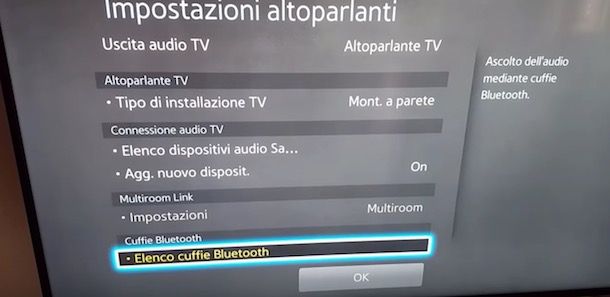
A questo punto, le vostre cuffie Bluetooth, che abbiamo acceso e messo in modalità di "accoppiamento" (quella della lucina lampeggiante, ricordate?), dovrebbero apparire nell'elenco dei dispositivi che la TV ha trovato. Vedrete il nome delle vostre cuffie (se avete fatto caso a come si chiamano, altrimenti sarà una serie di numeri e lettere un po' criptica. Ma non preoccupatevi, di solito ci si arriva per esclusione!).
Selezionate il nome delle vostre cuffie dall'elenco sullo schermo della TV. La TV e le cuffie inizieranno la loro conversazione segreta. A volte, potrebbe chiedervi una conferma, una sorta di "Sì, confermo che sono io!". Di solito basta premere "OK" o "Accoppia".
L'Accoppiamento: Quando i Dispositivi Diventano Amici
E voilà! Se tutto è andato per il verso giusto, vedrete un messaggio che dice qualcosa tipo "Dispositivo accoppiato" o "Connesso". Questo è il momento della festa! Le vostre cuffie ora sono ufficialmente amiche della vostra TV Samsung. D'ora in poi, quando accenderete le cuffie e la TV sarà impostata per l'uscita audio Bluetooth, si connetteranno automaticamente. È un po' come magia, ma è solo tecnologia ben fatta!
Potrebbe succedere che, per qualche strana ragione, le cuffie non appaiano subito nell'elenco. Niente panico! Provate a spegnere e riaccendere le cuffie (assicurandovi che siano ancora in modalità di accoppiamento) e poi fate di nuovo la scansione sulla TV. A volte serve solo un piccolo "ripensamento" tecnologico. Oppure, se avete più dispositivi Bluetooth accesi, assicuratevi che le cuffie siano quelle che state cercando di collegare.
Gestire l'Uscita Audio: Dove Vai, Suono?
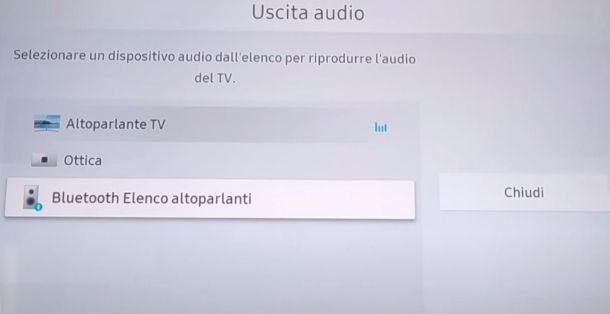
Una volta che le cuffie sono connesse, c'è un ultimo, importantissimo passaggio: assicurarsi che la TV stia effettivamente inviando l'audio alle cuffie e non agli altoparlanti della TV stessa. Tornate nelle impostazioni audio (sì, lo so, un po' di navigazione, ma ne vale la pena!) e cercate l'opzione "Uscita Audio" o "Altoparlante TV".
Qui dovreste trovare diverse opzioni, come "Altoparlante TV", "Ottico" e, ovviamente, "Bluetooth". Selezionate "Bluetooth". Questo dirà alla vostra TV: "Ehi, manda tutto quello che senti a questo dispositivo Bluetooth appena collegato!".
Ora provate a mettere un film, una serie TV, o persino le notizie. Dovreste sentire l'audio direttamente nelle vostre cuffie. Sentite la differenza? Niente più echi, niente più volumi troppo alti o troppo bassi per chi dorme! Solo voi, il vostro audio, e la libertà di muovervi.
Risoluzione Problemi: Le Piccole Grane (che si risolvono!)
Capita che qualcosa vada storto, è normale! La tecnologia, a volte, ha i suoi capricci. Ma non disperate, la maggior parte dei problemi si risolvono facilmente. Vediamo qualche dritta:
- Nessuna connessione? Assicuratevi che le cuffie siano vicine alla TV durante l'accoppiamento. La distanza può essere un nemico!
- L'audio è a scatti? A volte, interferenze da altri dispositivi wireless (come microonde, router Wi-Fi potenti) possono disturbare il segnale. Provate a spostare la TV o le cuffie leggermente, o a ridurre il numero di dispositivi wireless attivi contemporaneamente.
- Le cuffie non si collegano automaticamente? Controllate nelle impostazioni Bluetooth della TV se le cuffie sono ancora elencate come "dispositivo collegato". Se vedete "non connesso", provate a selezionarle di nuovo per ristabilire la connessione. A volte, una rimozione e ri-aggiunta del dispositivo può fare miracoli.
- La qualità dell'audio non è al top? Assicuratevi che le cuffie siano impostate sul codec audio più avanzato supportato sia dalle cuffie che dalla TV (spesso questa è una cosa automatica, ma vale la pena verificarlo se avete problemi di qualità).
- Ho collegato le cuffie, ma sento ancora il suono dalla TV! Ricordate il passaggio sull'uscita audio? Assicuratevi che sia impostata su Bluetooth! È un errore comune e superabile.
E se proprio non riuscite a far funzionare qualcosa, non abbiate paura di consultare il manuale della vostra TV Samsung o cercare guide online specifiche per il vostro modello. I forum degli utenti sono anche un'ottima risorsa per trovare soluzioni a problemi comuni.
Consigli Extra per un'Esperienza al Top
Perché accontentarsi del "funziona" quando possiamo puntare all' "eccezionale"? Ecco qualche piccolo trucco:
- Accoppiamento Multiplo: Se le vostre cuffie supportano l'accoppiamento con più dispositivi (molte lo fanno!), potrete passare facilmente dalla TV al vostro telefono o tablet senza dover rifare tutto il processo. Comodissimo!
- Aggiornamenti Firmware: Tenete d'occhio gli aggiornamenti software per la vostra TV Samsung. A volte, questi aggiornamenti migliorano la compatibilità Bluetooth e le prestazioni audio.
- Cuffie con Bassa Latenza: Se siete gamers o guardate molti film d'azione, cercate cuffie Bluetooth che supportino la bassa latenza (low latency). Questo riduce al minimo il ritardo tra l'immagine e il suono, garantendovi un'esperienza più fluida.
Un Saluto con un Sorriso!
Ecco fatto! Vedete? Collegare le cuffie Bluetooth alla vostra TV Samsung è un gioco da ragazzi una volta capito il meccanismo. Ora potete immergervi nei vostri mondi preferiti senza interruzioni, con un suono che vi avvolge e la libertà di spostarvi come volete. Dimenticate i cavi impigliati, godetevi la pace sonora, e magari, chi lo sa, potreste persino scoprire che parlare con le cuffie accese è un po' più divertente.
Quindi, stasera, quando vi sistemerete sul divano per la vostra maratona di serie TV, ricordatevi di questa piccola guida. Godetevi ogni istante, ogni nota, ogni dialogo. Il vostro angolo di relax personale è ora più comodo e più vostro che mai. E questo, amici miei, è una vittoria che merita un applauso (silenzioso, ovviamente, per non disturbare!). Buon ascolto e buona visione!