
Avete mai desiderato immergervi completamente nel vostro film o programma televisivo preferito, senza disturbare chi vi sta accanto? O magari preferite godervi l'audio cristallino della vostra TV Samsung Serie 5, magari per ascoltare meglio i dialoghi o per sentire ogni singola nota della colonna sonora, tutto questo con la libertà senza fili? Se la risposta è sì, allora siete nel posto giusto. Questo articolo è pensato per voi, per chi possiede una Smart TV Samsung Serie 5 e desidera sfruttare al massimo la sua connettività Bluetooth per collegare le proprie cuffie. Non importa se siete degli esperti di tecnologia o se state muovendo i primi passi nel mondo della connettività wireless: vi guideremo passo dopo passo in questo processo semplice ma incredibilmente utile.
Immaginate la scena: è sera, tutti in casa stanno cercando di rilassarsi o di dormire, ma voi volete assolutamente finire quel thriller avvincente o ascoltare l'ultima puntata della vostra serie preferita. Tradizionalmente, l'unica opzione era alzare il volume e rischiare di infastidire, oppure rinunciare. Ma con le moderne tecnologie, tutto questo è un ricordo del passato. Le cuffie Bluetooth non sono più un lusso, ma uno strumento che migliora notevolmente la nostra esperienza di intrattenimento domestico. E collegarle alla vostra TV Samsung Serie 5 è più facile di quanto pensiate, aprendo le porte a un mondo di audio privato e immersivo.
Perché Collegare le Cuffie Bluetooth alla TV Samsung Serie 5?
Prima di addentrarci nei dettagli tecnici, prendiamoci un momento per capire i vantaggi concreti di questa operazione. Collegare le cuffie Bluetooth alla vostra Samsung Serie 5 non è solo una questione di comodità, ma offre una serie di benefici tangibili che possono trasformare il modo in cui interagite con il vostro televisore.
- Esperienza Immersiva Personalizzata: Immergetevi completamente nei vostri film, serie TV o videogiochi. Sentirete ogni dettaglio sonoro, dai dialoghi più sussurrati agli effetti speciali più esplosivi, senza alcuna interruzione esterna. È come avere il vostro cinema privato, solo per voi.
- Ascolto Ottimizzato per Tutti: Se soffrite di lievi problemi di udito, le cuffie Bluetooth possono fare una differenza enorme. Potrete regolare il volume a un livello confortevole per voi, senza dover aumentare eccessivamente il volume generale della TV, disturbando gli altri.
- Niente Più Cavi Ingombranti: Dite addio ai cavi che si aggrovigliano, che intralciano il passaggio o che limitano la vostra libertà di movimento. Le cuffie Bluetooth vi offrono una libertà di movimento totale all'interno della stanza, permettendovi di alzarvi per prendere uno snack o semplicemente di rilassarvi comodamente sul divano senza vincoli.
- Ambienti Condivisi: Vivete con altre persone? Figli piccoli, coinquilini o partner che hanno orari diversi? Le cuffie Bluetooth vi permettono di godervi i vostri programmi preferiti a qualsiasi ora, senza preoccuparvi di svegliare nessuno o di disturbare chi sta cercando di studiare o di dormire.
- Gaming Avanzato: Per i gamer, l'audio è fondamentale. Le cuffie Bluetooth offrono un'esperienza di gioco più coinvolgente, permettendovi di sentire la direzione del suono e di reagire più velocemente. La latenza ridotta delle moderne cuffie Bluetooth assicura che l'audio sia perfettamente sincronizzato con l'azione a schermo.
La serie 5 delle Smart TV Samsung è progettata con la connettività in mente, e il Bluetooth è una delle funzionalità più richieste e apprezzate dai consumatori. Capire come sfruttarla al meglio significa estendere significativamente le potenzialità del vostro apparecchio.
Verificare la Compatibilità Bluetooth della Vostra TV Samsung Serie 5
Il primo passo, e forse il più importante, è assicurarsi che la vostra specifica TV Samsung Serie 5 sia effettivamente dotata di funzionalità Bluetooth. Sebbene la maggior parte dei modelli recenti delle Serie 5 abbia questa caratteristica integrata, è sempre meglio fare una rapida verifica per evitare delusioni.
Come Controllare la Presenza del Bluetooth:
Il modo più semplice e diretto per verificarlo è attraverso il menu delle impostazioni della vostra TV. Seguite questi passaggi:
- Accendete la vostra TV Samsung Serie 5.
- Premete il pulsante Home (o "Smart Hub") sul vostro telecomando.
- Navigate fino all'icona delle Impostazioni (spesso rappresentata da un ingranaggio).
- Selezionate Generali o Sistema (il nome potrebbe variare leggermente a seconda del modello e dell'anno di produzione).
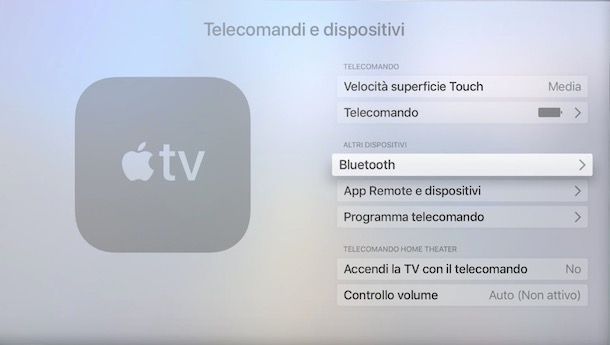
- Cercate una voce chiamata Connessioni Esterne, Bluetooth, Uscita Audio o qualcosa di simile.
- All'interno di queste sezioni, dovreste trovare l'opzione per abilitare o gestire le connessioni Bluetooth. Se vedete opzioni come "Elenco dispositivi Bluetooth" o "Accoppia dispositivo Bluetooth", allora la vostra TV è equipaggiata con questa tecnologia.
Se non riuscite a trovare questa opzione, potrebbe significare che il vostro modello specifico non dispone del Bluetooth integrato. In questo caso, non disperate! Esistono soluzioni alternative, come trasmettitori Bluetooth esterni che si collegano alla porta audio della TV (spesso l'uscita ottica o l'uscita cuffie, se presente) e trasmettono l'audio alle vostre cuffie Bluetooth. Tuttavia, per questo articolo, ci concentreremo sull'uso della funzionalità nativa della TV.
Preparare le Cuffie Bluetooth per l'Accoppiamento
Prima di iniziare la procedura di connessione sulla TV, è fondamentale che le vostre cuffie Bluetooth siano pronte per essere rilevate e accoppiate. Questo di solito significa metterle in una modalità specifica, detta modalità di accoppiamento o pairing mode.
Come Mettere le Cuffie in Modalità di Accoppiamento:
La procedura esatta varia da marca a marca e da modello a modello di cuffie, ma ci sono dei passaggi comuni:
- Consultate il Manuale: La prima e più affidabile fonte di informazione è il manuale utente delle vostre cuffie. Lì troverete le istruzioni specifiche per il vostro modello.
- Pulsante di Accoppiamento: La maggior parte delle cuffie Bluetooth ha un pulsante dedicato all'accoppiamento, spesso contrassegnato da un'icona Bluetooth o con la scritta "Pairing". A volte questo pulsante è anche il pulsante di accensione o uno dei pulsanti del volume.
- Procedura Comune: In molti casi, per attivare la modalità di accoppiamento, dovete tenere premuto il pulsante di accensione per un periodo prolungato (spesso 5-10 secondi) fino a quando una spia LED non inizia a lampeggiare in modo rapido e alternato (ad esempio, blu e rosso, o blu e bianco). Questo lampeggio indica che le cuffie sono pronte per essere trovate da un altro dispositivo.
- Riavvio: Se le cuffie sono già collegate a un altro dispositivo, potrebbe essere necessario scollegarle o spegnerle e riaccenderle prima di poterle mettere in modalità di accoppiamento per una nuova connessione.
- Batteria Carica: Assicuratevi che le cuffie abbiano una batteria sufficientemente carica. Una batteria scarica potrebbe impedire il corretto funzionamento della modalità di accoppiamento.
Una volta che le vostre cuffie sono in modalità di accoppiamento, la TV Samsung Serie 5 sarà in grado di rilevarle.
Procedura Passo Passo: Collegare le Cuffie Bluetooth alla TV Samsung Serie 5
Ora che abbiamo preparato sia la TV che le cuffie, siamo pronti per effettuare l'accoppiamento. Seguite attentamente questi passaggi:
Passaggio 1: Accedere al Menu Bluetooth della TV
Come abbiamo visto in precedenza, il percorso per raggiungere le impostazioni Bluetooth potrebbe variare leggermente, ma generalmente si tratta di:
- Premere il pulsante Home sul telecomando.
- Selezionare Impostazioni.
- Navigare in Generali o Sistema.
- Selezionare Connessioni Esterne o Bluetooth.
- Scegliere Elenco dispositivi Bluetooth.
Passaggio 2: Avviare la Ricerca dei Dispositivi
Una volta nella sezione Bluetooth, la TV inizierà automaticamente a cercare i dispositivi disponibili nelle vicinanze, oppure potrebbe esserci un pulsante per avviare manualmente la scansione. Assicuratevi che le vostre cuffie siano ancora in modalità di accoppiamento.
Dovreste vedere un elenco di dispositivi Bluetooth rilevati. Le vostre cuffie dovrebbero apparire in questo elenco con il loro nome modello. Ad esempio, potrebbero apparire come "Sony WH-1000XM4", "Bose QuietComfort" o un nome generico come "Auricolari Bluetooth".
Passaggio 3: Selezionare e Accoppiare le Cuffie
Una volta individuato il nome delle vostre cuffie nell'elenco:
- Usate i tasti freccia del telecomando per selezionare il nome delle vostre cuffie.
- Premete il pulsante OK o Enter sul telecomando per avviare il processo di accoppiamento.
La TV cercherà di stabilire una connessione con le cuffie. In alcuni casi, potrebbe essere richiesto di confermare l'accoppiamento su entrambi i dispositivi (anche se di solito basta confermare sulla TV). Potrebbe anche essere chiesto di inserire un PIN, ma questo è raro per le cuffie Bluetooth consumer (spesso il PIN di default è 0000 o 1234, ma è meglio controllare il manuale delle cuffie se richiesto).
Passaggio 4: Conferma della Connessione
Se l'accoppiamento ha successo, vedrete un messaggio sullo schermo della TV che conferma che le cuffie sono state connesse con successo. Potrebbe anche apparire un'icona Bluetooth accanto al nome delle cuffie nell'elenco. A questo punto, l'audio della TV dovrebbe essere automaticamente reindirizzato alle vostre cuffie.
Suggerimento: Se le cuffie non appaiono subito, provate a disabilitare e riabilitare il Bluetooth sulla TV o a rimettere le cuffie in modalità di accoppiamento e ripetere la scansione. A volte è solo questione di pazienza.
Gestire l'Uscita Audio dopo l'Accoppiamento
Una volta che le cuffie sono accoppiate e connesse, la TV dovrebbe automaticamente iniziare a inviare l'audio tramite Bluetooth. Tuttavia, in alcuni casi, potrebbe essere necessario selezionare manualmente l'uscita audio desiderata.
Come Verificare e Modificare l'Uscita Audio:
- Tornate nel menu Impostazioni della TV.
- Cercate la sezione Suono o Audio.
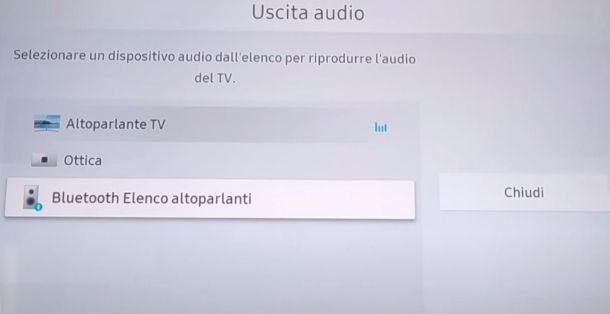
- All'interno di questa sezione, dovreste trovare un'opzione per Uscita Audio o Altoparlante TV.
- Selezionate l'opzione che indica Dispositivo Bluetooth o Ricevitore AV Bluetooth.
Una volta impostata questa opzione, tutto l'audio proveniente dalla TV verrà inviato tramite Bluetooth alle vostre cuffie. Per tornare ad ascoltare attraverso gli altoparlanti della TV, basterà selezionare nuovamente l'opzione Altoparlante TV.
Risoluzione dei Problemi Comuni
Nonostante la procedura sia generalmente semplice, a volte possono sorgere degli imprevisti. Ecco alcuni dei problemi più comuni e come risolverli:
- Le cuffie non si connettono:
- Assicuratevi che le cuffie siano in modalità di accoppiamento e che la TV stia attivamente cercando dispositivi.
- Verificate che le cuffie non siano già connesse a un altro dispositivo (come il vostro smartphone). Scollegatele dall'altro dispositivo prima di tentare la connessione con la TV.
- Provate a riavviare sia la TV che le cuffie. A volte un semplice riavvio risolve problemi temporanei.
- Eliminate la connessione Bluetooth dalla lista dei dispositivi della TV (se presente) e ripetete l'intero processo di accoppiamento.
- L'audio è intermittente o gracchiante:
- Avvicinatevi alla TV. Le interferenze o la distanza eccessiva possono causare problemi di connessione. Cercate di ridurre la distanza tra le cuffie e la TV.
- Assicuratevi che non ci siano ostacoli fisici significativi tra le cuffie e la TV.
- Disattivate altri dispositivi Bluetooth nelle vicinanze che potrebbero causare interferenze.
- Aggiornate il firmware delle vostre cuffie (se disponibile) tramite l'app dedicata del produttore.
- Non sento l'audio nelle cuffie:
- Verificate che il volume sia alzato sia sulle cuffie che sulla TV.
- Assicuratevi che l'uscita audio della TV sia impostata su Dispositivo Bluetooth.
- Provate a disconnettere e riconnettere le cuffie.
- Problemi di latenza (ritardo audio-video):
- Alcune cuffie Bluetooth hanno una latenza intrinseca più alta di altre. Controllate le specifiche delle vostre cuffie.
- Cercate impostazioni di bassa latenza nelle opzioni audio della TV (anche se queste sono meno comuni).
- Se il problema è grave e influisce notevolmente sull'esperienza, potreste considerare l'acquisto di cuffie o trasmettitori Bluetooth con supporto per codec a bassa latenza come aptX Low Latency (verificando prima la compatibilità con la vostra TV o con un trasmettitore esterno).
Ricordate sempre di consultare il manuale della vostra TV Samsung Serie 5 e il manuale delle vostre cuffie Bluetooth per istruzioni specifiche e soluzioni avanzate.
Considerazioni Finali e Suggerimenti Aggiuntivi
Collegare le cuffie Bluetooth alla vostra TV Samsung Serie 5 è un processo semplice che apre un mondo di comodità e possibilità. Godetevi i vostri contenuti multimediali con un audio di alta qualità e senza disturbare nessuno.
Suggerimenti per un'Esperienza Ottimale:
- Scegliete cuffie di qualità: Investire in un buon paio di cuffie Bluetooth farà una grande differenza nella qualità audio e nella stabilità della connessione.
- Aggiornamenti firmware: Mantenete aggiornato il firmware sia della TV che delle cuffie. Gli aggiornamenti spesso includono miglioramenti nella gestione delle connessioni Bluetooth.
- Utilizzo di un trasmettitore Bluetooth esterno: Se la vostra TV non ha il Bluetooth, un trasmettitore Bluetooth di buona qualità è un investimento valido che vi permetterà di godere degli stessi benefici. Cercate modelli che supportino codec audio di alta qualità e bassa latenza.
- Gestione delle connessioni multiple: Se le vostre cuffie supportano la connessione a più dispositivi contemporaneamente, ricordatevi di gestire quale dispositivo è attivo per evitare che l'audio venga interrotto o deviato inaspettatamente.
Speriamo che questa guida vi sia stata utile! Ora siete pronti a godervi al meglio la vostra Smart TV Samsung Serie 5, con la libertà e la qualità che solo le cuffie Bluetooth possono offrire. Buon ascolto!