Ciao a tutti! Capire come collegare le telecamere di sicurezza con un cavo di rete può sembrare un'impresa da esperti, ma in realtà è più semplice di quanto pensiate. Immaginate di voler proteggere la vostra casa, la vostra famiglia, o semplicemente tenere d'occhio i vostri cari mentre siete al lavoro. Avere un sistema di videosorveglianza affidabile è fondamentale, e il collegamento via cavo di rete è spesso la soluzione migliore. In questo articolo, vi guiderò passo dopo passo, utilizzando un linguaggio semplice e chiaro, per rendere questo processo accessibile a tutti, anche a chi non ha esperienza tecnica.
Perché Scegliere il Cavo di Rete?
Prima di iniziare, è importante capire perché il collegamento via cavo di rete, ovvero tramite cavo Ethernet, è spesso preferibile rispetto al Wi-Fi. Pensate a una connessione internet instabile: il Wi-Fi può essere influenzato da muri spessi, interferenze elettromagnetiche o semplicemente troppi dispositivi connessi. Questo può portare a interruzioni nella trasmissione video, proprio quando ne avete più bisogno!
Il cavo Ethernet offre una connessione più stabile e affidabile. Immaginate un'autostrada dedicata esclusivamente al flusso di dati delle vostre telecamere. Meno interferenze significa immagini più chiare, meno ritardi e una maggiore tranquillità. Un po' come preferire un libro cartaceo a un ebook quando si vuole evitare distrazioni!
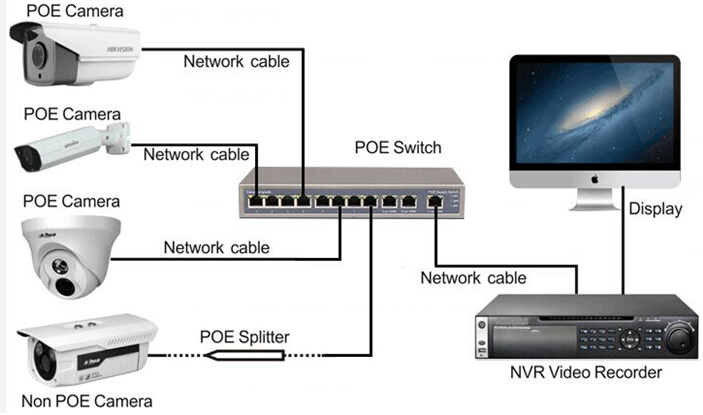
Inoltre, molte telecamere IP (Internet Protocol) supportano la tecnologia PoE (Power over Ethernet). Questo significa che il cavo Ethernet non solo trasmette i dati video, ma fornisce anche l'alimentazione alla telecamera. Addio cavi extra e prese di corrente difficili da raggiungere! Pratico, vero?
Di Cosa Avete Bisogno
Ok, pronti per iniziare? Ecco l'elenco degli strumenti e dei materiali necessari:
- Telecamera IP con porta Ethernet: Assicuratevi che la telecamera supporti il collegamento via cavo.
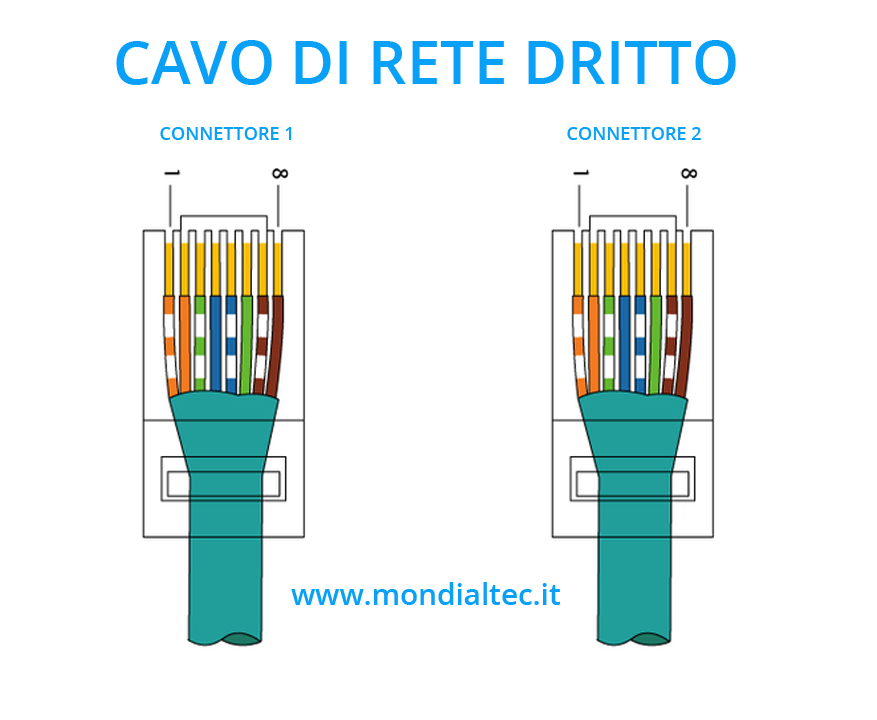
- Cavo Ethernet (Cat5e o superiore): Scegliete la lunghezza giusta in base alla distanza tra la telecamera e il router o switch. È sempre meglio avere un po' di margine in più!
- Router o Switch di rete: Il router è il "cervello" della vostra rete domestica. Se avete già un router con porte Ethernet libere, potete utilizzarlo. Altrimenti, uno switch di rete può espandere il numero di porte disponibili.
- Alimentatore (se non si utilizza PoE): Se la telecamera non supporta PoE, avrete bisogno di un alimentatore separato.
- Cacciavite (se necessario): Per fissare la telecamera e i cavi.
- PC o smartphone: Per configurare la telecamera.
Passo dopo Passo: Il Collegamento Fisico
Ecco la guida passo dopo passo per collegare fisicamente la telecamera:
- Spegnete tutto: Staccate l'alimentazione del router, dello switch (se ne usate uno) e della telecamera. La sicurezza prima di tutto!
- Collegate il cavo Ethernet: Inserite un'estremità del cavo Ethernet nella porta Ethernet della telecamera. Assicuratevi che il connettore faccia "click" quando è inserito correttamente.
- Collegate l'altra estremità: Inserite l'altra estremità del cavo Ethernet in una porta Ethernet libera del router o dello switch. Anche qui, assicuratevi del "click".
- Alimentazione (se necessario): Se la telecamera non supporta PoE, collegate l'alimentatore alla presa di corrente e alla telecamera.
- Accendete tutto: Riaccendete il router, lo switch (se ne usate uno) e la telecamera.
Sembra semplice, vero? In realtà lo è! Il collegamento fisico è la parte più facile. La vera sfida è la configurazione software.
Configurazione Software: Il Cuore del Sistema
Una volta collegata fisicamente la telecamera, è necessario configurarla tramite software. Questo processo varia a seconda del modello e del produttore della telecamera, ma i principi fondamentali sono gli stessi.
1. Identificate l'indirizzo IP della telecamera:
Ci sono diversi modi per trovare l'indirizzo IP della telecamera:
- Software fornito dal produttore: La maggior parte dei produttori fornisce un software specifico che rileva automaticamente le telecamere sulla rete e ne visualizza l'indirizzo IP.
- Router: Accedete all'interfaccia di amministrazione del vostro router (di solito digitando l'indirizzo IP del router nel browser, ad esempio 192.168.1.1 o 192.168.0.1) e cercate l'elenco dei dispositivi connessi. La telecamera dovrebbe comparire con un nome simile al modello.
- Scanner IP: Utilizzate un software di scansione IP, come Angry IP Scanner, per scansionare la vostra rete e individuare la telecamera.
2. Accedete all'interfaccia web della telecamera:

Una volta individuato l'indirizzo IP, apritelo nel vostro browser web. Vi verrà chiesto di inserire un nome utente e una password. Le credenziali predefinite sono spesso "admin" e "password" o "admin" e "12345". È fondamentale cambiare queste credenziali predefinite per motivi di sicurezza!
3. Configurate le impostazioni di rete:
All'interno dell'interfaccia web della telecamera, potrete configurare diverse impostazioni di rete, come:
- Indirizzo IP statico o DHCP: DHCP (Dynamic Host Configuration Protocol) significa che la telecamera riceverà automaticamente un indirizzo IP dal router. Un indirizzo IP statico è fisso e non cambia. Un indirizzo IP statico è consigliabile per una maggiore stabilità.
- Gateway predefinito: Di solito è l'indirizzo IP del vostro router.
- Server DNS: Potete utilizzare i server DNS del vostro provider di servizi internet o server DNS pubblici come quelli di Google (8.8.8.8 e 8.8.4.4).
4. Configurate le impostazioni video:
Potrete anche configurare le impostazioni video, come la risoluzione, il frame rate e la qualità dell'immagine. Sperimentate per trovare le impostazioni che offrono il miglior compromesso tra qualità dell'immagine e larghezza di banda.
5. Configurate le impostazioni di sicurezza:
Questo è l'aspetto più importante! Oltre a cambiare le credenziali predefinite, configurate una password complessa e abilitate la crittografia SSL/TLS per proteggere la comunicazione tra la telecamera e il vostro dispositivo.
Test e Risoluzione dei Problemi
Una volta configurata la telecamera, è importante testare il sistema per assicurarsi che funzioni correttamente. Controllate l'immagine video, verificate che la registrazione funzioni e che possiate accedere alla telecamera da remoto.
Se riscontrate problemi, ecco alcuni suggerimenti per la risoluzione dei problemi:
- Controllate i cavi: Assicuratevi che tutti i cavi siano collegati correttamente e che non siano danneggiati.
- Verificate l'alimentazione: Assicuratevi che la telecamera riceva alimentazione.
- Controllate l'indirizzo IP: Assicuratevi di aver inserito l'indirizzo IP corretto nel browser.
- Riavviate tutto: Riavviate la telecamera, il router e lo switch.
- Consultate il manuale: Il manuale della telecamera contiene informazioni utili sulla risoluzione dei problemi.
- Cercate online: Ci sono molte risorse online, come forum e video tutorial, che possono aiutarvi a risolvere problemi specifici.
Un Passo Avanti: Integrazione con Sistemi di Videosorveglianza
Se avete più telecamere, potreste volerle integrare in un sistema di videosorveglianza più completo. Esistono diverse opzioni, tra cui:
- NVR (Network Video Recorder): Un NVR è un dispositivo dedicato alla registrazione e alla gestione dei video provenienti dalle telecamere IP.
- Software di videosorveglianza: Esistono diversi software che permettono di gestire le telecamere IP dal vostro computer.
- Servizi cloud: Alcuni produttori offrono servizi cloud che permettono di registrare e visualizzare i video online.
Scegliete l'opzione che meglio si adatta alle vostre esigenze e al vostro budget.
Conclusione: Proteggere ciò che Conta
Spero che questa guida vi abbia fornito gli strumenti e le conoscenze necessarie per collegare le vostre telecamere di sicurezza con un cavo di rete. Ricordate, la sicurezza della vostra casa e dei vostri cari è un investimento prezioso. Prendete il tempo necessario per configurare correttamente il vostro sistema di videosorveglianza e godetevi la tranquillità che ne deriva.
E non dimenticate: cambiate sempre le credenziali predefinite! Un piccolo gesto per una grande sicurezza.
Buona fortuna e... occhio alla sicurezza!