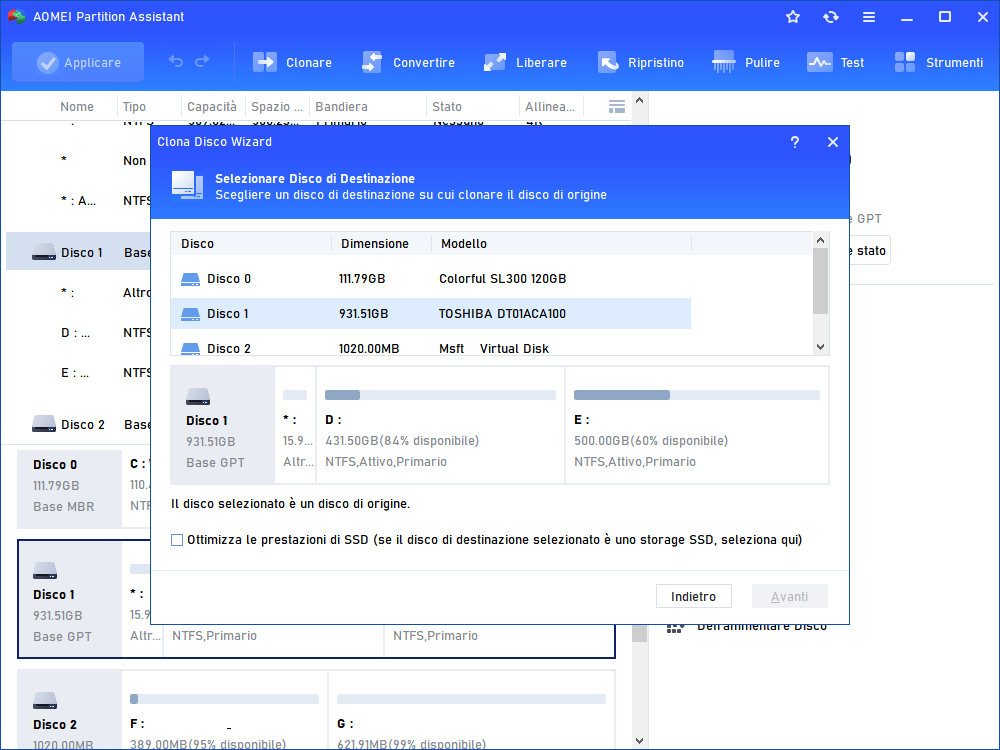
Capita a tutti, prima o poi. Avete un vecchio disco rigido (HDD) che è pieno fino all'inverosimile, ma il vostro nuovo, scintillante Solid State Drive (SSD) è notevolmente più piccolo. La tentazione è forte: trasferire tutto, mantenere il sistema operativo, i programmi, i file personali, senza dover reinstallare nulla. Ma come fare quando la destinazione è più stretta della sorgente? La buona notizia è che è assolutamente possibile clonare un HDD più grande su un SSD più piccolo, e non è un'impresa impossibile. Sappiamo che l'idea di perdere dati o di dover configurare un computer da zero può essere stressante, ma siamo qui per guidarvi attraverso questo processo, rendendolo il più chiaro e gestibile possibile.
L'impatto di questo passaggio è tangibile nella vita di tutti i giorni. Pensate alla velocità: un SSD è esponenzialmente più veloce di un HDD. Avviare il computer diventerà una questione di secondi, le applicazioni si apriranno in un batter d'occhio e i tempi di caricamento dei giochi saranno drasticamente ridotti. È un miglioramento che sentirete ogni singola volta che accendete il vostro PC o laptop. Non è solo una questione di prestazioni; è anche un modo per dare nuova vita a un hardware più datato, rendendolo performante come se fosse nuovo. Immaginate di poter tornare a lavorare sui vostri progetti creativi o di godervi i vostri videogiochi preferiti senza più quelle lunghe attese che oggi sembrano eterne.
Le Sfide della Clonazione da Grande a Piccolo
La principale preoccupazione, e una valida ragione per esitare, è la dimensione dei dati. Come può un disco più piccolo contenere tutto quello che c'è su uno più grande? Sembra controintuitivo, vero? In effetti, non potete semplicemente copiare e incollare byte per byte. Il segreto sta nel fatto che la clonazione non copia semplicemente lo spazio fisico, ma i dati effettivi presenti sul disco sorgente. Se lo spazio utilizzato sul vostro HDD è inferiore alla capacità del vostro SSD, allora la clonazione è fattibile. La chiave è che il volume di dati utilizzati sia inferiore alla capacità totale del nuovo disco.
Un altro punto di attrito può essere la paura di corrompere i dati. La procedura di clonazione, se eseguita correttamente, è molto sicura. I software specializzati sono progettati proprio per questo scopo, garantendo che ogni bit di informazione venga trasferito fedelmente. È fondamentale scegliere il giusto strumento e seguire attentamente le istruzioni. Non è come tentare un trapianto di organi fai-da-te; è più simile a un trasferimento meticoloso di un tesoro da una cassa grande a una più piccola, ma ugualmente capiente per il tesoro stesso.
Comprendere la Differenza: Spazio Occupato vs. Spazio Totale
Perché la clonazione sia possibile, dobbiamo distinguere tra due concetti:
- Capacità Totale del Disco: La dimensione massima di archiviazione che un disco può offrire (es. 1TB, 500GB).
- Spazio Utilizzato: La quantità effettiva di dati memorizzati sul disco in un dato momento.
Se il vostro HDD da 1TB ha solo 300GB di dati utilizzati, e il vostro nuovo SSD è da 500GB, la clonazione è perfettamente possibile. L'SSD da 500GB ha spazio sufficiente per contenere i 300GB di dati. Il software di clonazione non copia lo spazio vuoto, ma solo i settori che contengono dati.

Il Processo di Clonazione in Sintesi
Il processo, in termini semplici, funziona così:
- Collegamento dei dischi: Il vostro nuovo SSD deve essere collegato al computer dove si trova l'HDD da clonare. Questo può avvenire tramite un adattatore SATA-USB o, se è un computer desktop, collegandolo internamente.
- Avvio del Software di Clonazione: Si utilizza un software specifico (spesso gratuito o fornito dal produttore dell'SSD) che legge i dati dall'HDD sorgente.
- Selezione Sorgente e Destinazione: Si indica al software quale disco è la sorgente (l'HDD) e quale è la destinazione (il nuovo SSD).
- Partizione Intelligente: Qui sta la magia per la clonazione da grande a piccolo. Il software analizza lo spazio utilizzato e, se è inferiore alla capacità del SSD di destinazione, procede alla copia. A volte, potrebbe essere necessario ridimensionare le partizioni prima della clonazione per assicurarsi che tutto rientri.
- Clonazione dei Dati: Il software copia i dati settore per settore, o file per file a seconda del software, dall'HDD all'SSD.
- Sostituzione del Disco: Una volta completata la clonazione, si procede alla sostituzione fisica dell'HDD con l'SSD nel computer (o si avvia direttamente dall'SSD se è stato utilizzato un adattatore esterno).
Software di Clonazione: I Vostri Alleati Fondamentali
La scelta del software è cruciale. Molti produttori di SSD, come Samsung (con Samsung Data Migration), Crucial (con Acronis True Image for Crucial) e WD, offrono gratuitamente i propri strumenti di clonazione. Questi sono spesso ottimizzati per i loro dischi e garantiscono un'alta compatibilità.
Esistono anche software di terze parti molto validi, alcuni gratuiti per uso personale e altri a pagamento, come:

- Macrium Reflect Free: Un'opzione potente e gratuita, molto apprezzata per la sua affidabilità.
- Clonezilla: Gratuito e open-source, ma con un'interfaccia meno intuitiva per i neofiti.
- EaseUS Todo Backup: Offre una versione gratuita con funzionalità di clonazione.
È importante notare che alcuni di questi software hanno limitazioni nella versione gratuita, ma la funzionalità di clonazione da disco a disco è solitamente inclusa.
Passaggi Chiave e Consigli Utili
Prima di iniziare, ci sono alcune cose da fare per rendere il processo il più fluido possibile:
- Backup dei Dati: Anche se la clonazione è sicura, un backup aggiuntivo dei vostri dati più importanti su un disco esterno è sempre una saggia precauzione. "Prevenire è meglio che curare" vale anche per i dati digitali!
- Pulizia dell'HDD: Disinstallate programmi che non usate più, eliminate file temporanei e svuotate il cestino. Ogni gigabyte liberato fa la differenza e rende la clonazione più veloce e sicura.
- Verifica dello Spazio Utilizzato: Controllate attentamente quanto spazio è effettivamente occupato sul vostro HDD. Questo vi darà la certezza che tutto rientri nell'SSD.
- Collegamento Corretto: Assicuratevi che l'SSD sia correttamente collegato al computer. Se usate un adattatore SATA-USB, verificate che sia ben riconosciuto dal sistema operativo.
- Esecuzione come Amministratore: Molti software di clonazione richiedono privilegi di amministratore per funzionare correttamente.
- Pazienza: La clonazione, soprattutto di grandi quantità di dati, può richiedere tempo, anche diverse ore. Non interrompete il processo e lasciate che il computer lavori indisturbato.
Affrontare il Ridimensionamento delle Partizioni
In molti casi, i software di clonazione più avanzati gestiscono automaticamente il ridimensionamento delle partizioni. Tuttavia, se riscontrate problemi o volete avere un controllo maggiore, potreste dover ridimensionare manualmente le partizioni sull'HDD prima di iniziare la clonazione. Questo si fa tramite lo "Strumento di gestione disco" di Windows.
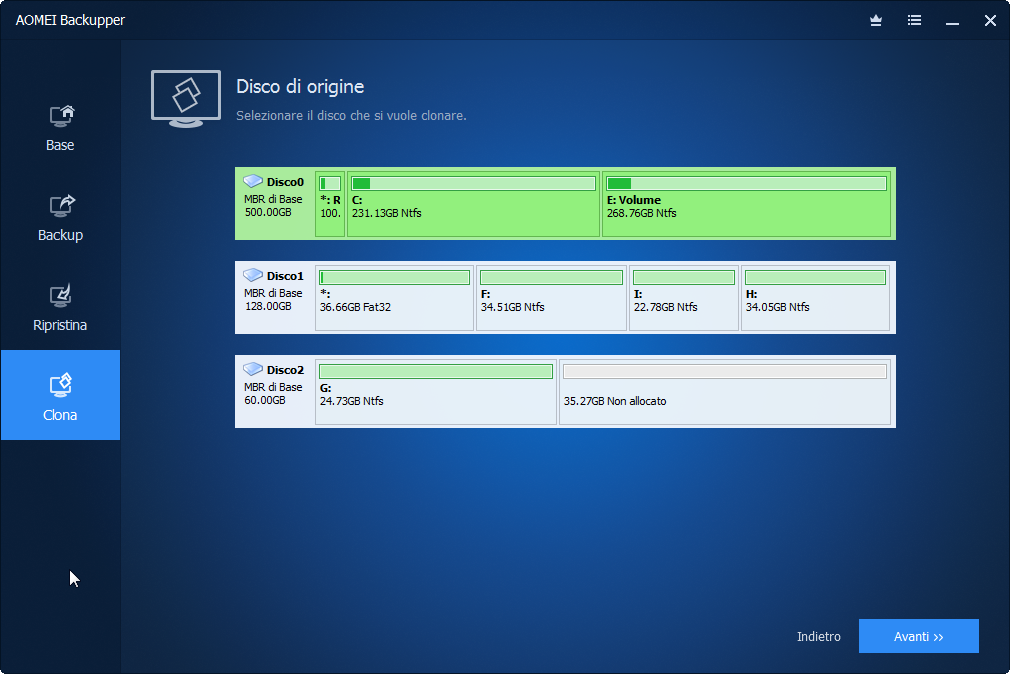
Immaginate le partizioni come sezioni di una torta. Se avete una torta grande (HDD) con diverse fette (partizioni) e volete trasferire il contenuto su una tortiera più piccola (SSD), dovete assicurarvi che le fette non siano troppo grandi per la nuova tortiera. A volte, è necessario tagliare leggermente le fette (ridimensionare le partizioni) prima di trasferirle.
Potreste dover:
- Ridurre una partizione esistente: Per fare spazio per altre partizioni o per assicurarvi che il sistema operativo principale entri nell'SSD.
- Eliminare partizioni non necessarie: Se ci sono partizioni di ripristino vecchie o partizioni dati che non vi servono più e che occupano spazio prezioso.
La procedura esatta varia a seconda del sistema operativo e del software utilizzato, ma il concetto di base è ridurre la dimensione delle "fette" di dati per farle stare comodamente nella "tortiera" più piccola.

Alternative e Considerazioni
Cosa fare se lo spazio utilizzato sull'HDD è maggiore della capacità dell'SSD? In questo caso, la clonazione diretta non è possibile. Le alternative includono:
- Pulizia Profonda: Cancellare il più possibile dall'HDD, spostare dati su un disco esterno e poi procedere con la clonazione.
- Installazione Pulita: Formattare l'SSD e reinstallare il sistema operativo, le applicazioni e copiare manualmente i file personali. Questa è spesso l'opzione più pulita e performante, anche se richiede più tempo.
- Utilizzare un HDD più grande: Se il budget lo permette, acquistare un SSD di dimensioni sufficienti a contenere tutti i dati.
Alcuni potrebbero sostenere che una nuova installazione è sempre superiore. È vero che offre un sistema "fresco" e senza il peso di vecchi file o impostazioni obsolete. Tuttavia, il processo di clonazione offre un enorme vantaggio in termini di risparmio di tempo e convenienza, preservando tutte le vostre impostazioni e software già configurati. Per chi ha un sistema complesso o tanti programmi installati, la clonazione è una benedizione.
La transizione da HDD a SSD è un investimento nel vostro tempo e nella vostra produttività. Sentirete la differenza ogni giorno. L'idea di clonare un disco più grande su uno più piccolo può sembrare una sfida tecnica, ma con gli strumenti giusti e una chiara comprensione del processo, è un obiettivo assolutamente raggiungibile. Non lasciatevi intimidire dalle dimensioni. Concentrarsi sullo spazio utilizzato è la chiave del successo.
Avete già affrontato una situazione simile? Quali sono state le vostre esperienze o i vostri dubbi maggiori riguardo alla clonazione di dischi? Condividere le vostre storie può aiutare altri a intraprendere questo entusiasmante aggiornamento.