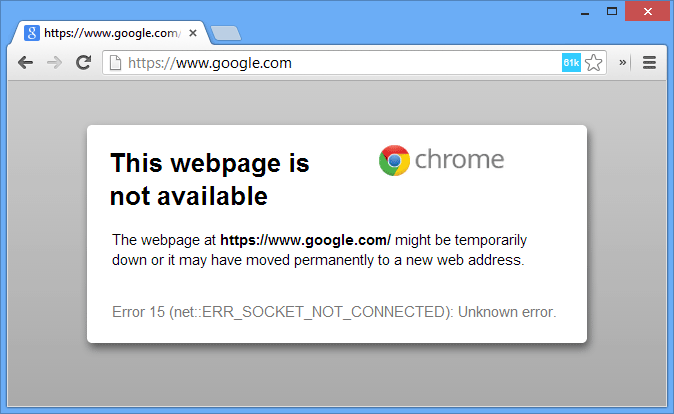
Capita a tutti: siete pronti a navigare sul web, magari per una ricerca importante, per rimanere in contatto con amici e familiari, o semplicemente per rilassarvi con un video, e improvvisamente, Chrome non si connette ad Internet. Un messaggio di errore compare sullo schermo, interrompendo bruscamente i vostri piani. Sappiamo quanto possa essere frustrante questa situazione. Non è solo un piccolo inconveniente tecnico; può bloccare il vostro lavoro, interrompere le comunicazioni e lasciarvi disconnessi dal mondo digitale che ormai è parte integrante della nostra vita quotidiana. Che si tratti di studenti che devono consegnare un compito, professionisti che devono inviare un'email urgente, o semplicemente persone che cercano informazioni vitali, l'incapacità di accedere a Internet tramite il vostro browser preferito può generare un senso di impotenza e confusione. Non siete soli in questa battaglia contro il "nessun accesso a Internet" di Chrome.
La realtà è che, nell'era digitale, l'accesso a Internet non è più un lusso, ma una necessità. Pensiamo a quanto facciamo affidamento su di esso per quasi tutto: pagamenti online, prenotazioni, apprendimento, intrattenimento, e persino per accedere a servizi essenziali. Quando Chrome, uno dei browser più utilizzati al mondo, smette di funzionare correttamente, l'impatto è immediato e tangibile. Potreste sentire la pressione di dover trovare una soluzione rapidamente, magari provando a utilizzare un altro browser solo per scoprire che anche quello presenta problemi, o peggio, pensate che il problema sia più esteso e riguardi l'intera connessione di casa. Questo può portare a preoccupazioni, ansia e, in alcuni casi, anche a perdite economiche se il problema impedisce attività lavorative o commerciali.
Possibili Cause del Problema: Un'Analisi Approfondita
Prima di addentrarci nelle soluzioni, è fondamentale comprendere le diverse ragioni per cui Chrome potrebbe rifiutarsi di connettersi ad Internet. Spesso, il problema non è così complesso come potrebbe sembrare e risiede in un dettaglio facilmente risolvibile. A volte, pensiamo subito al peggio, immaginando guasti hardware o problemi con il nostro provider di servizi Internet, quando in realtà, la causa è molto più vicina e gestibile.
1. Problemi di Connessione di Rete Sottostante
Sembra ovvio, ma è il punto di partenza fondamentale. Se il vostro computer o dispositivo non è connesso ad Internet, nessun browser potrà accedervi. Questo può accadere per diversi motivi:
- Router/Modem Non Funzionante: Il vostro dispositivo di rete potrebbe essersi bloccato o necessitare di un riavvio. È come se la "porta" verso Internet fosse chiusa.
- Problemi Wi-Fi: Una connessione Wi-Fi debole, instabile o interrotta può impedire la navigazione. Pensateci come a un segnale radio debole che rende difficile sentire chiaramente la conversazione.
- Cablaggio Difettoso: Se usate una connessione Ethernet, un cavo danneggiato o scollegato può essere la causa.
- Problemi del Provider di Servizi Internet (ISP): A volte, la colpa non è vostra, ma del vostro ISP che sta riscontrando problemi tecnici nella vostra zona.
2. Impostazioni di Rete Incorrecte
Anche se la connessione di rete generale sembra funzionare (ad esempio, potete vedere altre icone di connessione), le impostazioni specifiche del vostro sistema operativo potrebbero impedire a Chrome di comunicare correttamente. Queste includono:
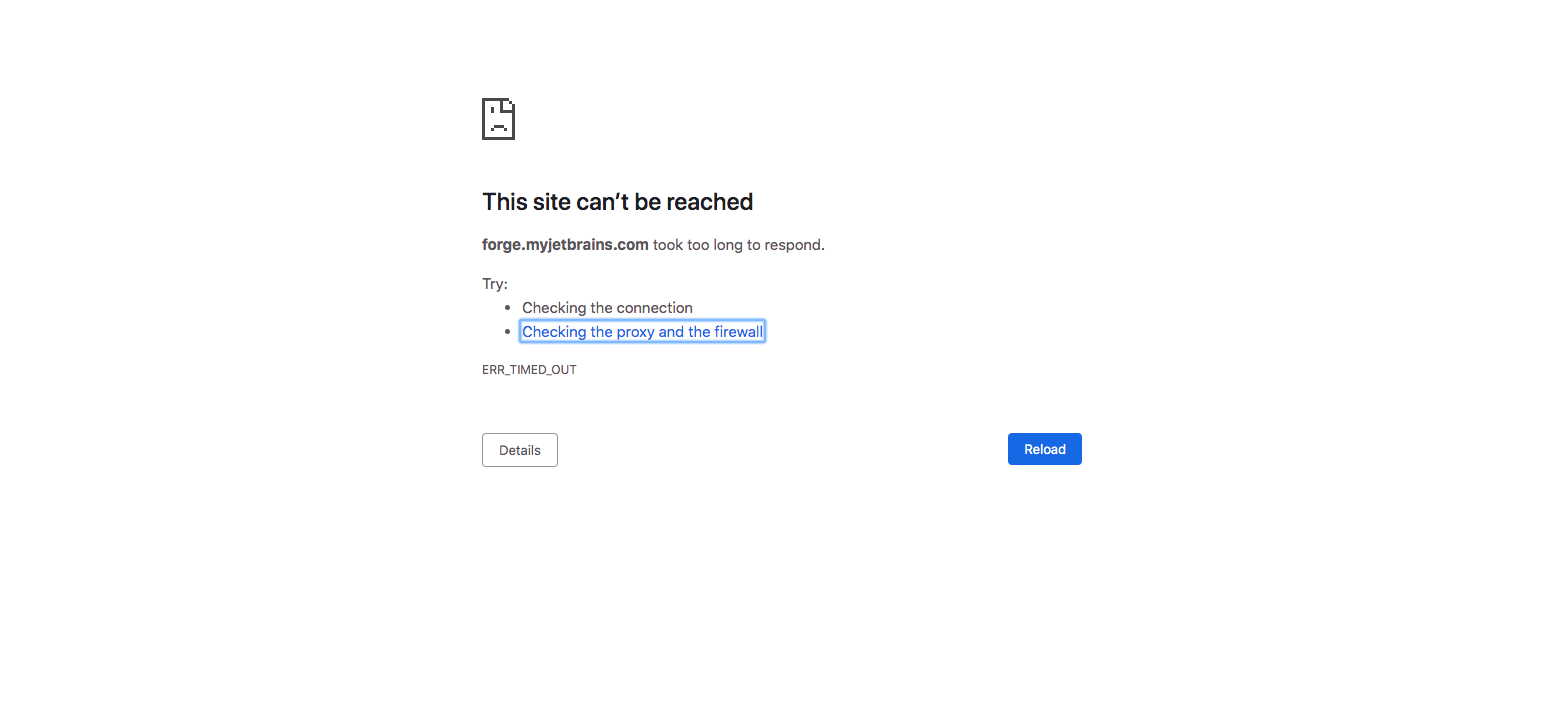
- Impostazioni Proxy: Un server proxy configurato erroneamente (o che non è più necessario) può bloccare il traffico Internet. Pensate al proxy come a un intermediario: se questo intermediario è inefficiente o disorientato, le informazioni non arrivano a destinazione.
- DNS (Domain Name System) Problemi: Il DNS traduce gli indirizzi dei siti web (come www.google.com) nei loro indirizzi IP numerici. Se il vostro DNS è lento o non risponde, Chrome non saprà dove trovare i siti che state cercando.
- Firewall o Antivirus Eccessivamente Restrittivi: A volte, i programmi di sicurezza possono identificare erroneamente Chrome come una minaccia e bloccarne l'accesso a Internet. È come se una guardia troppo zelante bloccasse l'ingresso anche ai visitatori legittimi.
3. Problemi Specifici di Google Chrome
Il browser stesso potrebbe avere dei problemi interni che ne impediscono la corretta funzionalità. Tra le cause più comuni troviamo:
- Cache e Cookie Corrotti: Dati memorizzati nel browser che si sono danneggiati nel tempo possono causare conflitti e impedire il caricamento delle pagine.
- Estensioni Malfunzionanti o Incompatibili: Le estensioni, pur essendo utili, possono entrare in conflitto tra loro o con il browser stesso, causando problemi di connessione.
- Dati di Navigazione Danneggiati: Simile alla cache, i dati di navigazione salvati potrebbero aver subito corruzioni.
- Versione Obsoleta di Chrome: Non aggiornare Chrome regolarmente può portare a incompatibilità con i siti web moderni o a bug non risolti.
4. Malicious Software (Malware)
In casi più gravi, software dannosi potrebbero aver compromesso le impostazioni di rete del vostro computer o addirittura aver dirottato il traffico Internet, impedendo a Chrome di connettersi correttamente o indirizzandovi verso siti non desiderati. Il malware può agire in modo subdolo, modificando impostazioni cruciali senza che voi ve ne accorgiate.
Soluzioni Pratiche: Ripristinare la Connessione di Chrome
Affrontiamo ora le soluzioni, partendo dalle più semplici e veloci per arrivare a quelle un po' più tecniche. Non preoccupatevi, spiegheremo tutto in modo chiaro.
Passo 1: Verifiche Preliminari e Riavvio
Prima di toccare qualsiasi impostazione, iniziamo con le azioni più basilari che spesso risolvono la maggior parte dei problemi:
- Controllare la Connessione Generale: Provate ad aprire un altro browser (come Edge, Firefox o Safari) o un'altra applicazione che utilizza Internet (come un'app di messaggistica o un client di posta elettronica). Se anche questi non funzionano, il problema è la vostra connessione di rete generale.
- Riavviare Router e Modem: Scollegate l'alimentazione di entrambi i dispositivi (router e modem), aspettate circa 30 secondi e ricollegateli. Attendete che tutte le luci si stabilizzino prima di riprovare a connettervi.
- Riavviare il Computer: Un semplice riavvio può risolvere conflitti software temporanei che potrebbero impedire a Chrome di funzionare correttamente.
- Verificare il Collegamento Cavo/Wi-Fi: Se siete connessi via cavo, assicuratevi che sia ben inserito. Se siete in Wi-Fi, provate ad avvicinarvi al router o a scollegarvi e riconnettervi alla rete Wi-Fi.
Passo 2: Pulizia e Aggiornamento di Chrome
Se la connessione di rete generale sembra funzionare, ma Chrome continua a darvi problemi, concentriamoci sul browser:
- Cancella Cache e Cookie:
- Apri Chrome.
- Clicca sui tre puntini verticali in alto a destra.
- Vai su "Cancella dati di navigazione".
- Seleziona "Tutto" nell'intervallo di tempo.
- Spunta "Cookie e altri dati dei siti" e "Immagini e file memorizzati nella cache".
- Clicca su "Cancella dati".
- Disabilita Estensioni:
- Clicca sui tre puntini verticali in alto a destra.
- Vai su "Estensioni" -> "Gestisci estensioni".
- Disabilita tutte le estensioni cliccando sull'interruttore blu.
- Riavvia Chrome e verifica se il problema è risolto. Se sì, riattiva le estensioni una per una per identificare quella problematica.
- Aggiorna Google Chrome:
- Clicca sui tre puntini verticali in alto a destra.
- Vai su "Guida" -> "Informazioni su Google Chrome".
- Chrome cercherà automaticamente gli aggiornamenti e li installerà. Potrebbe essere necessario riavviare il browser.
- Resetta le Impostazioni di Chrome: Questa opzione riporterà le impostazioni di Chrome ai valori predefiniti, disabilitando le estensioni e cancellando dati temporanei. Non eliminerà segnalibri, cronologia e password.
- Clicca sui tre puntini verticali in alto a destra.
- Vai su "Impostazioni".
- Nella barra di ricerca delle impostazioni, digita "reset".
- Clicca su "Ripristina le impostazioni predefinite".
- Conferma cliccando su "Ripristina impostazioni".
Passo 3: Controllare le Impostazioni di Rete del Sistema
Se i passaggi precedenti non hanno funzionato, potremmo dover indagare più a fondo nelle impostazioni di rete del vostro sistema operativo:
- Verificare le Impostazioni Proxy:
- Windows: Vai su Impostazioni -> Rete e Internet -> Proxy. Assicurati che l'opzione "Rileva automaticamente le impostazioni" sia attiva e che "Usa un server proxy" sia disattivato (a meno che tu non sappia di doverlo usare).
- macOS: Vai su Preferenze di Sistema -> Rete. Seleziona la tua connessione attiva (Wi-Fi o Ethernet), clicca su "Avanzate" e poi sulla scheda "Proxy". Assicurati che nessun proxy sia selezionato o che sia configurato correttamente se necessario.
- Resettare la Configurazione di Rete (Windows):
- Apri il Prompt dei comandi come amministratore (cerca "cmd" nel menu Start, clicca con il tasto destro e seleziona "Esegui come amministratore").
- Digita i seguenti comandi, premendo Invio dopo ognuno:
ipconfig /release ipconfig /renew ipconfig /flushdns netsh winsock reset - Riavvia il computer dopo aver eseguito tutti i comandi.
Passo 4: Scansione Malware
Se sospettate un'infezione da malware, è cruciale eseguire una scansione completa con un buon software antivirus e antimalware. Assicuratevi che il vostro software sia aggiornato prima di iniziare la scansione.

Quando Chiedere Aiuto Esterno
Se, dopo aver provato tutte queste soluzioni, Chrome continua a non connettersi, potrebbe essere il momento di considerare l'intervento di un professionista. Questo potrebbe includere:
- Contattare il vostro Internet Service Provider (ISP): Potrebbero esserci problemi a livello della loro rete.
- Consultare un Tecnico Informatico: Un esperto può diagnosticare problemi più complessi sul vostro hardware o sistema operativo.
Ricordate, affrontare questi problemi può sembrare scoraggiante, ma spesso sono risolvibili con un approccio metodico. Il fatto che Chrome non si connetta ad Internet può sembrare un problema insormontabile nel momento in cui accade, ma seguendo questi passaggi, avete una buona probabilità di ripristinare la vostra connessione e tornare a navigare senza problemi. La tecnologia può essere frustrante a volte, ma con un po' di pazienza e le giuste informazioni, possiamo superare questi ostacoli.
Avete mai riscontrato questo problema? Quale di queste soluzioni si è rivelata efficace per voi? Condividete la vostra esperienza nei commenti qui sotto o provate questi passaggi e fateci sapere se Chrome è tornato operativo!