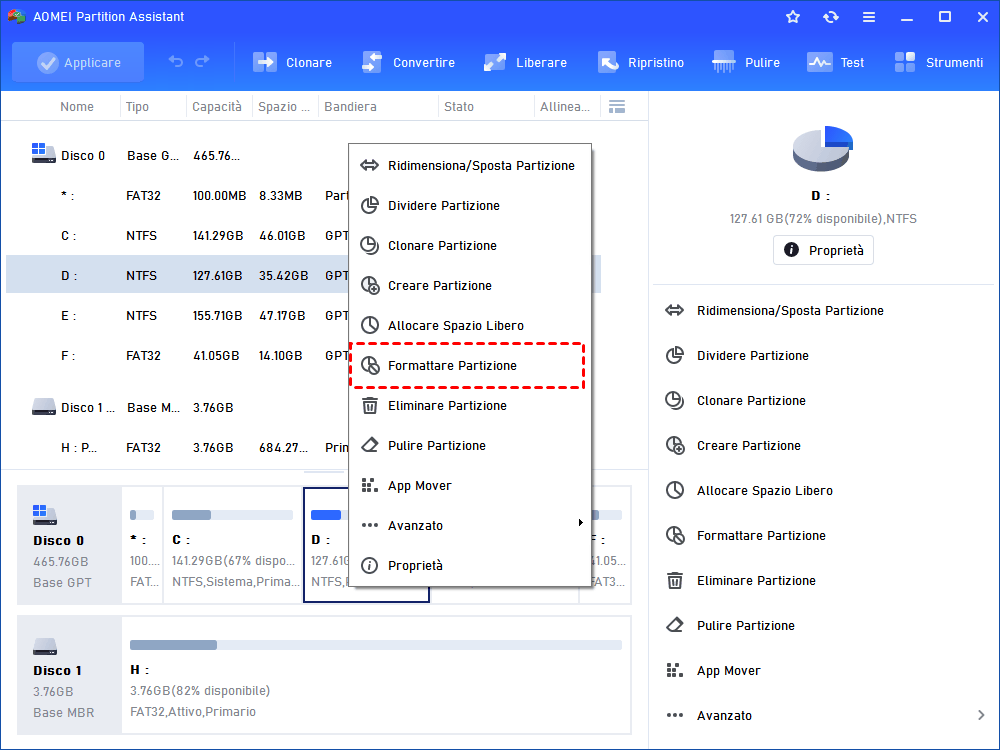
Quante volte ti sei trovato nella scomoda situazione di dover cambiare il file system del tuo hard disk esterno, magari perché devi usarlo sia con Windows che con macOS, o perché hai bisogno di sfruttare al meglio le caratteristiche di un file system più moderno? La prima cosa che ti viene in mente è probabilmente la formattazione, con la conseguente perdita di tutti i dati preziosi che vi sono archiviati. Ma se ti dicessi che esiste un modo per cambiare il file system senza formattare? Continua a leggere, perché questo articolo è pensato appositamente per te, che sei un utente attento ai propri dati e desideri trovare soluzioni pratiche ed efficienti per la gestione dei tuoi dispositivi di archiviazione esterni.
Sappiamo bene quanto sia frustrante dover cancellare tutto per poter passare, ad esempio, da NTFS a exFAT, o viceversa. Le ore passate a copiare e incollare file enormi possono essere un vero incubo. Il nostro obiettivo oggi è guidarti passo passo, fornendoti tutte le informazioni necessarie per evitare questo spiacevole inconveniente. Ti spiegheremo perché potresti voler cambiare il file system, quali sono le opzioni disponibili e, soprattutto, come farlo in sicurezza e senza perdere nemmeno un byte dei tuoi dati importanti.
Perché Potresti Voler Cambiare il File System del Tuo Hard Disk Esterno?
Prima di addentrarci nelle soluzioni, è fondamentale capire i motivi che spingono gli utenti a desiderare di modificare il file system di un disco esterno. La scelta del file system giusto dipende principalmente da come intendi utilizzare il tuo disco e quali sistemi operativi utilizzerai per accedervi.
Compatibilità tra Sistemi Operativi
Questo è probabilmente il motivo più comune. I file system nativi di Windows (come NTFS) e macOS (come HFS+ o APFS) non sono pienamente compatibili tra loro in modalità di scrittura.
- Windows supporta nativamente NTFS in lettura e scrittura, mentre può leggere FAT32 e exFAT. Per scrivere su dischi HFS+ o APFS, sono necessari software di terze parti.
- macOS supporta nativamente APFS e HFS+ in lettura e scrittura. Può leggere e scrivere su FAT32 e exFAT. Per scrivere su dischi NTFS, sono necessari software di terze parti.
Limiti dei File System
Ogni file system ha i suoi limiti. Come accennato, FAT32 non è adatto per file di grandi dimensioni. NTFS, pur essendo robusto e supportando file di grandi dimensioni, può presentare problemi di prestazioni su macOS se non vengono utilizzati driver aggiuntivi. I file system più moderni come APFS (per SSD e dischi fusion) e HFS+ offrono caratteristiche avanzate come la gestione dello spazio, la crittografia e le snapshot, ma sono ottimizzati per macOS.

Prestazioni e Funzionalità Specifiche
File system diversi gestiscono i dati in modi differenti, influenzando potenzialmente le prestazioni di lettura e scrittura. Inoltre, file system più recenti introducono funzionalità innovative che potrebbero essere desiderabili per ottimizzare l'uso dello spazio, la velocità o la resilienza dei dati.
Il Dilemma: Formattare o Non Formattare?
La risposta breve è: non formattare se puoi evitarlo! La formattazione cancella ogni traccia dei dati presenti sul disco, creando una nuova struttura vuota. Per questo motivo, cambiare il file system senza formattare è una pratica molto ricercata dagli utenti.
Fino a poco tempo fa, l'unica strada percorribile per cambiare file system era la formattazione. Questo significava dover prima eseguire un backup completo dei dati su un altro supporto, procedere con la formattazione del disco esterno e, infine, ripristinare i dati. Questo processo, oltre a richiedere tempo, comporta anche il rischio di dimenticare qualche file o di corrompere dati durante le operazioni di copia e incolla.

Fortunatamente, la tecnologia evolve e sono emersi metodi per bypassare questo inconveniente. Sebbene non esistano strumenti nativi integrati nei sistemi operativi che permettano una conversione diretta e senza perdita di dati tra tutti i file system, esistono soluzioni di terze parti che possono aiutarci.
La Soluzione: Strumenti di Terze Parti per la Conversione del File System
La chiave per cambiare il file system senza formattare risiede nell'utilizzo di software specializzati. Questi programmi sono in grado di analizzare la struttura del file system esistente e di convertirla nel nuovo formato desiderato, mantenendo intatti tutti i dati. Vediamo quali sono le opzioni più efficaci e come funzionano.
1. Paragon Hard Disk Manager (Windows e macOS)
Paragon Hard Disk Manager è una suite di gestione del disco molto potente e versatile. Offre una funzionalità specifica per la conversione di partizioni tra diversi file system.
- Funzionalità di Conversione NTFS a FAT32/exFAT: Questo strumento è particolarmente utile se hai un disco formattato in NTFS e desideri renderlo compatibile con macOS, convertendolo in exFAT. La procedura guidata ti accompagnerà passo passo, analizzando il disco e convertendo il file system in modo sicuro.
- Funzionalità di Conversione HFS+ a APFS (e viceversa): Per gli utenti macOS, Paragon può gestire la conversione tra i file system nativi di Apple.
- Sicurezza dei Dati: Paragon è noto per la sua affidabilità e le procedure di sicurezza che minimizzano il rischio di perdita di dati durante le operazioni critiche come la conversione del file system.
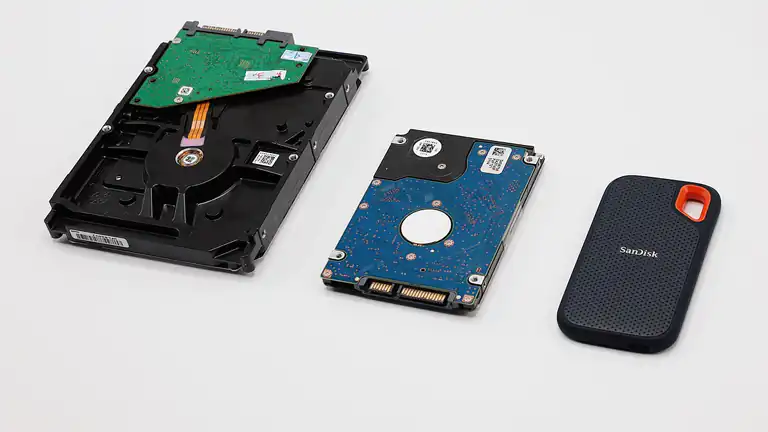
2. HFSExplorer (Windows per dischi Mac)
Sebbene HFSExplorer sia principalmente noto per consentire a Windows di leggere dischi formattati con HFS+ e APFS, la sua funzionalità non si limita a questo. In realtà, può essere utilizzato in combinazione con altri passaggi per raggiungere l'obiettivo. L'idea è di utilizzare HFSExplorer per copiare tutti i dati dal disco Mac su un disco temporaneo o direttamente sul tuo PC Windows, quindi formattare il disco esterno nel file system desiderato (ad esempio exFAT) e infine ripristinare i dati. Sebbene questo implichi una copia e un ripristino, è un modo sicuro per trasferire i dati da un ambiente all'altro preservandoli. Questo non è una conversione "in-place" nel senso stretto del termine, ma è una metodologia che raggiunge lo stesso risultato finale senza perdita di dati.
3. Utilizzo di Software di Gestione Partizioni (come MiniTool Partition Wizard, EaseUS Partition Master)
Esistono numerosi software di gestione partizioni che offrono funzionalità di conversione file system. Molti di questi strumenti dispongono di opzioni per convertire un'unità da NTFS a FAT32 o exFAT senza formattazione.
- Interfaccia Intuitiva: Questi programmi sono spesso progettati per essere user-friendly, con interfacce grafiche chiare che guidano l'utente attraverso il processo.
- Conversione in Tempo Reale: La maggior parte di essi esegue la conversione direttamente, senza la necessità di rimuovere il disco o di effettuare lunghe operazioni di copia/incolla manuali.
- Verifica dei Dati: Alcuni strumenti includono funzionalità di verifica dei dati dopo la conversione per assicurarsi che tutto sia andato a buon fine.
Passaggi Generali per la Conversione del File System Senza Formattare
Indipendentemente dal software che sceglierai, i passaggi generali per effettuare la conversione sono simili:
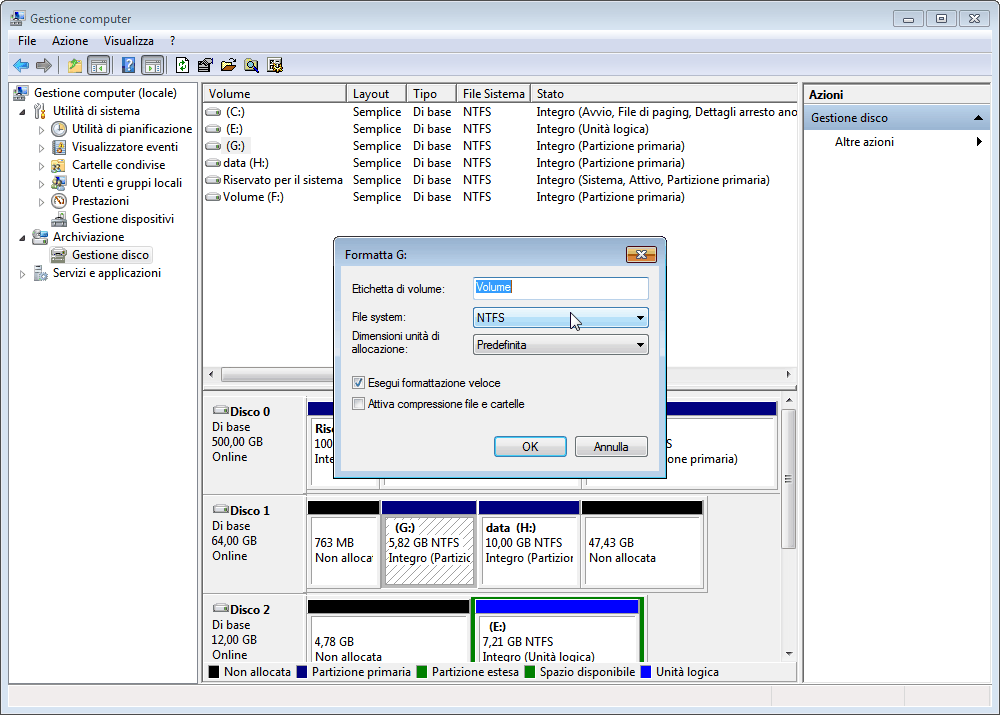
- Scarica e Installa il Software Scelto: Assicurati di scaricare il software da una fonte attendibile.
- Collega l'Hard Disk Esterno: Collega il disco esterno al computer dove hai installato il software.
- Avvia il Software e Seleziona il Disco: Apri il programma e individua il tuo hard disk esterno nella lista delle unità disponibili.
- Trova l'Opzione di Conversione File System: Cerca la funzionalità specifica per cambiare il file system o convertire una partizione. Solitamente, si trova nelle opzioni avanzate o nelle funzioni di gestione del disco.
- Seleziona il File System di Destinazione: Scegli il nuovo file system desiderato (ad esempio, da NTFS a exFAT).
- Avvia il Processo di Conversione: Conferma le tue scelte e avvia il processo. Il software ti informerà sulla durata approssimativa dell'operazione.
- Attendi il Completamento: È fondamentale non interrompere il processo. Potrebbero essere necessari da pochi minuti a diverse ore, a seconda delle dimensioni del disco e della quantità di dati.
- Verifica i Dati: Una volta completata la conversione, apri il disco e controlla che tutti i tuoi file siano accessibili e intatti.
Un consiglio fondamentale: anche se questi software promettono di non formattare, per maggiore sicurezza, è sempre consigliabile eseguire un backup dei dati più importanti prima di iniziare qualsiasi operazione di modifica del file system. In questo modo, sarai protetto da qualsiasi imprevisto.
Considerazioni Importanti Prima di Iniziare
Ci sono alcuni aspetti da tenere a mente per assicurarti che il processo vada a buon fine:
- Spazio Libero Sufficiente: Anche se non stai formattando, il software potrebbe aver bisogno di un po' di spazio libero sul disco per eseguire alcune operazioni di riorganizzazione dei dati.
- Affidabilità del Software: Scegli sempre software di reputazione consolidata. Le recensioni degli utenti e le raccomandazioni di esperti possono aiutarti nella scelta.
- Alimentazione Stabile: Assicurati che il tuo computer abbia un'alimentazione stabile (ad esempio, collegato alla corrente) durante tutto il processo. Un'interruzione di corrente potrebbe causare danni irreparabili.
- Disco Esterno Collegato Direttamente: Evita di utilizzare hub USB non alimentati. Collega il disco esterno direttamente a una porta USB del tuo computer.
Affrontare la necessità di cambiare il file system di un hard disk esterno senza formattare può sembrare una sfida complessa, ma con gli strumenti giusti e un po' di preparazione, è assolutamente realizzabile. Hai visto che esistono soluzioni software che ti permettono di convertire il tuo disco in modo sicuro, preservando tutti i tuoi dati. La possibilità di evitare la formattazione ti fa risparmiare tempo prezioso e ti protegge dallo stress di dover ricopiare interi archivi. Ora sei equipaggiato con le conoscenze per gestire al meglio i tuoi dispositivi di archiviazione esterni, assicurandoti la massima compatibilità e sicurezza per i tuoi preziosi file. Prendi il controllo dei tuoi dati!