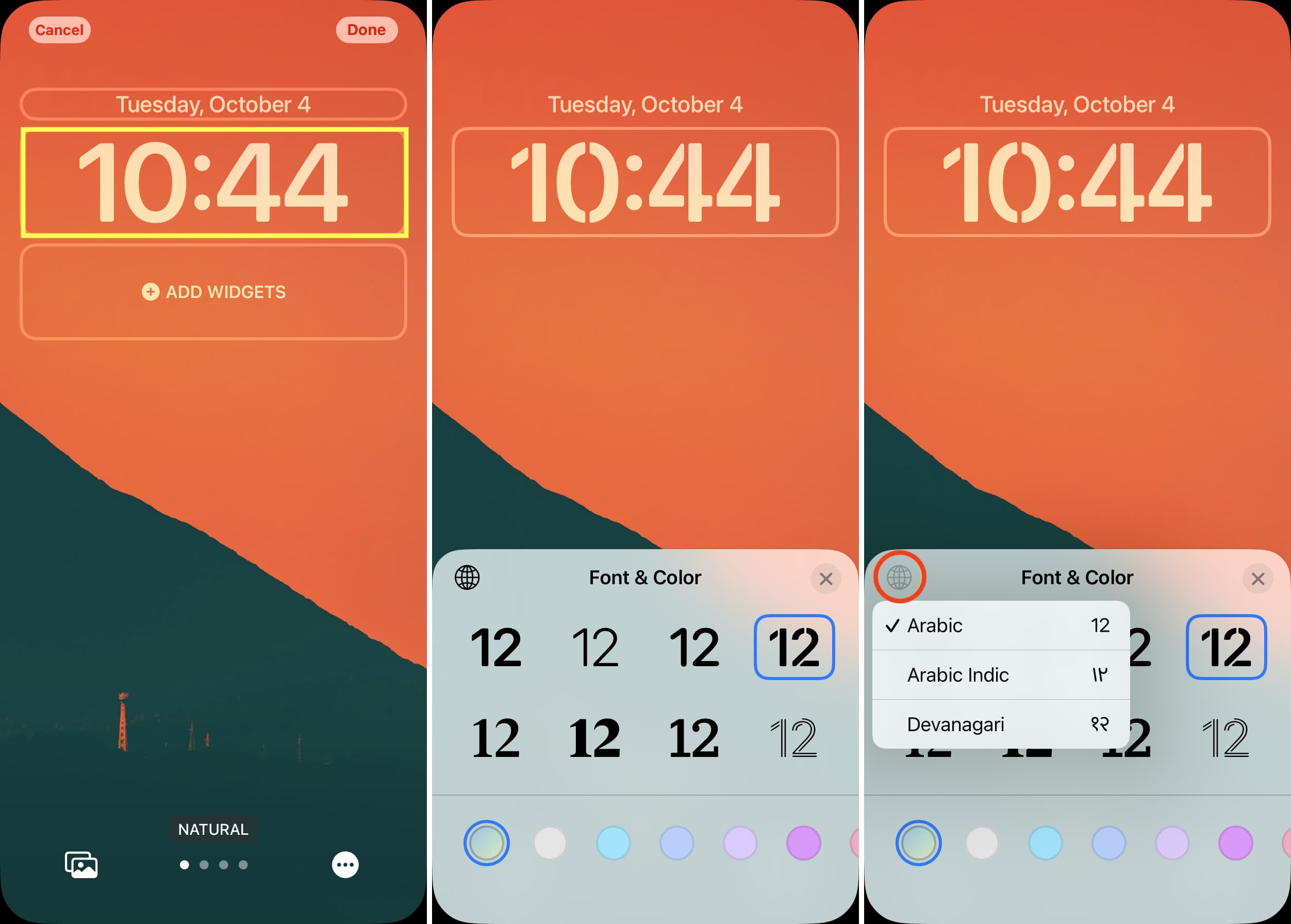
Ricordo ancora il giorno in cui ho aggiornato il mio iPhone a iOS 11. Era un mix di eccitazione e quella leggera ansia che ti prende ogni volta che cambiano le cose. Sai, quella sensazione un po' così quando la tua schermata principale, quella che conosci a memoria, inizia a mostrarsi diversa? Beh, tra le novità che ho scoperto quasi per caso, c'era una piccola, ma dannatamente carina, chicca: la possibilità di cambiare il colore dell'orologio sull'iPhone. Sì, proprio lui, quel puntuale amico che ti dice sempre che stai per fare tardi.
Pensavo fosse una cosa complicatissima, una di quelle impostazioni nascoste nel sottomenu del sottomenu. Invece, ti dico la verità, è stato quasi ridicolo quanto fosse semplice. Mi sono ritrovato a fissare lo schermo, tipo "Ma davvero? Tutto qui?". E la cosa divertente è che, una volta scoperto, ho iniziato a notare quanto fosse potente questo piccolo dettaglio.
Capiamoci, non stiamo parlando di rivoluzioni epocali, eh! Non è che ti cambia la vita questo particolare. Però, sai che c'è? A volte sono proprio queste piccole cose che rendono l'esperienza con il tuo telefono un po' più personale, un po' più "tua". È come mettere una nuova cover, ma senza il rischio di far cadere il telefono e romperlo. Molto più sicuro, ammettiamolo!
Allora, come si fa questo magico cambio colore? Te lo spiego subito, prenditi un attimo e magari prova anche tu, mentre leggi. È davvero un attimo.
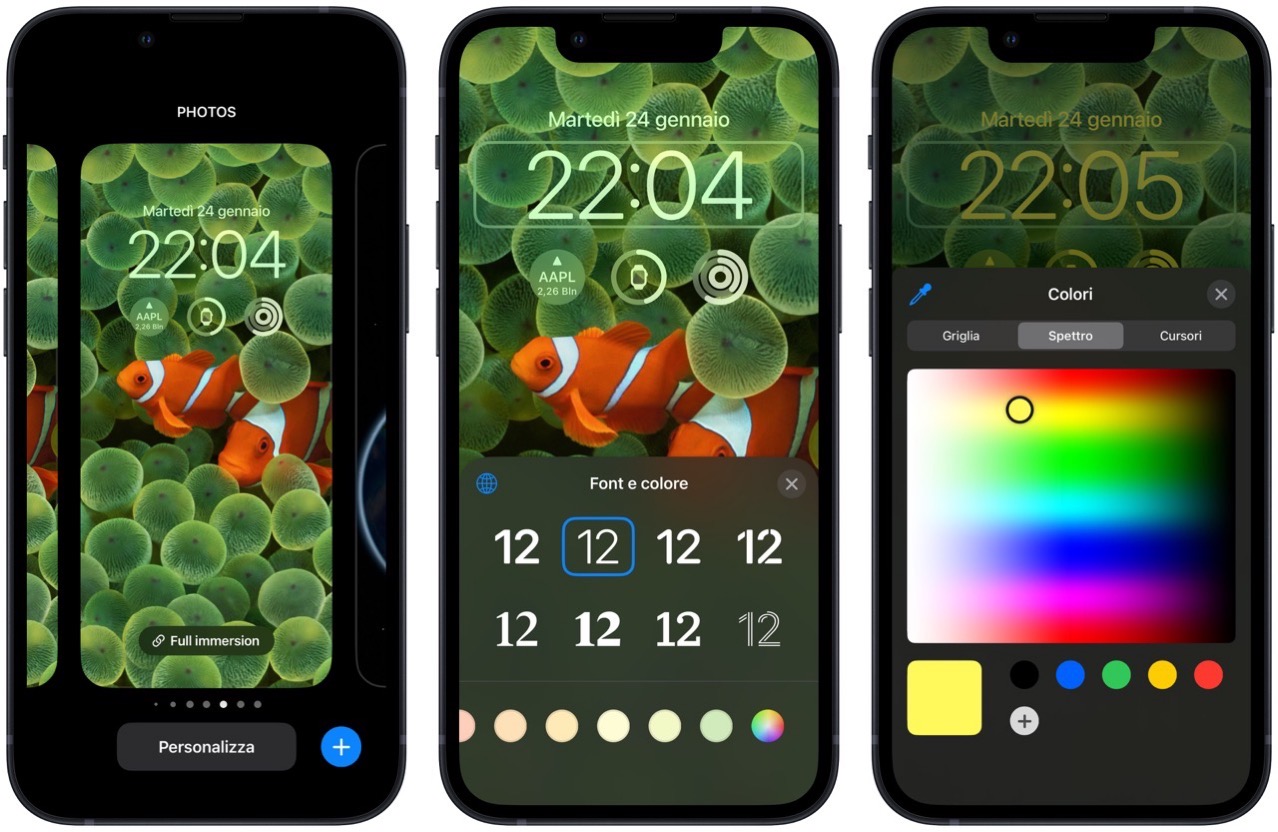
- Prima cosa: apri le Impostazioni. Quella con l'icona dell'ingranaggio, la sai vero? Non quella dove ti perdi a cercare la funzione Bluetooth che hai disattivato tre giorni fa.
- Poi, scorri un pochino e cerca la voce Accessibilità. Non spaventarti dal nome, non devi fare esercizi ginnici.
- Dentro Accessibilità, cerca Schermo e dimensioni testo. Un nome un po' lungo, ma ci arriviamo.
- Ora, la magia vera e propria: scorri fino a trovare Filtri colore. Esatto, hai letto bene. Filtri colore! Chi l'avrebbe mai detto che per cambiare il colore dell'orologio ci fosse un filtro per l'intero schermo?
- Attiva l'interruttore per i Filtri colore. Potresti notare che lo schermo cambia un po' di tonalità. Non preoccuparti, è normale.
- Adesso, la parte interessante: seleziona la casella Tinta. Qui puoi scegliere il colore che più ti ispira. C'è un cursore per la tonalità (per cambiare proprio il colore) e uno per l'intensità (per renderlo più o meno vivido).
Ed ecco fatto! Vedrai che il tuo orologio, così come altri elementi dello schermo, prenderà la tinta che hai scelto. Ora, la parte ironica: mentre esploravo questa funzione, mi sono chiesto: "Ma perché Apple non ha messo un'opzione diretta tipo 'Cambia colore orologio'?" Sarebbe stato così intuitivo, no? Invece no, devi passare per un filtro colore che, in teoria, serve per chi ha problemi di vista. Ma chi siamo noi per non sfruttare anche queste funzioni per il puro piacere estetico?
Personalmente, mi piace sperimentare. Ho provato un bel blu elettrico per un po', poi un arancione acceso. Diciamo che rende lo sblocco del telefono un pochino meno noioso. È un piccolo tocco di personalità che, se ci pensi, è proprio quello che cerchiamo in tante piccole cose della vita. Quindi, se anche tu sei un tipo che ama mettere il suo zampino in tutto, prova a giocare con i filtri colore. Potresti scoprire che il tuo iPhone ha un lato ancora più interessante!