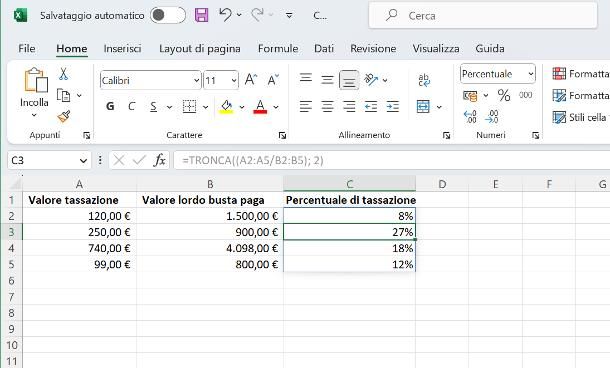
Ciao! Se sei qui, probabilmente stai cercando di capire come calcolare le percentuali con Excel. Non preoccuparti, non sei solo! Molti studenti, genitori e professionisti si trovano a dover affrontare questa sfida. Excel può sembrare intimidatorio all'inizio, ma ti assicuro che, con un po' di pazienza e le giuste istruzioni, diventerai un mago delle percentuali in un batter d'occhio. E ricorda, la pratica rende perfetti!
Immagina di voler calcolare lo sconto del 20% su un paio di scarpe che costano 80 euro. Oppure, vuoi sapere qual è la percentuale di studenti promossi in una classe. Excel può fare tutto questo e molto altro. In questa guida, ti mostrerò passo dopo passo come calcolare le percentuali tra due numeri in Excel in modo semplice ed efficace.
Perché Imparare a Calcolare le Percentuali con Excel?
Prima di iniziare, capiamo perché è così importante saper calcolare le percentuali con Excel. Le percentuali sono ovunque nella nostra vita quotidiana. Le usiamo per:
- Calcolare sconti e promozioni: "Questo prodotto è scontato del 30%!"
- Analizzare dati: "Il 60% degli studenti ha superato l'esame."
- Valutare performance: "Le vendite sono aumentate del 15% rispetto all'anno scorso."
- Gestire budget: "Il 25% del mio stipendio va al pagamento dell'affitto."
Imparare a usare Excel per calcolare le percentuali ti darà un vantaggio significativo in molti ambiti, sia personali che professionali. Secondo uno studio di Microsoft, le persone che possiedono competenze intermedie in Excel sono il 25% più produttive rispetto a quelle con competenze base. Quindi, investire tempo nell'apprendimento di Excel è un ottimo investimento per il tuo futuro!
Metodo Passo Passo per Calcolare la Percentuale tra Due Numeri in Excel
Ora, passiamo alla parte pratica. Ecco i passaggi per calcolare la percentuale tra due numeri in Excel:
Passo 1: Prepara i tuoi dati
Innanzitutto, devi inserire i tuoi dati in Excel. Supponiamo che tu voglia calcolare la percentuale di vendite raggiunte rispetto all'obiettivo. Avrai bisogno di due colonne: una per le vendite effettive e una per l'obiettivo di vendite.
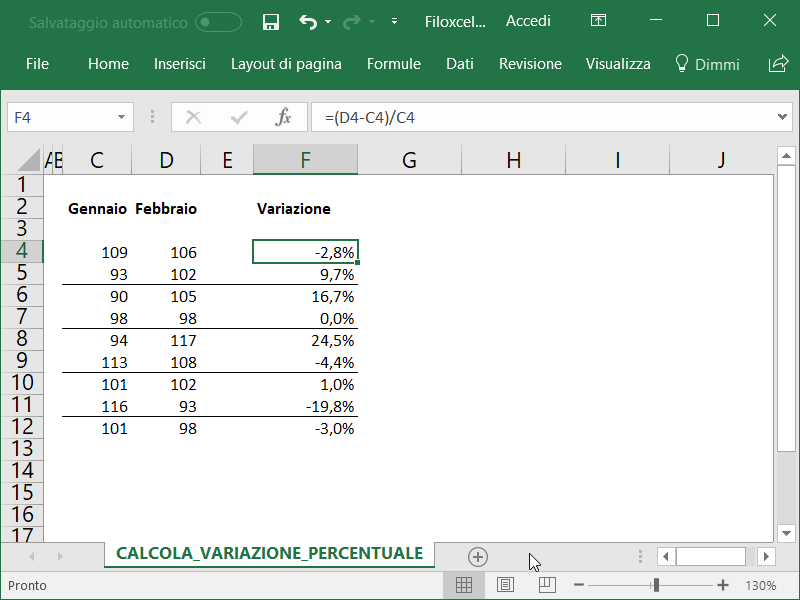
Ad esempio:
| Vendite Effettive | Obiettivo di Vendite |
|---|---|
| 1500 | 2000 |
| 1800 | 2500 |
| 2200 | 3000 |
Inserisci questi dati in una tabella Excel. Assicurati che le celle siano formattate come numeri (senza simboli di percentuale per ora).
Passo 2: Crea la formula
Ora viene la parte cruciale: creare la formula per calcolare la percentuale. La formula base è: (Valore / Totale) * 100. In Excel, tradurremo questa formula in qualcosa del genere: =(A2/B2)100, dove A2 è la cella contenente il valore (vendite effettive) e B2 è la cella contenente il totale (obiettivo di vendite).
Segui questi passaggi:

- In una terza colonna (ad esempio, colonna C), nella cella C2, digita =(A2/B2). Premi Invio. Questo calcolerà la frazione delle vendite effettive rispetto all'obiettivo.
- Seleziona la cella C2.
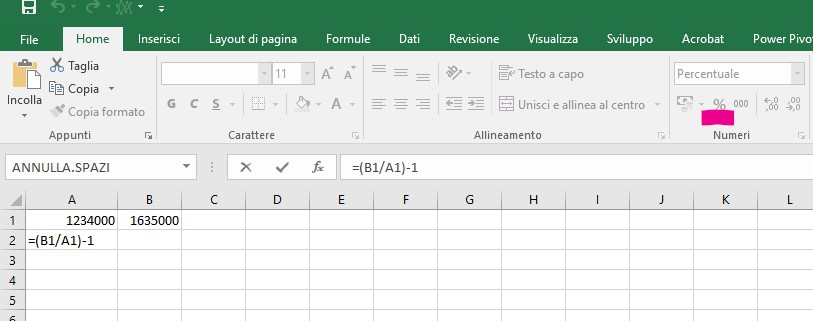
- Nella barra multifunzione, vai alla scheda "Home". Nel gruppo "Numero", troverai un pulsante con il simbolo della percentuale (%). Clicca su questo pulsante.
- Excel formatterà automaticamente la cella come percentuale.
Ora, la cella C2 mostrerà la percentuale calcolata. Ad esempio, se A2 contiene 1500 e B2 contiene 2000, C2 mostrerà 75%.
Passo 3: Applica la formula alle altre righe
Non devi ripetere la formula per ogni riga! Excel ha una funzione di "trascinamento" molto utile.
Segui questi passaggi:
- Seleziona la cella C2.
- Noterai un piccolo quadratino nell'angolo inferiore destro della cella. Questo è il "handle di riempimento".
- Clicca e trascina il handle di riempimento verso il basso, fino all'ultima riga dei tuoi dati.
- Excel copierà automaticamente la formula a tutte le righe, adattandola alle rispettive celle.
Ora avrai la percentuale calcolata per ogni riga nella tua tabella.
Esercizio Pratico
Per consolidare ciò che hai imparato, prova questo esercizio:
Crea una tabella Excel con le seguenti colonne:
- Esame
- Punteggio Ottenuto
- Punteggio Massimo
- Percentuale
Inserisci alcuni esami e i relativi punteggi (ad esempio, "Matematica", "75", "100"). Utilizza la formula che hai imparato per calcolare la percentuale per ogni esame. Questo ti aiuterà a familiarizzare con il processo e a capire come applicare la formula in diverse situazioni.
Suggerimenti Utili
- Arrotondamento: Se vuoi arrotondare la percentuale a un certo numero di decimali, puoi usare la funzione "Arrotonda" di Excel. Ad esempio, "=ARROTONDA((A2/B2)100;2)" arrotonderà la percentuale a due decimali.
- Formato percentuale: Assicurati che le celle contenenti le percentuali siano formattate come percentuali. Se vedi solo numeri decimali (ad esempio, 0.75 invece di 75%), seleziona le celle e clicca sul pulsante percentuale nella scheda "Home".
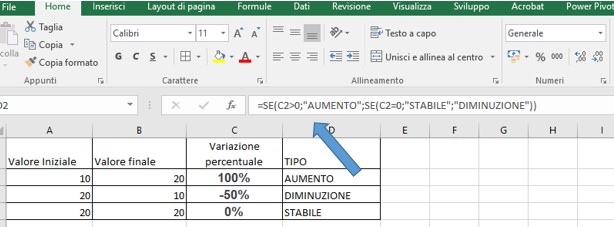
- Evitare divisioni per zero: Se la colonna "Totale" contiene zeri, la formula restituirà un errore (#DIV/0!). Per evitare questo, puoi usare la funzione "SE" per verificare se il totale è zero e, in tal caso, restituire un valore predefinito (ad esempio, zero). La formula sarebbe qualcosa come: "=SE(B2=0;0;(A2/B2)*100)".
Applicazioni Quotidiane
Ecco alcune idee su come puoi usare le percentuali in Excel nella tua vita quotidiana:
- Tracciare le tue spese: Crea un foglio di calcolo per tenere traccia delle tue spese mensili. Calcola la percentuale di ogni categoria di spesa (ad esempio, affitto, cibo, trasporti) rispetto al tuo reddito totale. Questo ti aiuterà a capire dove stai spendendo i tuoi soldi e a gestire meglio il tuo budget.
- Monitorare i tuoi progressi di fitness: Se stai cercando di perdere peso o di raggiungere un obiettivo di fitness, puoi usare Excel per monitorare i tuoi progressi. Calcola la percentuale di peso perso rispetto al tuo peso iniziale, oppure la percentuale di completamento di un programma di allenamento.
- Gestire i tuoi investimenti: Se investi in azioni o altri strumenti finanziari, puoi usare Excel per monitorare il rendimento dei tuoi investimenti. Calcola la percentuale di profitto o perdita rispetto al tuo investimento iniziale.
Superare le Difficoltà
Capita a volte di sentirsi frustrati quando si impara qualcosa di nuovo. È del tutto normale! Se hai difficoltà a calcolare le percentuali in Excel, non arrenderti! Rivedi i passaggi, guarda tutorial online, chiedi aiuto a un amico o a un collega. Ricorda che la pratica è fondamentale. Più ti eserciti, più diventerai bravo.
Un insegnante di matematica che conosco dice sempre: "Gli errori sono opportunità di apprendimento". Quindi, non aver paura di sbagliare. Analizza i tuoi errori, capisci perché li hai fatti e impara da essi.
Motivazione Finale
Spero che questa guida ti sia stata utile per capire come calcolare le percentuali tra due numeri in Excel. Ricorda che Excel è uno strumento potente che può semplificarti la vita in molti modi. Non aver paura di esplorare le sue funzionalità e di sperimentare con diverse formule e funzioni.
Continua a imparare, continua a crescere e non smettere mai di metterti alla prova! Con un po' di impegno e dedizione, diventerai un vero esperto di Excel.