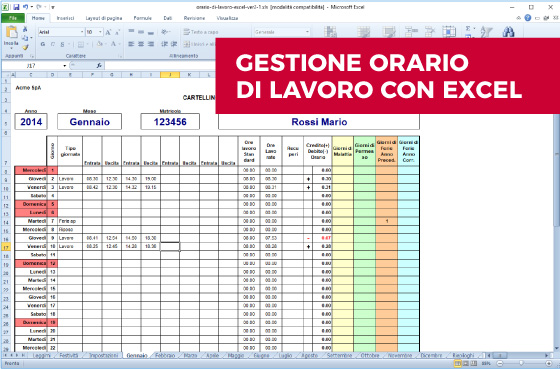
Ciao a tutti, amici appassionati di tabelle scintillanti e formule che fanno brillare gli occhi! Oggi ci tuffiamo in un argomento che, diciamocelo, a volte può sembrare un po' serioso, ma che vi assicuro, può trasformarsi in una vera e propria avventura divertente: calcolare l'orario di lavoro con Excel. Sì, avete capito bene! Stiamo per svelare il segreto per domare quel mostro di fogli di calcolo e far sì che lavori per voi, lasciandovi più tempo per le cose che amate davvero.
Pensateci un attimo. Quante volte vi siete ritrovati a fare i conti con ore, minuti, straordinari, pause… un vero e proprio rompicapo che rischia di rubarvi tempo ed energie preziose? Beh, preparatevi a dire addio a quelle giornate passate con la calcolatrice in mano o, peggio ancora, a fare calcoli approssimativi che poi vi fanno venire il mal di testa. Excel è qui per salvarci, e lo farà con un sorriso!
Ma perché diavolo dovremmo voler calcolare l'orario di lavoro con Excel?
Ottima domanda! E la risposta è più semplice di quanto pensiate: libertà! Libertà di sapere esattamente quante ore avete lavorato, libertà di gestire i vostri impegni senza stress, e libertà di avere un quadro chiaro della vostra situazione lavorativa. E diciamocelo, quando si tratta di soldi, avere tutto sotto controllo è un vero toccasana per la serenità.
Immaginate di poter dire con sicurezza: "Oggi ho fatto 8 ore e 15 minuti, perfetto!". Nessuna approssimazione, nessuna dimenticanza. Tutto registrato con precisione. E non parliamo solo di "quanto tempo ho passato alla scrivania", ma di poter tenere traccia di diversi tipi di ore: ore normali, ore di straordinario, ore notturne… insomma, tutto quello che fa parte del vostro prezioso tempo.
Inoltre, una gestione chiara dell'orario di lavoro può aiutarvi in tantissimi modi. Pensate ai freelance che devono fatturare ai clienti, ai dipendenti che vogliono verificare le loro buste paga, o anche solo a chi desidera un maggiore equilibrio tra vita privata e lavoro. Excel può diventare il vostro alleato numero uno in questa missione.
Ok, mi hai convinto. Ma come si fa? Un po' di magia di Excel!
Nessuna magia oscura, tranquilli! Solo un pizzico di logica e qualche formula intelligente. Iniziamo dalle basi. Avete bisogno di un foglio di calcolo bello pulito. Diciamo che avrete delle colonne per:
- Data: Ovviamente, per sapere quando avete lavorato.
- Ora di Entrata: Il momento in cui iniziate la vostra giornata lavorativa.
- Ora di Uscita: Quando, con un sospiro di sollievo (o di soddisfazione!), terminate.
- Pausa (ore): Quanti minuti o ore vi siete concessi per ricaricare le batterie.
- Ore Lavorate: Ed ecco dove inizia il divertimento!
La colonna "Ore Lavorate" è il nostro campo di battaglia, ma con Excel, sarà una vittoria facile! Come la calcoliamo? Semplice: prendiamo l'Ora di Uscita, sottraiamo l'Ora di Entrata, e poi togliamo il tempo della Pausa.
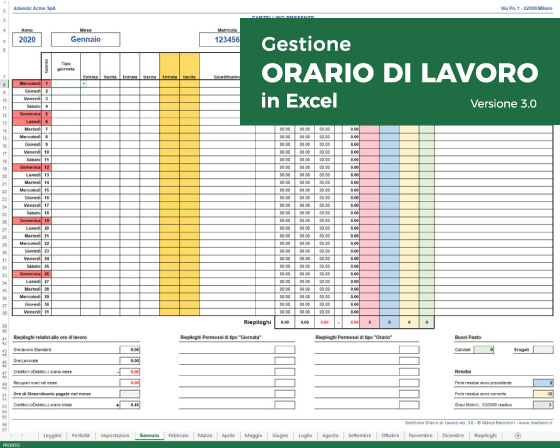
Ma attenzione, c'è un piccolo trucco! Excel, quando si tratta di ore, lavora con un sistema decimale particolare. Diciamo che una giornata è composta da 1 (cioè il 100%). Quindi, 8 ore sono circa 0.333 di un giorno. Sembra complicato? Non temete, Excel fa gran parte del lavoro per noi, basta formattare le celle correttamente!
La Formula Magica (o quasi!)
Per la colonna "Ore Lavorate", la formula più comune sarà qualcosa di simile:
=(Ora di Uscita - Ora di Entrata) - (Pausa in ore)
Assicuratevi solo che le colonne "Ora di Uscita", "Ora di Entrata" e "Pausa" siano formattate come "Ora" o "Personalizzato" (ad esempio, con hh:mm). E la colonna "Ore Lavorate" dovrebbe essere anch'essa formattata come "Ora". Vedrete che i risultati appariranno magicamente!
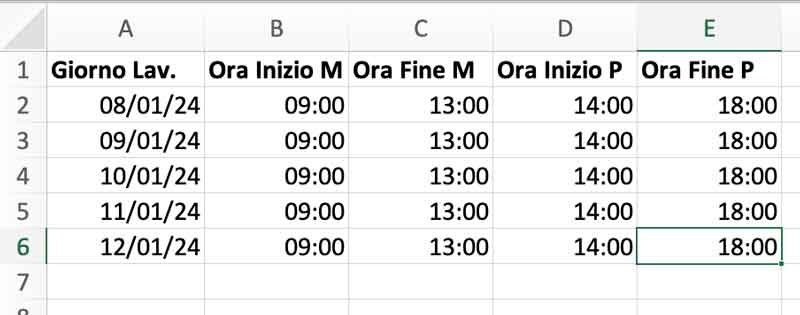
Provateci! Inserite qualche dato fittizio: ingresso alle 9:00, uscita alle 17:30, pausa di 30 minuti. Boom! Excel vi dirà che avete lavorato 8 ore e 30 minuti. Non è fantastico?
Andiamo oltre: gli straordinari e altri piccoli tesori
Ora che abbiamo le basi, possiamo rendere il nostro foglio di calcolo ancora più potente e divertente. Avete mai dovuto calcolare gli straordinari? Con Excel, diventa un gioco da ragazzi!
Potreste aggiungere una colonna chiamata "Ore Lavorative Standard" (ad esempio, 8 ore al giorno) e poi un'altra colonna, "Straordinario".
La formula per lo straordinario potrebbe essere:
=SE(Ore_Lavorate > Ore_Lavorative_Standard, Ore_Lavorate - Ore_Lavorative_Standard, 0)

Cosa significa questa formula? Semplicissimo: "SE le Ore Lavorate sono maggiori delle Ore Lavorative Standard, allora prendi la differenza (cioè lo straordinario), ALTRIMENTI metti 0". Vedete? Excel parla la nostra lingua, solo con qualche parolina magica in più!
E non finisce qui! Potete aggiungere colonne per:
- Giorni Festivi Lavorati
- Turni Notturni
- Compenso per Straordinario
- Totale Ore Lavorate Mensili
E per il totale mensile? Ancora più facile! Userete la funzione SOMMA (o SUM in inglese) per sommare tutte le "Ore Lavorate" di un mese. Non dovrete più fare calcoli a mano per il riepilogo. Un vero sollievo, vero?
Rendere il tutto più visivo e divertente!
Perché limitarsi a numeri su uno schermo? Possiamo rendere questo processo ancora più coinvolgente! Pensate a:

- Colori condizionali: Fate in modo che Excel colori automaticamente le celle in base a determinate condizioni. Ad esempio, potete far diventare rosse le celle con più di 10 ore di straordinario, così da avere un feedback visivo immediato. O verdi per le giornate con un ottimo equilibrio tra lavoro e vita privata!
- Grafici: Chi ha detto che le ore lavorate debbano essere noiose? Potete creare grafici a barre che mostrano le vostre ore lavorate ogni giorno o ogni settimana. Vedere i vostri progressi in modo visivo è super motivante!
- Tabelle Pivot: Se avete molti dati e volete analizzarli in modo più approfondito (ad esempio, quante ore di straordinario avete fatto in un anno, o quante ore avete dedicato a specifici progetti), le tabelle pivot sono il vostro migliore amico. Sono uno strumento potente ma sorprendentemente facile da usare una volta capito il meccanismo.
Immaginate di poter guardare un grafico e dire: "Wow, ho lavorato sodo questa settimana, ma ho anche avuto tempo per rilassarmi!". Questo non solo vi dà una visione chiara, ma vi incoraggia anche a mantenere un sano equilibrio.
Piccoli trucchi per un lavoro più sereno
Ricordatevi che Excel è uno strumento flessibile. Potete:
- Creare modelli: Una volta che avete un foglio di calcolo che funziona, salvatelo come modello. Ogni mese, potrete partire da quello e risparmiare un sacco di tempo.
- Usare le formule di ricerca: Se avete tabelle di tariffe orarie o di straordinario, potete usare formule come CERCA.VERT (VLOOKUP) per collegare le ore lavorate agli importi da fatturare o alle buste paga. Addio errori di trascrizione!
- Sperimentare! Non abbiate paura di provare nuove funzioni o di personalizzare il vostro foglio. Il bello di Excel è che potete plasmarlo secondo le vostre esigenze.
Ricordate, l'obiettivo non è diventare dei maghi di Excel dall'oggi al domani, ma di capire che questi strumenti possono davvero semplificarci la vita. Calcolare l'orario di lavoro non deve essere un peso, ma un'opportunità per avere maggiore controllo, consapevolezza e, perché no, anche un po' più di divertimento!
Pensate al tempo che risparmierete! Quel tempo potrebbe essere utilizzato per imparare una nuova ricetta, fare una passeggiata nel parco, o semplicemente rilassarsi con un buon libro. La vita è troppo breve per stare a fare conti noiosi!
Quindi, la prossima volta che vi trovate davanti a un foglio di calcolo, invece di provare un brivido di panico, pensate alle infinite possibilità che vi offre. Iniziate oggi stesso a esplorare come calcolare il vostro orario di lavoro con Excel. Potreste scoprire che non è affatto complicato, anzi, è un passo fondamentale verso una gestione più serena e produttiva della vostra giornata lavorativa e della vostra vita. E questo, amici miei, è un motivo più che valido per sentirsi ispirati e carichi di energia! Buona sperimentazione!