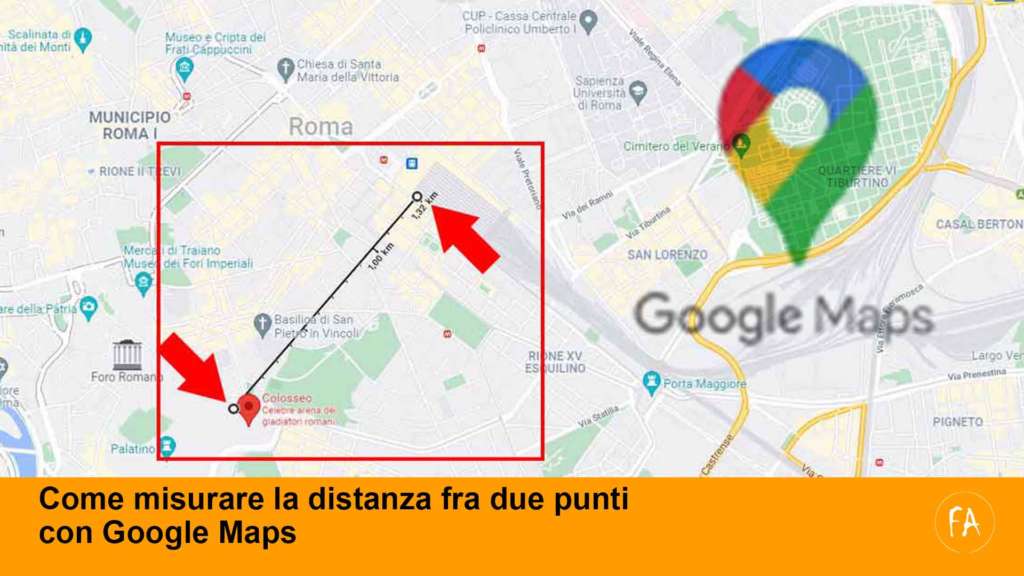
Quante volte ti sei chiesto quanto dista realmente quel ristorante favoloso che hai adocchiato, o quanti chilometri dovrai percorrere per raggiungere la casa al mare dei tuoi amici? La risposta, fortunatamente, è a portata di mano: Google Maps! Questa guida pratica è pensata per tutti coloro che desiderano imparare a utilizzare Google Maps per calcolare distanze in modo semplice, preciso e veloce. Che tu sia un viaggiatore, un ciclista, un appassionato di trekking o semplicemente curioso, imparare a misurare le distanze con Google Maps ti aprirà un mondo di possibilità.
Perché Calcolare le Distanze con Google Maps?
Prima di addentrarci nel "come", cerchiamo di capire il "perché". Calcolare le distanze con Google Maps offre numerosi vantaggi:
- Pianificazione precisa: Puoi pianificare i tuoi viaggi in auto, a piedi o in bicicletta con maggiore accuratezza, conoscendo la distanza esatta da percorrere.
- Stima dei tempi di percorrenza: Google Maps, una volta calcolata la distanza, ti fornisce una stima dei tempi di percorrenza in base al mezzo di trasporto scelto e alle condizioni del traffico.
- Scelta del percorso ottimale: Confronta diversi percorsi e scegli quello più breve, panoramico o con meno traffico.
- Organizzazione di attività sportive: Pianifica percorsi di corsa, camminata o ciclismo, monitorando la distanza percorsa e quella rimanente.
- Valutazione immobiliare: Determina la distanza di un immobile da scuole, supermercati, ospedali e altri servizi essenziali.
Insomma, Google Maps è uno strumento potente e versatile che ti aiuta a prendere decisioni informate e a organizzare al meglio la tua vita.
Come Calcolare le Distanze: Tre Metodi Pratici
Google Maps offre diversi metodi per calcolare le distanze. Analizziamoli uno per uno:
Metodo 1: Misurare la Distanza tra Due Punti Specifici
Questo è il metodo più semplice e diretto per calcolare la distanza tra due luoghi specifici:

- Apri Google Maps: Accedi a Google Maps tramite il tuo browser web (su PC) o l'app mobile (su smartphone o tablet).
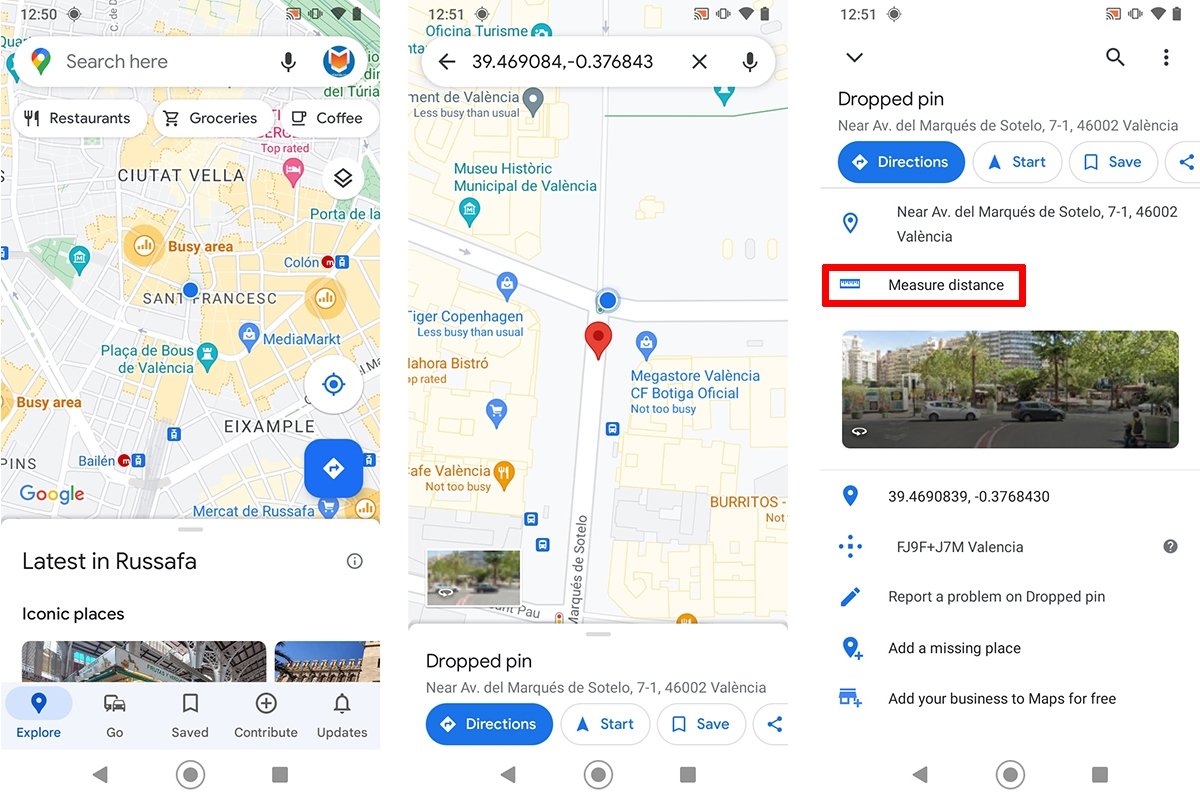
- Individua il punto di partenza: Cerca il punto di partenza sulla mappa (ad esempio, il tuo indirizzo di casa) e fai click destro (su PC) o tieni premuto (su mobile) sul punto desiderato.
- Seleziona "Misura distanza": Nel menu contestuale che appare, seleziona l'opzione "Misura distanza".
- Individua il punto di arrivo: Sposta il cursore sulla mappa e fai click sul punto di arrivo (ad esempio, il ristorante che vuoi raggiungere). Google Maps traccerà una linea retta tra i due punti e visualizzerà la distanza in basso.
- Aggiungi più punti (opzionale): Se vuoi calcolare una distanza che segue un percorso specifico (ad esempio, una strada tortuosa), puoi aggiungere più punti cliccando sulla mappa. Google Maps calcolerà la somma delle distanze tra tutti i punti.
- Annulla o modifica: Puoi annullare l'ultimo punto aggiunto cliccando sull'icona "Annulla" o trascinare i punti esistenti per modificarne la posizione.
- Rimuovi il percorso: Per cancellare l'intero percorso e ricominciare, clicca sull'icona "Chiudi" nella parte inferiore dello schermo.
Questo metodo è particolarmente utile per calcolare la distanza "in linea d'aria" tra due punti, ma non tiene conto di strade, sentieri o ostacoli naturali.
Metodo 2: Ottenere Indicazioni Stradali
Questo metodo è ideale per calcolare la distanza tra due luoghi seguendo un percorso stradale specifico:
- Apri Google Maps: Accedi a Google Maps tramite il tuo browser web o l'app mobile.
- Inserisci il punto di partenza e di arrivo: Nella barra di ricerca, inserisci il punto di partenza e il punto di arrivo del tuo viaggio. Puoi anche cliccare direttamente sulla mappa per selezionare i punti.
- Scegli il mezzo di trasporto: Seleziona il mezzo di trasporto desiderato (auto, mezzi pubblici, a piedi, bicicletta). Google Maps ti mostrerà diversi percorsi possibili, con la relativa distanza e il tempo di percorrenza stimato.
- Esplora i percorsi alternativi: Clicca sui diversi percorsi proposti per visualizzare i dettagli del tragitto, inclusi i punti di svolta, il tipo di strada e le eventuali indicazioni stradali.
- Personalizza il percorso: In alcuni casi, puoi personalizzare il percorso escludendo pedaggi, autostrade o traghetti.
Questo metodo è perfetto per pianificare viaggi, spostamenti quotidiani e attività all'aperto, fornendoti informazioni dettagliate sul percorso e sui tempi di percorrenza.
Metodo 3: Calcolare la Distanza Utilizzando le Coordinate GPS
Questo metodo è più avanzato e richiede la conoscenza delle coordinate GPS (Latitudine e Longitudine) dei punti di partenza e di arrivo. È utile quando non è possibile individuare facilmente i punti sulla mappa, ad esempio in aree remote o poco conosciute.
- Trova le coordinate GPS: Ottieni le coordinate GPS dei punti di partenza e di arrivo. Puoi trovarle utilizzando strumenti online, app specifiche o leggendo le informazioni geografiche associate a una posizione.
- Utilizza una calcolatrice di distanza GPS: Esistono diverse calcolatrici di distanza GPS online che ti permettono di inserire le coordinate e calcolare la distanza tra i punti.
- Inserisci le coordinate: Inserisci le coordinate di Latitudine e Longitudine del punto di partenza e del punto di arrivo nella calcolatrice.
- Calcola la distanza: Clicca sul pulsante "Calcola" o "Misura" per ottenere la distanza tra i punti, solitamente espressa in chilometri o miglia.
Questo metodo è più preciso dei precedenti, ma richiede la conoscenza delle coordinate GPS e l'utilizzo di strumenti esterni a Google Maps.

Consigli Utili per un Calcolo Preciso
Ecco alcuni consigli per ottenere calcoli di distanza più precisi e affidabili con Google Maps:
- Verifica la connessione internet: Assicurati di avere una connessione internet stabile e veloce. Una connessione debole o intermittente può influire sulla precisione dei calcoli.
- Utilizza l'ultima versione di Google Maps: Aggiorna regolarmente l'app di Google Maps alla versione più recente per beneficiare di miglioramenti, correzioni di bug e nuove funzionalità.
- Controlla le impostazioni di posizione: Verifica che le impostazioni di posizione del tuo dispositivo siano attivate e impostate sulla massima precisione.
- Considera il mezzo di trasporto: Scegli il mezzo di trasporto corretto (auto, mezzi pubblici, a piedi, bicicletta) per ottenere stime dei tempi di percorrenza più accurate.
- Tieni conto del traffico: Google Maps tiene conto delle condizioni del traffico in tempo reale. Tuttavia, le previsioni del traffico possono variare, quindi è sempre consigliabile controllare nuovamente prima di partire.
- Utilizza le immagini satellitari: Utilizza le immagini satellitari per individuare con precisione i punti sulla mappa, soprattutto in aree rurali o poco urbanizzate.
- Presta attenzione alle scale: Controlla la scala della mappa per avere un'idea chiara delle distanze.
Google Maps: Un Alleato Indispensabile
In conclusione, Google Maps è uno strumento potentissimo per calcolare le distanze in modo semplice, veloce e preciso. Che tu stia pianificando un viaggio, organizzando un'attività sportiva o semplicemente cercando di orientarti in una nuova città, Google Maps ti offre tutte le informazioni di cui hai bisogno a portata di mano. Sfruttando i diversi metodi di calcolo e seguendo i consigli utili, potrai ottenere stime accurate e affidabili per organizzare al meglio la tua vita e le tue avventure.
Ora tocca a te! Esplora Google Maps, sperimenta i diversi metodi di calcolo e scopri tutte le potenzialità di questo straordinario strumento. Buon viaggio!