
Ciao! Siediti qui, prendi un caffè. Oggi parliamo di una cosa che, ammettiamolo, a tutti è capitata almeno una volta: quella voglia matta di bloccare tutto su Chrome, tranne quel singolo sito che ti sta tenendo in vita. Magari è il tuo videogioco preferito, o quel forum di appassionati di giardinaggio che ti salva le piante morenti. Chi siamo noi per giudicare?
E diciamocelo, la tentazione è forte. Ti ritrovi lì, a procrastinare all'infinito, con venti schede aperte che ti sussurrano "guarda qui", "leggi quello", e tu, con gli occhi persi nel vuoto, vorresti solo dire basta. Ecco, se ti senti così, hai trovato l'articolo giusto. Ti spiego come fare, in modo super semplice, perché non siamo mica qui per diventare ingegneri informatici, giusto?
Insomma, l'idea è questa: hai bisogno di concentrazione? Hai un deadline che ti insegue come un’ombra? O semplicemente, vuoi goderti un momento di pace digitale senza essere sommerso da notifiche e tentazioni? Ebbene, c'è una soluzione. E non è nemmeno complicata. Promesso!
Allora, sei pronto/a a prendere il controllo del tuo browser? A dire "solo tu, il resto sparisce"? Perfetto. Andiamo a vedere come si fa.
Ma Perché Dovrei Fare una Cosa del Genere?
Domanda lecita! A chi viene in mente di isolare un solo sito web? Beh, a te, evidentemente! E non c'è niente di male. Pensa a queste situazioni:
- La Concentrazione Estrema: Hai un progetto importante da finire. Devi scrivere un report, preparare una presentazione, o magari risolvere un problema complesso. Ogni notifica, ogni link che ti porta altrove, è un nemico giurato della tua produttività. Bloccare tutto tranne il sito dove devi fare il tuo lavoro è una mossa da stratega. Geniale, no?
- La Lotta alla Procrastinazione: Ammettiamolo, siamo tutti un po' pigri. Ci diciamo "solo cinque minuti" e poi ci ritroviamo dopo due ore a guardare video di gattini o a leggere la storia dei calzini spaiati. Se quel sito che ti "salva" è quello che ti permette di fare queste cose, allora bloccare tutto il resto ti costringe a concentrarti su quello che devi fare, e solo dopo, magari, ti concedi la tua dose di svago. Una sorta di "premiati dopo" digitale.
- La Sicurezza (in certi casi): Forse stai usando un computer condiviso e non vuoi che nessuno acceda a siti "sensibili". O magari, stai insegnando qualcosa a qualcuno e vuoi che si concentri solo su una specifica risorsa. Ci sono mille motivi, e tutti validi.
- Il Benessere Digitale: A volte, semplicemente, ci sentiamo sopraffatti. Un flusso costante di informazioni, pubblicità, notizie. Un po' di "silenzio digitale" può fare miracoli per la nostra mente.
Quindi, capisci? Non è una follia. È una tattica. Una mossa furba per riprendere in mano le redini della tua giornata digitale. E la bellezza è che Chrome, il nostro fedele alleato, ci offre modi per farlo.

Il Metodo "Magico" (o Quasi!)
Ok, pronti per il trucco? Purtroppo, Chrome di per sé non ha un pulsante "blocca tutto tranne questo". Sarebbe troppo facile, vero? La vita è un po' più complicata, ma ci sono delle scorciatoie che possiamo usare. E la più efficace, fidati, è tramite le estensioni. Hai presente quelle piccole aggiunte che rendono Chrome ancora più potente? Ecco, siamo lì.
Estensioni per il Tuo Aiuto
Il mondo delle estensioni di Chrome è vasto e meraviglioso. Ci sono quelle che ti fanno risparmiare soldi, quelle che bloccano le pubblicità, e quelle che, indovina un po', ti aiutano a bloccare i siti web. Ne esistono parecchie, ma ce ne sono alcune che spiccano per semplicità e funzionalità. Cerchiamo quella che fa al caso nostro, che ci permetta di impostare una "lista bianca", ovvero, un elenco di siti permessi.
FocusMe: Il Tuo Guardiano Personale
Una delle più popolari e facili da usare è FocusMe. Non farti spaventare dal nome, non ti trasformerà in un monaco zen (a meno che tu non lo voglia!).
- Cosa fa: Ti permette di bloccare siti web e app per periodi di tempo prestabiliti. Ma la cosa figa è che puoi impostare una "modalità blocco" dove permetti solo i siti che hai scelto. Perfetto per il tuo scopo!
- Come si usa (in breve):
- Vai sul Chrome Web Store e cerca "FocusMe".
- Installa l'estensione.
- Una volta installata, ti chiederà di creare un account (gratuito, non preoccuparti).
- La parte importante: vai nelle impostazioni dell'estensione e cerca l'opzione per creare una "sessione di blocco personalizzata".
- Qui potrai inserire l'indirizzo del sito che vuoi tenere aperto (es. `www.tuovideogioco.com`).
- Poi, nel campo "blocca tutto il resto", l'estensione farà il suo lavoro.
- Imposta la durata della sessione (es. 2 ore) e avviala.
Ecco fatto! In pratica, stai dicendo a Chrome: "Ok, amico, per le prossime due ore, solo questo sito può passare. Il resto? Chiudi la porta!"

E la cosa bella di FocusMe è che è abbastanza difficile da "ingannare". Non puoi semplicemente disattivarla per andare a curiosare. Questo ti aiuta davvero a rispettare la tua decisione.
Freedom: La Versione Potenziata
Se cerchi qualcosa di ancora più potente, magari per bloccare siti su tutti i tuoi dispositivi (telefono, tablet, computer), allora potresti guardare a Freedom. È un servizio a pagamento, ma è incredibilmente efficace. Ti permette di creare delle liste di siti bloccati e di pianificare delle sessioni di blocco.
- Cosa fa: Blocca siti web e app su tutti i tuoi dispositivi contemporaneamente.
- Come funziona (l'idea): Ti iscrivi al servizio, scarichi l'app sui tuoi dispositivi, e poi da un unico pannello di controllo decidi cosa bloccare e per quanto tempo.
Anche se FocusMe è spesso sufficiente per l'uso su Chrome, Freedom è la scelta per chi vuole una "pulizia" digitale a tutto tondo. Ma per ora, concentriamoci su Chrome e FocusMe, che è gratuito per le funzionalità base e super facile da usare.
Alternative "Fai da Te" (Meno Efficaci, Ma Valide per Capire)
Ok, ammettiamo che non vuoi installare niente di nuovo. Ci sono dei modi, ma sono un po' più "grezzi".

1. La Gestione delle Schede (Il Metodo della Sofferenza!)
Questo è il metodo più basilare, quello che fai quando hai un attimo di lucidità e decidi di fare ordine. Chiudi tutte le schede tranne quella che ti interessa. Poi, quando senti la tentazione di aprirne una nuova, ricordati che l'hai deciso tu. Questo è puro autocontrollo!
- Pro: Nessuna installazione, zero complicazioni tecniche.
- Contro: Dipende completamente dalla tua forza di volontà. È facile cedere. Molto facile.
2. La Modifica del File Hosts (Per i Più Avventurosi!)
Questo metodo è più tecnico e riguarda il tuo sistema operativo, non solo Chrome. In pratica, puoi dire al tuo computer che certi indirizzi web non esistono. Quindi, se metti l'indirizzo di un sito nel tuo file hosts per "bloccarlo", non si aprirà più, né con Chrome, né con nessun altro browser.
- Come funziona (in soldoni): Si modifica un file di testo sul tuo computer per associare degli indirizzi che vuoi bloccare a un indirizzo fittizio (tipo `127.0.0.1`, che è il tuo computer).
- Pro: Blocco a livello di sistema operativo, quindi funziona dappertutto.
- Contro: È tecnico, puoi fare danni se non stai attento, e per "sbloccare" devi tornare indietro e modificare di nuovo il file. Non è pratico per bloccare "tutto tranne uno" in modo dinamico.
Quindi, tornando alla nostra richiesta: "bloccare tutti i siti tranne uno". Il metodo del file hosts non è ideale perché dovresti inserire tutti i siti che vuoi bloccare, il che è una fatica immane. La via delle estensioni è decisamente la più furba.
Consigli Extra per la Tua Missione "Concentrazione Totale"
Una volta che hai impostato la tua lista bianca, ci sono un paio di trucchetti per rendere il tutto ancora più efficace:
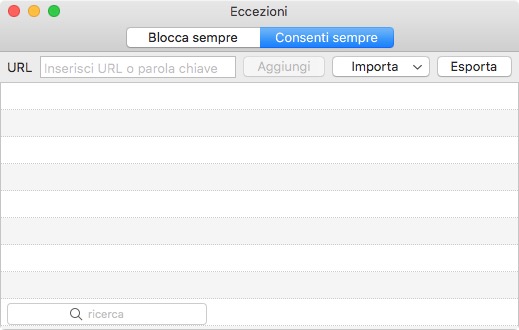
- Sii Specifico con l'URL: Quando metti il sito che vuoi tenere aperto, cerca di essere il più preciso possibile. Se metti solo `google.com`, poi potresti ritrovarti a navigare su altre pagine di Google che non ti servono. Metti l'indirizzo esatto che ti interessa.
- La Ricompensa: Stabilisci un momento per la ricompensa. Dopo aver completato il tuo lavoro (sul sito permesso), concediti liberamente di navigare. Questo ti darà una motivazione in più per rispettare il blocco.
- Comunicazione (se necessario): Se vivi con altre persone o lavori in un ufficio, fai sapere che stai facendo una "sessione di concentrazione". Eviterai interruzioni non volute (e magari qualche domanda imbarazzata del tipo "Ma cosa stai facendo su quel sito tutto il giorno?").
- Disattiva le Notifiche: Anche se hai bloccato i siti, il tuo telefono o il computer potrebbero ancora darti fastidio con le notifiche. Disattiva tutto quello che non è strettamente necessario.
- Pausa Caffè Intelligente: Durante le tue pause, invece di finire su siti random, usa quel tempo per fare stretching, bere un bicchiere d'acqua, o semplicemente chiudere gli occhi per un minuto. Il tuo cervello ti ringrazierà.
E Se Voglio Tornare alla "Vita Normale"?
Nessun problema! Le estensioni come FocusMe sono progettate per essere flessibili.
- Termina la Sessione: Di solito, c'è un pulsante per "terminare la sessione" prima del tempo. Usalo solo se è assolutamente necessario, altrimenti perdi il punto!
- Disattiva l'Estensione: Se sai che non ti servirà più per un po', puoi semplicemente disattivare temporaneamente l'estensione dalle impostazioni di Chrome.
- Disinstalla: E se proprio non la vuoi più, puoi sempre disinstallarla. Ma, diciamocelo, una volta provata, potresti volerla tenere a portata di mano per le prossime "emergenze di concentrazione".
Conclusione: Il Tuo Browser, Le Tue Regole
Insomma, bloccare tutti i siti tranne uno su Chrome non è magia nera, è semplicemente usare gli strumenti giusti per riprendere il controllo. Che tu debba scrivere la tesi, preparare un esame, o semplicemente goderti un videogioco senza distrazioni, c'è una soluzione.
Le estensioni come FocusMe sono la tua arma segreta. Ti permettono di creare quel piccolo spazio digitale dove puoi finalmente concentrarti su quello che conta davvero, lasciando il resto fuori dal campo visivo. È un po' come mettere una corda attorno al tuo sito preferito e dire a tutto il resto: "Restate lì, per favore!".
Spero che questa chiacchierata ti sia stata utile. Ricorda, il potere di concentrazione è nelle tue mani (e nel tuo browser!). Prova, sperimenta, e goditi i tuoi momenti di pace digitale. E ora, se mi permetti, vado a mettermi in modalità "solo un sito" anch'io. Ho un report da finire! 😉