
Allora, gente, mettetevi comodi, perché oggi parliamo di una cosa che potrebbe salvarvi la vita digitale: il backup del vostro iPhone direttamente su un hard disk esterno sul Mac. Sì, esatto. Dimenticatevi quelle piccole nuvolette che si riempiono più velocemente di quanto riusciate a dire "foto imbarazzanti del liceo". Parliamo di roba seria, di spazio per custodire i vostri ricordi più preziosi, o almeno quelli che ancora non avete caricato su TikTok per farvi notare. Immaginate il vostro iPhone come quel comodino un po' troppo pieno: pieno di app, foto sfocate, messaggi che non leggerete mai più ma che, per qualche arcano motivo, volete conservare. E il vostro Mac, beh, è tipo la cassaforte di famiglia, bella capiente e sicura. Collegarli è un po' come mettere ordine nel caos, ma con la garanzia di non perdere nulla. E credetemi, quando il vostro iPhone deciderà di fare quello sciopero improvviso (sì, succede, li conosco bene questi gadget capricciosi), avere un backup locale sarà la vostra salvezza. Tipo trovare un unicorno nel parcheggio del supermercato, solo che è molto più probabile e soprattutto utile.
Pensateci un attimo: quante foto avete sull'iPhone? Migliaia, vero? E quanti video che vorreste rivedere tra vent'anni per ricordare "com'era il mondo quando si facevano i balletti stupidi"? Una cifra astronomica. E se vi dico che una singola foto in alta risoluzione può occupare più spazio di una mini-guida turistica tascabile del 1980? Non è vero, ma quasi. Il punto è che i nostri telefoni diventano scrigni digitali e, come ogni scrigno che si rispetti, va protetto. E cosa c'è di più sicuro di un hard disk esterno, una specie di bunker digitale, collegato al vostro fidato Mac? Niente, dico bene, niente. È come avere una versione fisica dei vostri ricordi, tangibile, qualcosa che potete tenere tra le mani e non solo visualizzare su uno schermo luminoso.
Perché un backup su hard disk esterno è il supereroe di cui non sapevate di aver bisogno
Ora, parliamo seriamente (ma non troppo, promesso) dei vantaggi. Prima di tutto, lo spazio. L'iCloud ha i suoi limiti, e a meno che non siate disposti a vendere un rene per più gigabyte (non fatelo, vi prego), prima o poi vi troverete a dover fare delle scelte dolorose. "Elimino le foto del matrimonio di mia cugina o la mia collezione di meme sui gatti?". Una decisione da fare con il cuore in mano. Con un hard disk esterno, invece, potete dire addio a queste angosce. Avrete spazio a sufficienza per archiviare non solo le foto e i video, ma anche quelle app che usate una volta all'anno ma che non avete il coraggio di disinstallare, quei documenti importanti che non sapete dove mettere, e sì, anche la vostra intera libreria musicale (se siete ancora tra quelli che ascoltano musica con iTunes, vi voglio bene).
Poi c'è la questione della velocità. Avete presente quando iCloud vi chiede di scaricare "l'originale" di una foto e ci mette un'eternità perché la vostra connessione internet è più lenta di una lumaca in letargo? Ecco, dimenticatevelo. Collegando l'iPhone al Mac con un cavo (la tecnologia antica che non muore mai!) e poi l'hard disk al Mac, il trasferimento dati è una scheggia. Un po' come passare dalla bici al jet privato. E questa velocità è fondamentale quando siete di fretta o semplicemente impazienti. Perché, diciamocelo, chi ha tempo da perdere a aspettare che una foto di un piatto di pasta si scarichi? Nessuno.
E infine, la sicurezza. Sì, lo so, le nuvole sono belle e tutto il resto, ma pensateci: se succede qualcosa al vostro account iCloud (un hacker un po' troppo curioso, un errore umano epico, o semplicemente un blackout generale della galassia), i vostri dati potrebbero sparire nel nulla cosmico. Un hard disk esterno, invece, è lì, fisico, nelle vostre mani. È come avere una copia cartacea del vostro testamento, solo che riguarda i vostri ricordi digitali. E poi, diciamocelo, è più difficile che qualcuno rubi un intero hard disk da casa vostra piuttosto che accedere a un account online. A meno che non ci siano dei ladri d'archeologia digitale in giro, ma per ora non ne ho visti.
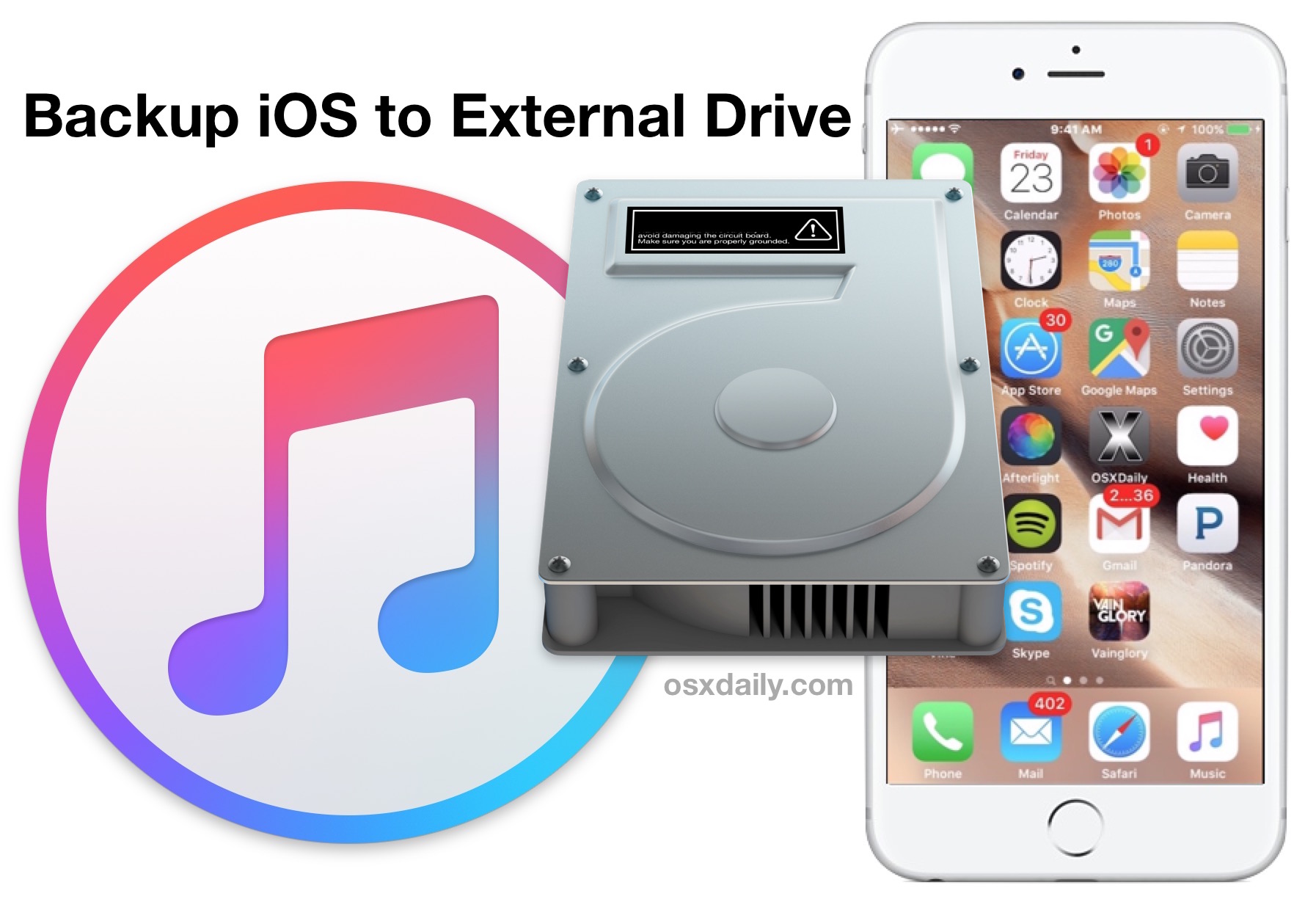
Il rituale sacro: collegare, sincronizzare, sospiro di sollievo
Bene, ora che vi ho convinto che un hard disk esterno è il vostro nuovo migliore amico digitale, come si fa questa magia? Non temete, non serve essere degli hacker russi o degli ingegneri aerospaziali. Anzi, è più semplice di quanto pensiate. È un po' come preparare il caffè la mattina: una volta che ci prendete la mano, diventa automatico.
Passo 1: Il Requisito Fondamentale - Un Hard Disk Esterno (ovviamente!)
Ovvio, no? Ma è bene specificarlo. Avrete bisogno di un hard disk esterno. Che sia nuovo di zecca o uno che avete nel cassetto da anni e che usavate per conservare quelle vecchie foto di vacanze fatte ai tempi del rullino (sì, ci sono anche quelli!). Assicuratevi solo che sia formattato per Mac (solitamente HFS+ o APFS). Se non lo è, non preoccupatevi, il Mac saprà come aggiustarlo, è un po' come un meccanico esperto che sistema anche le macchine più vecchie. Collegatelo al vostro Mac con il cavo USB. Sentirete quel dolce suono di connessione, il canto delle sirene digitali che annuncia: "Sei pronto!".

Passo 2: Il Protagonista - Il Vostro iPhone (pieno di tesori!)
Prendete il vostro iPhone. Quello con dentro tutte le vostre foto, i video, i messaggi, le conversazioni con gli amici che finiscono sempre con "ahahaha" e "ma dove sei?", e tutte quelle app che non usate mai ma che tenete lì per scrupolo. Assicuratevi che sia carico (almeno un po', non vorremmo che si spegnesse nel bel mezzo dell'operazione, sarebbe come fermare un film a metà, una tragedia moderna). Collegate il vostro iPhone al Mac usando il cavo Lightning che, diciamocelo, è uno dei cavi più importanti della vostra vita, dopo quello del caricabatterie del Mac stesso.
Passo 3: Il Momento della Verità - Finder (o iTunes, dipende da quanto siete "vintage")
Ora, dipende da quale versione di macOS avete. Se avete un Mac moderno (con macOS Catalina o versioni successive), il vostro Finder sarà il vostro migliore amico. Se invece avete un Mac un po' più anziano, dovrete fare appello al caro vecchio iTunes. Nessuno vi giudicherà, tranquilli.
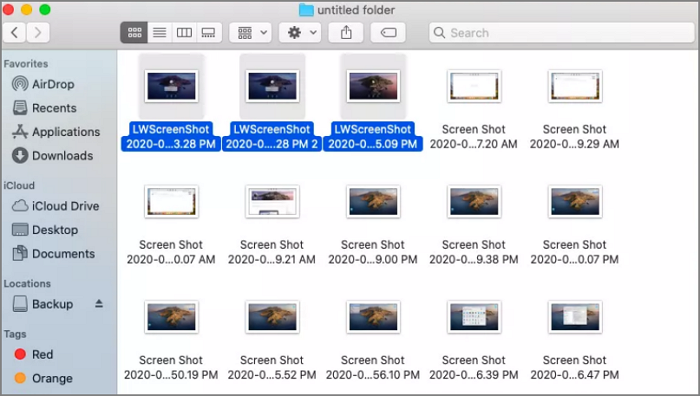
Su Finder (Mac Moderni):
Aprite il Finder. Sulla barra laterale, dovreste vedere il nome del vostro iPhone apparire sotto la sezione "Posizioni" o "Dispositivi". Cliccateci sopra. Si aprirà una finestra dedicata al vostro iPhone. Ora, vedrete varie schede: "Generali", "File", eccetera. Dovete trovare la sezione "Generali". Qui troverete l'opzione per il backup. C'è un pulsante che dice "Esegui backup adesso". Ma attenzione, c'è un'opzione ancora più furba: "Effettua il backup di tutti i dati di iPhone sul Mac". Selezionate questa opzione. E poi, la parte più importante: vedrete una piccola casella che dice "Codifica backup locale". Dovete assolutamente spuntarla. Questo non solo proteggerà il vostro backup con una password (che dovrete ricordare, mi raccomando!), ma includerà anche i dati delle password e delle impostazioni Wi-Fi, che sono un po' come le chiavi segrete del vostro mondo digitale. Una volta fatto questo, cliccate su "Esegui backup adesso". Vedrete una bella barra di avanzamento che vi farà sentire come se steste supervisionando una missione spaziale. Dategli tempo. Non andate a farvi un caffè, aspettate che finisca. È importante. Come aspettare che finisca la sigla della vostra serie preferita.
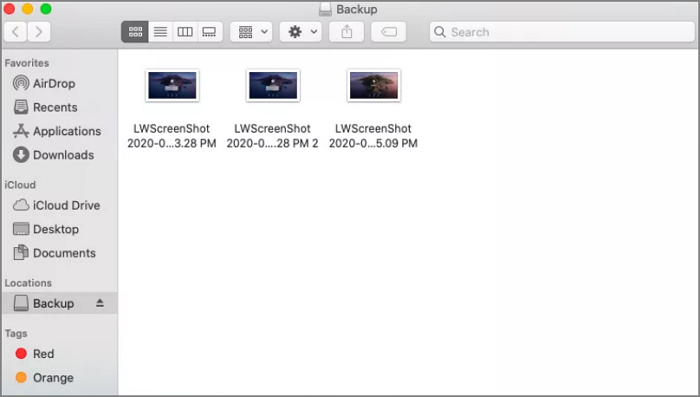
Nota importante: Assicuratevi che l'hard disk esterno sia selezionato come destinazione principale per i backup. A volte, il Mac cerca di salvare tutto nella memoria interna, e noi vogliamo evitare quel disastro da "disco quasi pieno" che fa piangere anche le macchine più coriacee.
Su iTunes (Mac Vintage):
Aprite iTunes. Dovreste vedere un'icona del vostro iPhone che appare in alto a sinistra, vicino ai menu. Cliccateci sopra. Si aprirà la schermata di riepilogo del vostro iPhone. Cercate la sezione "Backup". Qui, proprio come con Finder, avrete l'opzione per scegliere "Questo computer". Sotto, troverete la casella magica: "Codifica backup locale". Spuntatela, spuntatela, spuntatela! Non mi stancherò mai di ripeterlo. Impostate una password (facile da ricordare per voi, impossibile da indovinare per chiunque altro) e poi cliccate su "Esegui backup adesso". Il processo inizierà. Un po' come una vecchia pellicola cinematografica che si srotola lentamente, ma con più dati e meno dialoghi in bianco e nero.
Passo 4: La Ricompensa - Un Sospiro di Sollievo Gigante
Una volta che il backup è completato, sentite quel profumo di sicurezza nell'aria? È il profumo del vostro lavoro ben fatto, della vostra prudenza digitale. Ora potete rilassarvi. Avete una copia dei vostri ricordi più importanti al sicuro su un hard disk esterno. Potete anche scollegare tutto con serenità, sapendo che i vostri dati sono al sicuro. Potete persino mettere via il cavo Lightning, quel prezioso pezzo di plastica e metallo, fino alla prossima volta. Magari usate quell'hard disk esterno anche per conservare le foto del vostro gatto, le videochiamate con i parenti lontani, o quella collezione di video di tutorial che non avete mai guardato. Le possibilità sono infinite, proprio come lo spazio sul vostro nuovo "vault" digitale!
Un piccolo extra: la frequenza dei backup
Ora, non è che dovete fare questo rituale ogni giorno. Sarebbe un po' noioso, anche per i più zelanti. Ma è buona norma farlo regolarmente. Diciamo una volta a settimana, o ogni volta che fate un sacco di nuove foto o scaricate un'app importante. Pensateci come a una specie di "tagliando" per il vostro iPhone digitale. In questo modo, anche se il peggio dovesse accadere, perderete al massimo qualche giorno di ricordi, non tutto il vostro impero digitale. E fidatevi, quel piccolo sforzo vi eviterà un mal di testa enorme e, diciamocelo, anche qualche lacrimuccia. Buona fortuna con i vostri backup, e ricordate: un backup è la migliore assicurazione che possiate avere nel mondo digitale!