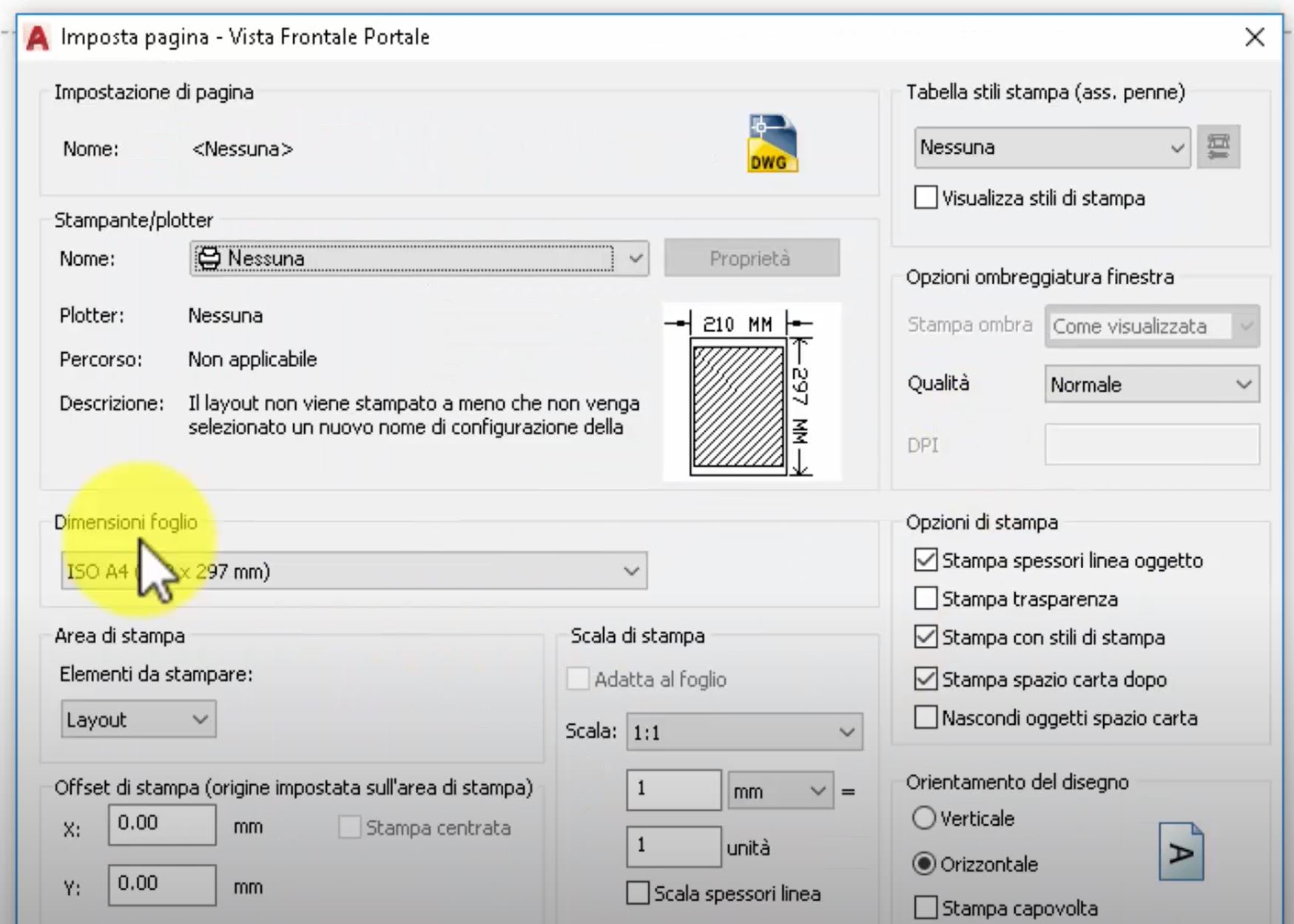
Quando si lavora con AutoCAD, la necessità di stampare disegni in bianco e nero è una situazione comune e spesso fondamentale. Che si tratti di revisioni preliminari, di documenti che non richiedono la fedeltà cromatica o di ottimizzare i costi di stampa, comprendere come ottenere stampe monocromatiche accurate è essenziale.
Questo articolo esplorerà in dettaglio le ragioni per cui un disegno potrebbe stampare solo in bianco e nero in AutoCAD, anche quando ci si aspetta colori, e fornirà le soluzioni per ottenere il risultato desiderato.
Cause Comuni della Stampa in Bianco e Nero Inaspettata
Esistono diverse ragioni per cui AutoCAD potrebbe produrre stampe in bianco e nero, anche quando il disegno contiene elementi colorati. Comprendere queste cause è il primo passo per risolvere il problema.
1. Impostazioni del Plot Style (Stile di Stampa)
Le impostazioni dello stile di stampa sono il fattore più influente nel determinare l'output finale del colore di una stampa. Ogni foglio di stampa (layout) è associato a un file di stile di stampa (.ctb o .stb).
Un file di stile di stampa è una tabella che mappa gli indici dei colori di AutoCAD (o i colori specifici degli oggetti) a proprietà di stampa specifiche, come lo spessore della linea, il tipo di linea e, naturalmente, il colore di output.
Se lo stile di stampa associato al layout è impostato per convertire tutti i colori in nero, indipendentemente dal colore originale dell'oggetto nel disegno, allora la stampa risulterà inevitabilmente in bianco e nero.

- Plot Style Table Editor: Questo è lo strumento principale per configurare gli stili di stampa. Aprendo un file .ctb o .stb in questo editor, si troverà una tabella che elenca gli indici dei colori (da 1 a 255) e le loro rispettive impostazioni di stampa.
- Modalità "Grayscale" vs "Monochrome": È importante distinguere tra "Grayscale" (scala di grigi) e "Monochrome" (monocromatico/bianco e nero). Mentre la scala di grigi permette sfumature di grigio, il monocromatico stampa in un unico tono (generalmente nero) o nei colori specificati, ma senza sfumature derivanti dal colore originale. Se si seleziona "Monochrome" per un colore specifico nella tabella degli stili, questo verrà stampato in nero.
- Impostazioni per Indice di Colore: Spesso, gli utenti non impostano ogni singolo indice di colore per essere nero. Invece, potrebbero aver impostato l'opzione "Use object color" per la maggior parte dei colori, ma poi un indice di colore specifico (magari utilizzato per contorni o elementi importanti) è stato esplicitamente impostato su nero o su uno stile che porta al nero.
Esempio Pratico: Immaginiamo di avere un disegno con linee rosse (indice 1) e linee blu (indice 5). Se il file .ctb associato al nostro layout ha impostato l'indice di colore 1 per stampare in nero e l'indice di colore 5 per stampare in blu, otterremo una stampa mista. Tuttavia, se lo stesso file .ctb ha impostato tutti gli indici di colore per stampare in nero, allora sia le linee rosse che quelle blu appariranno nere sulla stampa.
2. Impostazioni della Finestra di Layout (Plotter Settings)
Anche se lo stile di stampa è configurato correttamente, le impostazioni globali del plotter all'interno della finestra di dialogo "Plot" o "Publish" possono sovrascrivere o influenzare l'output.
- Plotter Manager: A volte, la configurazione del plotter stesso (tramite il "Plotter Manager") può contenere impostazioni che forzano l'output in bianco e nero o in scala di grigi. Questo è meno comune rispetto alle impostazioni degli stili di stampa, ma è una possibilità da verificare.
- Opzioni Specifiche del Plotter: Alcuni driver di stampante hanno opzioni aggiuntive che possono essere attivate o disattivate dalla finestra di dialogo "Plot" di AutoCAD. Potrebbe esserci un'opzione come "Print in Grayscale" o "Use Black Ink Only" che, se selezionata, ignorerà le impostazioni di colore degli stili di stampa.
3. Configurazione degli Oggetti nel Disegno
Sebbene meno comune come causa di una stampa completamente in bianco e nero quando ci si aspetta colori, la configurazione dei singoli oggetti può contribuire.

- Colore Oggetto vs Colore Layer: In AutoCAD, gli oggetti possono avere un colore assegnato direttamente (color by object) o ereditare il colore dal loro layer di appartenenza (color by layer). Se tutti gli oggetti si trovano su layer che sono configurati con colori che poi gli stili di stampa convertono in nero, il risultato sarà una stampa in bianco e nero.
- Uso di Blocchi e Xref: I blocchi e i riferimenti esterni (Xref) possono contenere impostazioni di colore interne o ereditare colori dai loro layer. Se questi elementi sono stati creati o inseriti con impostazioni che, combinate con gli stili di stampa, portano al nero, questo influenzerà l'output finale.
4. Sovrapposizione di Oggetti e Visibilità dei Layer
In casi più complessi, la sovrapposizione di oggetti o la gestione errata della visibilità dei layer potrebbe dare l'impressione che il colore non venga stampato, anche se in realtà è presente ma coperto o nascosto.
- Trasparenza: L'uso della trasparenza sugli oggetti o sui layer può influenzare come i colori vengono percepiti e stampati, specialmente se sovrapposti. Se uno strato trasparente di colore scuro viene posizionato sopra uno strato colorato, il colore sottostante potrebbe apparire attenuato o persino bianco a seconda delle impostazioni di stampa.
- Gestione dei Layer: Un layer impostato su "non stampabile" apparirà normalmente sullo schermo ma non verrà incluso nell'output di stampa. Se tutti i layer che contengono colori fossero erroneamente impostati su "non stampabile", si otterrebbe una stampa vuota o solo in bianco e nero (se ci sono elementi su layer stampabili).
Soluzioni Pratiche per Ottenere Stampe a Colori
Una volta identificate le potenziali cause, ecco le soluzioni per garantire che i disegni AutoCAD vengano stampati a colori come desiderato.
1. Configurazione Corretta degli Stili di Stampa (.CTB / .STB)
Questa è la soluzione più frequente e più efficace.
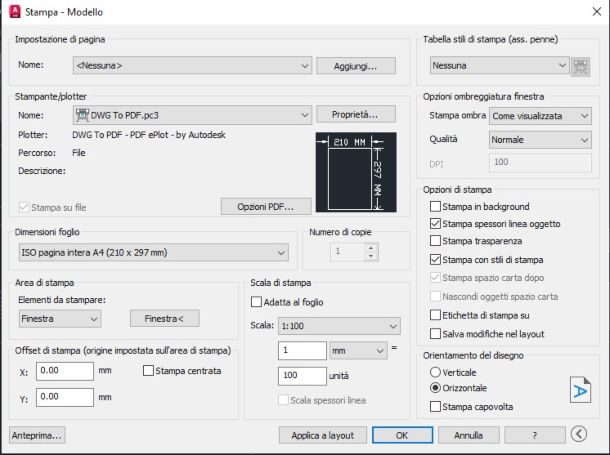
- Aprire la Finestra di Dialogo Plot: Da un layout, digitare PLOT o STAMPA e premere Invio.
- Selezionare il Plotter e il Formato Carta: Assicurarsi che il plotter corretto e il formato carta desiderato siano selezionati.
- Selezionare lo Stile di Stampa Corretto: Nel menu a tendina "Plot Style Table (Paper Space)", selezionare il file .ctb o .stb appropriato. Se si desidera un output a colori, questo file deve essere configurato per questo scopo. Se si sta creando un nuovo stile o modificandone uno esistente, fare clic sul pulsante "Edit..." accanto al menu a tendina.
-
Configurare gli Indici di Colore:
- Nella finestra "Plot Style Table Editor", selezionare la scheda "Form View".
- Scorrere gli indici di colore (da 1 a 255).
- Per ogni colore che si desidera stampare a colori, assicurarsi che "Use object color" sia selezionato, oppure impostare manualmente il colore desiderato (ad esempio, "Blue", "Red", "Green").
- Per i colori che si desiderano stampare in nero, selezionare esplicitamente "Black" o "Monochrome" nella colonna "Color".
- Nella scheda "Shade Plot", assicurarsi che "Shades" sia impostato su "Gouraud" se si utilizzano sfumature, ma per la stampa di linee a colori, la scheda "Form View" è quella cruciale.
- Salvare le Modifiche: Fare clic su "Save & Close" dopo aver apportato le modifiche.
- Applicare le Modifiche: Fare clic su "OK" nella finestra di dialogo Plot per eseguire la stampa.
Nota Importante: Se si desidera che il disegno venga stampato esattamente nei colori visualizzati sullo schermo, l'opzione "Use object color" per tutti gli indici di colore, o la selezione manuale dei colori appropriati in "Form View", è la strada da percorrere. Se si vuole stampare tutto in nero o in scala di grigi, allora si configureranno gli stili di conseguenza.

2. Verifica delle Impostazioni del Driver di Stampa
A volte, le impostazioni del driver della stampante possono prevalere.
- Nella finestra di dialogo "Plot", accanto alla selezione del plotter, c'è spesso un pulsante chiamato "Properties" o "Preferences". Fare clic su questo pulsante per accedere alle impostazioni specifiche del driver della stampante.
- Cercare opzioni relative alla stampa a colori, alla scala di grigi o all'utilizzo di inchiostri specifici. Assicurarsi che non ci siano impostazioni forzate di "Print in Grayscale" o "Black and White Only" che potrebbero interferire con le impostazioni di AutoCAD.
3. Controllo del Colore e del Layer degli Oggetti
Assicurarsi che gli oggetti abbiano i colori desiderati.
- Selezionare gli oggetti e verificare la loro proprietà di colore nella palette "Properties" (Ctrl+1).
- Se il colore è impostato su "ByLayer", verificare che il layer di appartenenza abbia il colore corretto impostato.
- Per cambiare il colore di molti oggetti o layer, è possibile utilizzare il comando CHCOLOR (o CAMBIACOLORE) e il comando CHLAYER (o CAMBIA).
4. Impostazioni di Stampa per Publish (Pubblica)
Se si utilizza la funzione "Publish" per stampare più layout contemporaneamente, le impostazioni degli stili di stampa vengono gestite in modo simile.
- Aprire la finestra di dialogo "Publish" (digitare PUBLISH).
- Selezionare i fogli desiderati e assicurarsi che il file .ctb/.stb associato sia quello corretto per l'output a colori.
- È possibile modificare gli stili di stampa direttamente dalla finestra "Publish" facendo clic sul nome del file .ctb/.stb nella colonna "Plot Style Table".
Quando Ha Senso Stampare in Bianco e Nero?
Nonostante la maggior parte degli utenti cerchi stampe a colori, ci sono circostanze in cui il bianco e nero è preferibile o addirittura necessario:
- Revisioni Interne: Per le revisioni preliminari del progetto, dove l'obiettivo è verificare layout, dimensioni e annotazioni, una stampa in bianco e nero può essere più rapida ed economica.
- Documentazione Legale o Contrattuale: In alcuni casi, i documenti legali o contrattuali richiedono stampe in bianco e nero per garantire la coerenza e prevenire problemi di interpretazione del colore in documenti stampati o digitalizzati.
- Prototipazione e Stampa 3D: Per la preparazione di modelli per la stampa 3D, il colore è spesso irrilevante, e la stampa in bianco e nero o scala di grigi può essere sufficiente o addirittura necessaria a seconda del materiale.
- Risparmio di Costi: Le cartucce d'inchiostro a colori sono generalmente più costose. Per stampe di grandi volumi o non destinate alla presentazione, il bianco e nero riduce significativamente i costi.
- Chiarezza Tecnica: A volte, specialmente con disegni CAD complessi, l'uso di un singolo colore (nero) con diverse spessori di linea può migliorare la leggibilità rispetto a un disegno con molti colori che potrebbero confondersi.
Conclusione
La stampa in bianco e nero in AutoCAD, quando non voluta, è quasi sempre legata alla configurazione degli stili di stampa (.ctb/.stb). Comprendere come questi file mappano gli indici di colore agli output di stampa è fondamentale per risolvere il problema.
Una revisione attenta delle impostazioni dello stile di stampa associato al layout, assicurandosi che i colori desiderati siano impostati per essere stampati a colori (o mantenendo "Use object color") e che solo i colori specifici che si desiderano in nero siano impostati come tali, risolverà la maggior parte dei casi. Verificare anche le impostazioni del driver di stampa e la configurazione degli oggetti stessi può essere necessario.
Padroneggiare questi strumenti permette non solo di risolvere problemi, ma anche di ottimizzare il processo di stampa, garantendo che i disegni siano presentati nel modo più efficace ed efficiente possibile, sia a colori che in monocromatico.