
Sei uno di quei tanti utenti iPhone che si ritrovano costantemente a fare i conti con il temuto messaggio "Spazio di archiviazione quasi esaurito"? Hai un modello da 16GB, una memoria che oggi sembra quasi un lontano ricordo, e ti senti soffocato dalle tue stesse foto, video, app e file? Sappi che non sei solo. Molti di noi, affezionati al proprio dispositivo Apple ma desiderosi di sfruttare al meglio le sue potenzialità, si scontrano con questa limitazione. Questo articolo è pensato proprio per te, per guidarti attraverso le strategie più efficaci per espandere la memoria del tuo iPhone da 16GB a 128GB, o almeno a liberare lo spazio necessario per goderti appieno la tua esperienza digitale senza compromessi.
L'obiettivo è chiaro: liberare il tuo iPhone da un limite che ormai è diventato una vera e propria frustrazione quotidiana. Che tu sia un appassionato di fotografia, un professionista che necessita di documenti sempre a portata di mano, un gamer incallito o semplicemente qualcuno che ama conservare ogni ricordo, lo spazio ridotto può trasformare un'esperienza piacevole in un vero e proprio incubo. Vedremo insieme come affrontare questo problema non solo con soluzioni temporanee, ma mirando a un aumento di spazio tangibile e a una gestione più intelligente delle tue risorse digitali.
Il Tuo iPhone Da 16GB: Un Limite Superabile
Ricordi quando hai acquistato il tuo iPhone da 16GB? Forse all'epoca sembrava una scelta più che sufficiente. Le app occupavano meno spazio, i video erano di risoluzione inferiore e la gestione dei file era meno esigente. Ma il tempo, e la tecnologia, corrono veloci. Oggi, un singolo video in alta definizione può divorare una fetta significativa di quei 16GB, senza contare le app che, con ogni aggiornamento, diventano sempre più "pesanti".
La buona notizia è che, anche senza sostituire fisicamente il tuo iPhone, ci sono diverse strade da percorrere per ottenere più spazio e avvicinarti, se non raggiungere, l'obiettivo dei 128GB di spazio utilizzabile. Dobbiamo considerare questo come un processo di ottimizzazione e, dove possibile, di espansione.
1. La Pulizia Profonda: Il Primo Passo Indispensabile
Prima ancora di pensare a soluzioni esterne, è fondamentale fare un'analisi critica di ciò che occupa spazio sul tuo iPhone. Molto probabilmente, ci sono aree "invisibili" che stanno divorando la tua memoria. Iniziamo dalle basi:

- Foto e Video: La Causa Principale
- Duplicati e Screenshot Dimenticati: Quante volte hai scattato una foto e poi ne hai scattata un'altra leggermente diversa, lasciando entrambe sul dispositivo? Gli screenshot dimenticati sono un altro colpevole comune. Utilizza app dedicate come "Pulizia Foto" o esplora le opzioni di gestione della libreria fotografica di iOS.
- Eliminare Video Pesanti: I video, soprattutto quelli registrati in 4K o a frame rate elevati, occupano una quantità spropositata di spazio. Rivedi la tua galleria e cancella quelli che non sono più essenziali o che puoi archiviare altrove.
- Streaming, non Download: Per la musica e i film, privilegia sempre lo streaming rispetto al download. Piattaforme come Spotify, Apple Music, Netflix e YouTube Premium ti permettono di accedere a un vasto catalogo senza occupare spazio sul dispositivo.
- App: Le Mangiatrici Silenziose
- App Inutilizzate: Vai su Impostazioni > Generali > Spazio iPhone. Qui vedrai un elenco delle app ordinate per spazio occupato. Elimina quelle che non utilizzi da mesi. Non preoccuparti, puoi sempre scaricarle nuovamente dall'App Store senza perdere i dati salvati (se l'app supporta iCloud o un account cloud).
- Cache delle App: Molte app, specialmente quelle di social media e navigazione web, accumulano enormi quantità di cache. A volte, puoi svuotare la cache direttamente dalle impostazioni dell'app (se disponibile) o disinstallandola e reinstallandola.
- Dati delle App: Alcune app archiviano dati localmente. Ad esempio, app di messaggistica come WhatsApp possono conservare centinaia di megabyte, se non gigabyte, di messaggi, foto e video. Esamina le impostazioni di queste app e considera di eseguire backup su cloud o di eliminare vecchi contenuti.
- File e Documenti: L'Archivio Nascosto
- iCloud Drive: Se utilizzi iCloud Drive, assicurati di non aver memorizzato file di grandi dimensioni che non ti servono più direttamente sul dispositivo. Puoi scegliere quali cartelle e file sincronizzare.
- App di Terze Parti: App per la gestione di documenti, note o progetti possono accumulare file nel tempo. Fai una revisione periodica.
2. Sfruttare il Cloud: Il Tuo Ufficio Mobile Senza Limiti
Il cloud è il tuo migliore amico quando si tratta di espandere la memoria del tuo iPhone, anche se non in senso fisico. Ti permette di archiviare i tuoi dati in modo sicuro e accessibile da qualsiasi dispositivo, liberando spazio prezioso sul tuo iPhone.
- iCloud: L'Estensione Naturale di Apple
- Foto di iCloud: Questa funzione è rivoluzionaria. Invece di salvare le foto in alta risoluzione sul tuo iPhone, iCloud le conserva in alta risoluzione sul cloud e lascia una versione ottimizzata e di dimensioni ridotte sul tuo dispositivo. Quando hai bisogno di una foto specifica, questa verrà scaricata automaticamente. Attiva questa opzione in Impostazioni > [Il tuo nome] > iCloud > Foto.
- I tuoi documenti in iCloud Drive: Come menzionato prima, utilizza iCloud Drive per archiviare documenti, presentazioni e altri file. Puoi accedere a questi file tramite l'app File sul tuo iPhone.
- Backup su iCloud: Anche se non aumenta lo spazio utilizzabile direttamente, un backup completo su iCloud ti permette di ripristinare il tuo iPhone in caso di problemi senza dover necessariamente tenere tutti i dati sul dispositivo.
Importante: Lo spazio gratuito di iCloud è di soli 5GB. Per ottenere uno spazio maggiore (fino a 2TB), dovrai sottoscrivere un abbonamento a iCloud+. I piani partono da pochi euro al mese per 50GB, ma per arrivare a 128GB (o più), potresti dover considerare i piani da 200GB o 1TB. Questo è spesso il modo più semplice ed efficace per ottenere uno spazio digitale paragonabile ai 128GB che desideri.
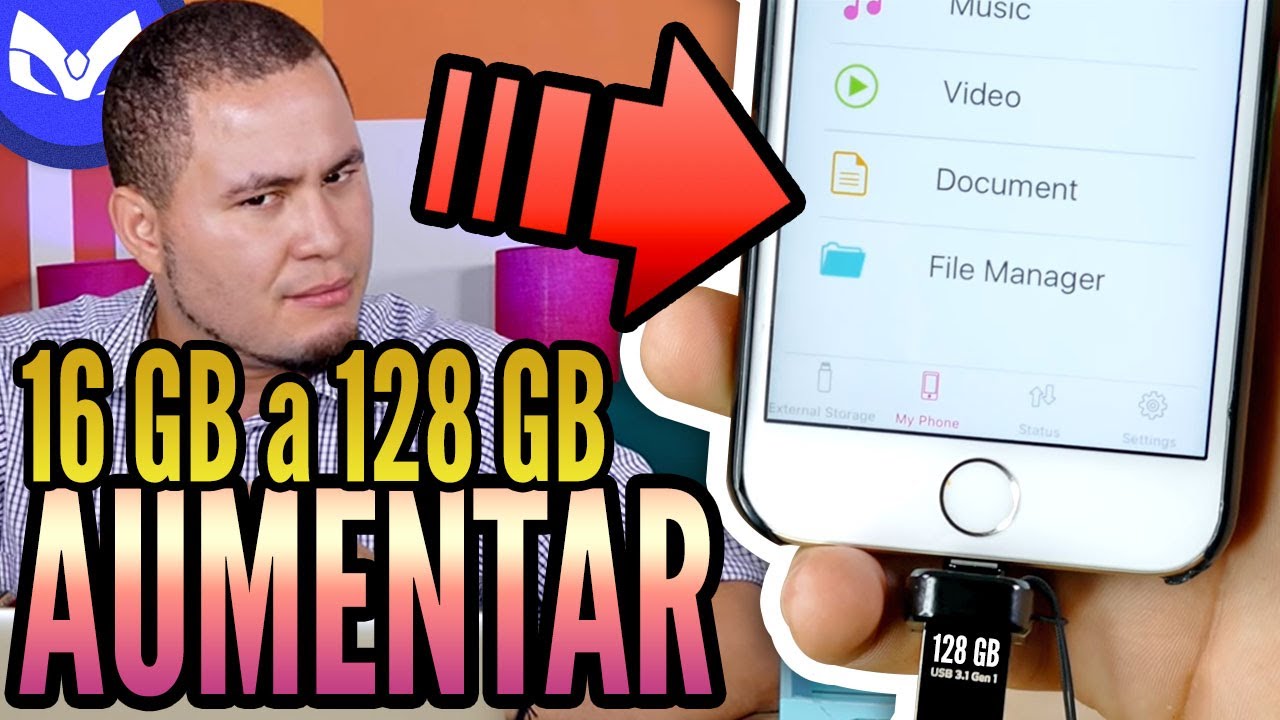
AUMENTAR Memoria del iPhone Al Máximo 】 Paso a Paso 2026 - Servizi Cloud Alternativi: Google Drive, Dropbox, OneDrive
- Alternative a iCloud: Se utilizzi già altri servizi cloud per lavoro o preferisci le loro interfacce, puoi usarli per archiviare foto, video e documenti. Scarica le rispettive app (Google Drive, Dropbox, OneDrive) dall'App Store e carica i tuoi file.
- Backup Specifici: Molti di questi servizi offrono anche funzioni di backup automatico delle foto dalla galleria del tuo iPhone.
3. Soluzioni Esterne: Memoria Aggiuntiva Quando Serve
Se le soluzioni software non ti sembrano sufficienti o desideri una soluzione fisica per trasferire dati o aumentare temporaneamente lo spazio, esistono diverse opzioni:
- Chiavette USB per iPhone (Lightning Drive):
- Come Funzionano: Sono chiavette USB con un connettore Lightning da un lato e un connettore USB-A (o USB-C) dall'altro. Ti permettono di trasferire foto, video e file direttamente dal tuo iPhone a un computer o a un'altra chiavetta.
- Capacità Disponibili: Le trovi con capacità che vanno da 32GB fino a 1TB. Una chiavetta da 128GB o 256GB potrebbe essere una soluzione ideale per archiviare i tuoi file più pesanti.
- App Dedicata: Ogni chiavetta viene fornita con un'app dedicata per la gestione dei file.
- Consiglio: Assicurati che la chiavetta sia certificata MFi (Made for iPhone/iPad) per garantirne la compatibilità e la sicurezza.
- Hard Disk Esterni e SSD Portatili:
- Per Grandi Volumi di Dati: Se hai una quantità enorme di foto e video, un hard disk esterno o un SSD portatile (collegabile tramite adattatore e app specifiche) può essere un'ottima soluzione per creare archivi di backup di grandi dimensioni.
- Trasferimento: Richiedono solitamente un adattatore (come l'adattatore da Lightning a USB Camera o un adattatore USB-C per i modelli più recenti di iPhone/iPad) e un'app per la gestione dei file.
4. Ottimizzazione delle Impostazioni di iOS: Sfrutta al Meglio Ciò Che Hai
iOS offre diverse funzionalità integrate che, se utilizzate correttamente, possono aiutarti a gestire meglio lo spazio disponibile sul tuo iPhone da 16GB.
- Ottimizza Archiviazione App:
- Come Funziona: In Impostazioni > Generali > Spazio iPhone, troverai l'opzione "Rimuovi app non usate". Quando questa opzione è attiva, iOS rimuoverà automaticamente le app che non utilizzi, ma conserverà i loro dati. Quando riscaricherai l'app, ritroverai i tuoi dati.
- Manuale o Automatico: Puoi scegliere di attivare questa funzione automaticamente o di gestire manualmente quali app rimuovere.
- Qualità delle Registrazioni Video:
- Impostazioni > Fotocamera > Registra video: Qui puoi scegliere la risoluzione e il frame rate dei tuoi video. Optare per una risoluzione leggermente inferiore (ad esempio, da 4K a 1080p a 30 fps) può risparmiare moltissimo spazio senza una perdita di qualità visibile per la maggior parte degli usi.
- Messaggi:
- Impostazioni > Messaggi > Cronologia messaggi > Conserva messaggi: Imposta questa opzione su "30 giorni" o "1 anno" invece di "Sempre". In questo modo, i messaggi vecchi verranno eliminati automaticamente, liberando spazio occupato da conversazioni pesanti.
Conclusione: Un iPhone da 16GB Può Ancora Darti Molto!
Affrontare la limitazione di memoria di un iPhone da 16GB può sembrare una battaglia persa, ma come hai visto, ci sono molte strategie efficaci a tua disposizione. Non devi necessariamente cambiare dispositivo per godere di 128GB di spazio (o un equivalente funzionale).
La chiave è un approccio combinato: una pulizia rigorosa, un utilizzo intelligente del cloud (con particolare enfasi su iCloud+ per un'esperienza fluida), e l'eventuale supporto di soluzioni esterne per l'archiviazione o il trasferimento di dati. Implementando questi suggerimenti, potrai finalmente dire addio al fastidioso messaggio di spazio esaurito e sfruttare al massimo il tuo iPhone, conservando tutti i tuoi ricordi, le tue app preferite e i tuoi file importanti senza pensieri. Hai il potere di trasformare la tua esperienza digitale, iniziando da una migliore gestione dello spazio sul tuo amato dispositivo Apple.