
Capita a tutti, prima o poi: stai lavorando a un documento in Word, lo stai formattando con cura, scegliendo il font perfetto, la dimensione ideale, il colore giusto… e poi devi applicare la stessa formattazione a un altro testo, e ti rendi conto che rifare tutto manualmente è una vera tortura. Ti senti frustrato, il tempo vola, e l'entusiasmo per il progetto inizia a svanire. So come ci si sente!
Fortunatamente, Word offre uno strumento incredibilmente potente e spesso sottovalutato: il "Copia Formato". Questo piccolo eroe può salvarti ore di lavoro, garantendo coerenza e professionalità ai tuoi documenti in modo rapido e semplice.
Impatto reale: Immagina di dover creare un report lungo e complesso, con intestazioni, sottotitoli, elenchi puntati e testo normale, tutti formattati in modo specifico. Senza Copia Formato, dovresti applicare manualmente ogni singolo stile a ogni elemento del documento. Questo non solo richiede tempo, ma aumenta anche il rischio di errori e incongruenze. Con Copia Formato, invece, puoi definire lo stile una sola volta e applicarlo a tutto il resto del documento con pochi clic. Pensa al tempo risparmiato e alla diminuzione dello stress!
Cos'è Copia Formato e come funziona?
Copia Formato è uno strumento che ti permette di copiare la formattazione di un testo (carattere, dimensione, colore, grassetto, corsivo, interlinea, ecc.) e applicarla a un altro testo. È come avere un pennello magico che trasferisce lo stile da un'area all'altra del documento.
Funzionamento:
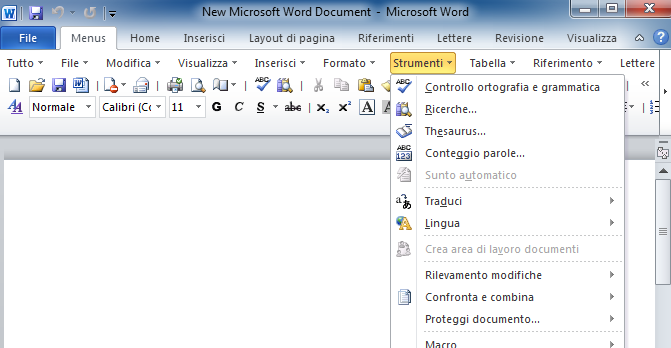
- Seleziona il testo: Innanzitutto, seleziona il testo che ha la formattazione che desideri copiare. Questo è il testo "modello".
- Clicca sull'icona: Trova l'icona "Copia Formato" nella scheda "Home" del ribbon di Word. Solitamente è rappresentata da un pennello. Clicca una volta per applicare la formattazione ad un solo elemento, oppure clicca due volte (doppio clic) per applicare la formattazione a più elementi consecutivi.
- Applica la formattazione: Il cursore del mouse cambierà forma, diventando un pennello. Clicca e trascina il pennello sul testo a cui vuoi applicare la formattazione. Se hai cliccato una sola volta sull'icona, la formattazione verrà applicata e l'icona tornerà al suo stato normale. Se hai fatto doppio clic, puoi continuare ad applicare la formattazione a diverse parti del documento finché non clicchi di nuovo sull'icona per disattivarla.
Vantaggi di usare Copia Formato
Usare Copia Formato offre numerosi vantaggi:
- Risparmio di tempo: Riduce drasticamente il tempo necessario per formattare documenti lunghi e complessi.
- Coerenza: Garantisce la coerenza stilistica in tutto il documento, creando un aspetto professionale e uniforme.
- Facilità d'uso: È uno strumento intuitivo e facile da imparare.
- Versatilità: Funziona con qualsiasi tipo di formattazione, dal semplice grassetto al più complesso stile di paragrafo.
- Riduzione degli errori: Elimina il rischio di errori di formattazione manuale.
Controindicazioni (e come evitarle)
Alcuni potrebbero argomentare che l'uso eccessivo di Copia Formato può portare a un documento disordinato e poco strutturato, soprattutto se non si presta attenzione alla formattazione originale. È vero che Copia Formato copia tutto, compresi eventuali errori o incongruenze presenti nel testo modello. Tuttavia, questo problema può essere facilmente evitato seguendo alcuni semplici accorgimenti:

- Utilizza stili: Il modo migliore per gestire la formattazione di un documento in modo efficiente è utilizzare gli stili di Word (Titolo 1, Titolo 2, Normale, ecc.). Copia Formato può essere utile per applicare rapidamente uno stile esistente a un testo non formattato, ma non dovrebbe sostituire l'uso corretto degli stili.
- Controlla il testo modello: Assicurati che il testo da cui stai copiando la formattazione sia corretto e ben formattato prima di applicarlo ad altre parti del documento.
- Sii selettivo: Non è necessario copiare l'intera formattazione di un testo. Puoi selezionare solo la parte che ti interessa, ad esempio solo il carattere o solo il colore.
Esempi pratici di utilizzo
Scenario 1: Creazione di un Curriculum Vitae
Stai creando il tuo CV e vuoi che le sezioni (Esperienza Lavorativa, Istruzione, Competenze) abbiano tutte lo stesso stile. Dopo aver formattato la prima sezione come desideri, usa Copia Formato per applicare lo stesso stile alle altre sezioni.
Scenario 2: Formattazione di un Report Aziendale
Devi formattare un report aziendale con diverse intestazioni, sottotitoli e paragrafi. Definisci lo stile per ogni elemento (es. Titolo 1 per le intestazioni principali, Titolo 2 per i sottotitoli, Normale per il testo del paragrafo) e usa Copia Formato per applicare questi stili in modo rapido e uniforme.
Scenario 3: Uniformare la Formattazione di un Documento Scansionato
Hai un documento scansionato che è stato convertito in testo, ma la formattazione è disordinata e incoerente. Seleziona un pezzo di testo ben formattato (ad esempio, una frase con il font e la dimensione corretti) e usa Copia Formato per uniformare il resto del documento.

Un consiglio extra: la scorciatoia da tastiera!
Per rendere ancora più veloce l'utilizzo di Copia Formato, puoi usare le scorciatoie da tastiera:
- Ctrl + Maiusc + C: Copia il formato.
- Ctrl + Maiusc + V: Incolla il formato.
Queste scorciatoie possono davvero accelerare il tuo flusso di lavoro!

Alternative a Copia Formato
Sebbene Copia Formato sia uno strumento molto utile, ci sono alcune alternative che puoi considerare, a seconda delle tue esigenze:
- Stili: Come già accennato, gli stili sono il modo migliore per gestire la formattazione di un documento in modo strutturato e coerente.
- Modelli: I modelli di Word (file .dotx) ti permettono di creare documenti pre-formattati che puoi riutilizzare più volte.
- Macro: Se hai bisogno di automatizzare compiti di formattazione complessi, puoi utilizzare le macro di Word.
Conclusione: Padroneggia Copia Formato e semplifica la tua vita!
Copia Formato è uno strumento potente e versatile che può migliorare significativamente la tua produttività in Word. Imparare a usarlo correttamente ti permetterà di creare documenti professionali, coerenti e ben formattati in modo rapido e semplice. Non sottovalutare il potere di questo piccolo pennello magico!
Ora che conosci il segreto, sei pronto a provare Copia Formato nel tuo prossimo progetto? Quali documenti vorresti migliorare grazie a questo strumento?