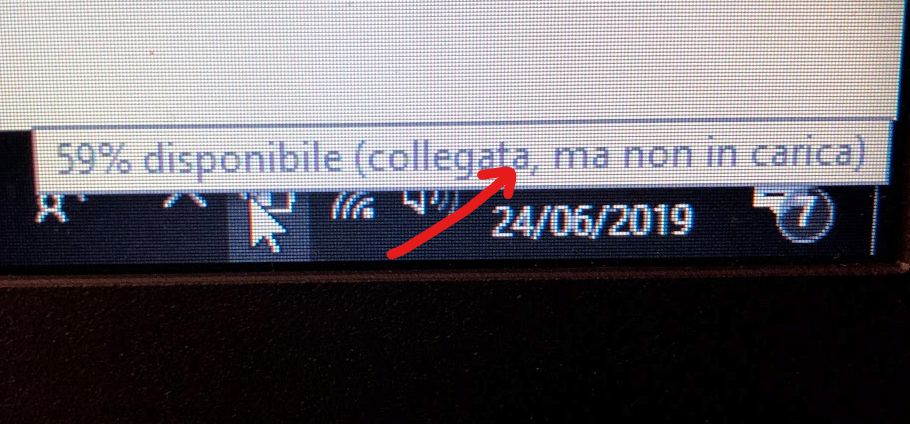
Ciao a tutti, appassionati di tecnologia e… insospettabili curiosi! Oggi facciamo un tuffo in un piccolo mistero che a volte ci fa grattare la testa, soprattutto quando guardiamo il nostro fedele laptop Asus e notiamo una cosa un po' strana: la batteria integrata è collegata, ma non si sta caricando. Succede, vero?
Magari sei lì, comodo sul divano, il tuo Asus piazzato in grembo, pronto a goderti un film o a sbrigare qualche lavoretto veloce. Guardi l'icona della batteria: c'è il filo, il simbolo che dice "sono collegato!", eppure... nessun progresso. Il numero di percentuale rimane fermo, come un monumento alla sua pigrizia. Cosa diavolo sta succedendo? È un problema? È una funzione segreta? Scopriamolo insieme, con la calma di chi sa che ogni tanto la tecnologia ci riserva delle sorprese!
Ma perché questa "resistenza" alla carica?
Allora, partiamo dal presupposto che non è detto sia per forza un guaio epocale. Anzi, a volte questa cosa è voluta, pensata da Asus per una ragione ben precisa. Immagina la tua batteria come un muscolo. Se lo alleni sempre alla massima intensità, senza pause, prima o poi si stanca, vero? Lo stesso vale per le batterie dei nostri portatili.
Asus, con i suoi ingegneri sempre al lavoro per rendere i nostri device più longevi, ha introdotto delle funzionalità intelligenti per preservare la salute della batteria nel tempo. Una di queste è la possibilità di limitare il livello di carica massima. Sì, hai capito bene!
Potrebbe succedere che tu abbia impostato (o che sia l'impostazione predefinita) che la batteria si carichi solo fino all'80% o al 60%. Perché? Semplice: mantenere una batteria costantemente al 100% la stressa di più, un po' come tenere un atleta a fare stretching per ore senza mai farlo correre davvero. Questo stress prolungato può, nel lungo periodo, degradare la capacità della batteria di trattenere la carica.
Quindi, quando vedi che è collegata ma non si carica oltre una certa soglia, sappi che il tuo Asus potrebbe semplicemente star prendendosi cura di sé stesso, e di conseguenza, di te e del tuo portatile!
Esplorando le Impostazioni Magiche: Asus Battery Health Charging
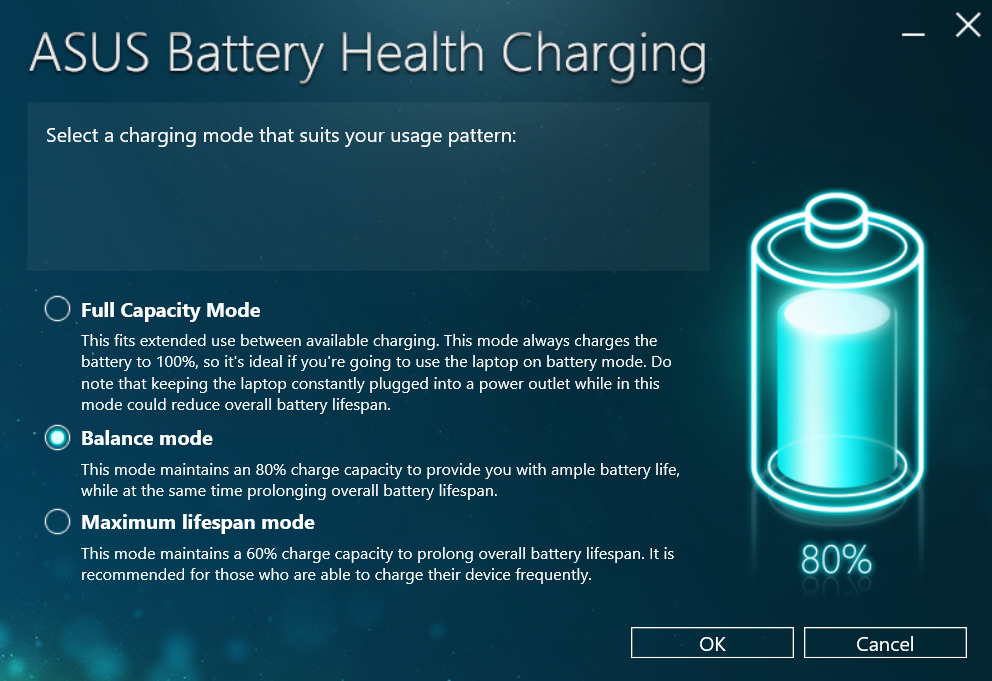
Dove si trova questo "segreto" tecnologico? Solitamente, Asus ha un software dedicato che gestisce proprio queste funzioni di ottimizzazione della batteria. Si chiama spesso Asus Battery Health Charging. Non preoccuparti, è lì pronto ad aiutarti, non a sabotarti!
Per trovarlo, potresti dover fare un piccolo giro nel menu Start o cercare un'icona sulla barra delle applicazioni del tuo Windows. Una volta aperto, ti si presenterà un mondo di opzioni che ti faranno sentire un vero esperto di manutenzione di batterie. Vedrai sicuramente delle voci tipo:
- "Modalità di carica completa": Questa opzione carica la batteria fino al 100%. Utile se sai che starai via da una presa per un po' e hai bisogno di tutta l'autonomia possibile.
- "Modalità di bilanciamento": Questa è spesso l'impostazione predefinita. Carica la batteria fino all'80%. È un ottimo compromesso tra avere abbastanza carica per la maggior parte degli usi e preservare la salute della batteria.
- "Modalità di carica limitata": Questa opzione carica la batteria solo fino al 60%. È perfetta se usi quasi sempre il tuo portatile collegato alla corrente. In questo modo, minimizzi lo stress sulla batteria, prolungandone significativamente la vita utile.
Quindi, se il tuo Asus si ferma all'80% e sembra "non caricare più", potresti trovarti proprio in questa modalità di bilanciamento o limitata. È un po' come decidere di fare una passeggiata leggera invece di una corsa sfrenata quando non hai fretta: ti senti comunque bene, ma eviti di affaticarti inutilmente.
Ma se non è questa la causa? Altre ipotesi da investigare (con calma!)
Ok, abbiamo esplorato la causa più "positiva" e intenzionale. Ma cosa succede se il tuo Asus è collegato, ma la percentuale della batteria non sale assolutamente per niente, nemmeno quando è impostato per caricare al 100%? Niente panico, analizziamo altre possibilità con la stessa curiosità di un detective alle prime armi.
Il caricabatterie: il partner di lavoro
Il primo sospettato, e spesso il più semplice da controllare, è il caricabatterie stesso, o meglio, il suo collegamento. È ben inserito sia nella presa a muro che nel tuo portatile? A volte basta una piccola disconnessione per far saltare tutto. Assicurati che sia tutto saldo e che nessuna spina balli.
Potrebbe anche essere che il caricabatterie non stia erogando la giusta quantità di energia. Magari è danneggiato, o magari è un caricabatterie non originale e non perfettamente compatibile. Prova, se possibile, con un altro caricabatterie compatibile Asus. È un po' come provare un altro paio di scarpe se quelle che stai usando ti fanno male: a volte il problema è proprio lì!
La porta di ricarica: un punto di passaggio cruciale
Anche la porta USB-C o la porta di ricarica del tuo portatile potrebbe avere dei problemi. A volte si accumula polvere o sporco al suo interno, impedendo una connessione ottimale. Potresti provare a pulirla delicatamente con aria compressa (fai attenzione a non fare danni, non inserire oggetti appuntiti!) o con uno spazzolino morbido e asciutto.
Se la porta appare visibilmente danneggiata (magari deformata o con pin piegati), potrebbe essere necessario farla controllare da un tecnico.
Software e Driver: gli ingranaggi nascosti
Il sistema operativo e i driver giocano un ruolo fondamentale nel modo in cui il tuo computer gestisce la batteria. A volte, un driver della batteria corrotto o obsoleto può causare questi comportamenti strani. Dove si trova questo piccolo "ingranaggio"? Di solito nella Gestione Dispositivi di Windows.
Puoi provare a fare così:
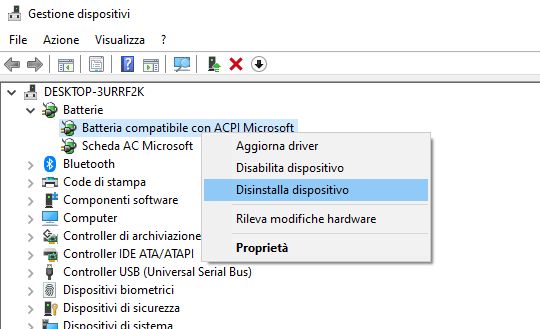
- Clicca con il tasto destro sul pulsante Start e seleziona "Gestione dispositivi".
- Espandi la sezione "Batterie".
- Dovresti vedere qualcosa come "Batteria con metodo di controllo compatibile ACPI Microsoft" o simile.
- Clicca con il tasto destro su di essa e prova a selezionare "Disinstalla dispositivo". Non preoccuparti, il sistema la reinstallerà automaticamente al riavvio.
- Riavvia il tuo portatile.
Inoltre, assicurati che i driver di Asus siano aggiornati. Spesso Asus fornisce un'utility chiamata MyAsus che ti aiuta a mantenere tutto al passo con i tempi. Un software aggiornato è come avere un meccanico esperto che controlla regolarmente la tua auto: previene molti guai!
Lo stato di salute della batteria: il tempo che passa
E poi c'è il fattore tempo. Le batterie, purtroppo, non sono eterne. Con l'uso, la loro capacità di trattenere la carica diminuisce. È un po' come una vecchia torcia che, con il tempo, ha bisogno di essere ricaricata più spesso e dura meno. Se il tuo portatile ha diversi anni e noti che la batteria si scarica molto velocemente anche quando sembra caricarsi, potrebbe semplicemente essere arrivato il momento di sostituirla.
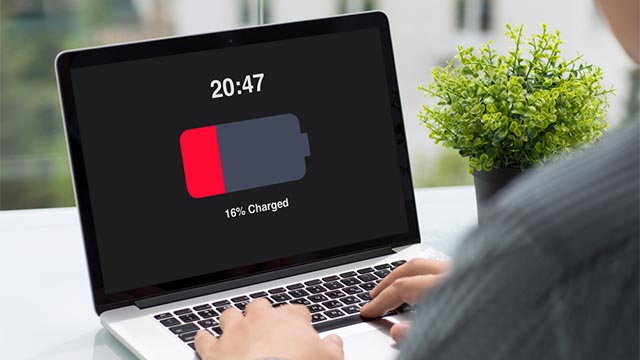
Come capire lo stato di salute della batteria? Windows offre uno strumento integrato per generare un report sulla batteria. Puoi farlo aprendo il Prompt dei comandi come amministratore (cerca "cmd" nel menu Start, clicca con il tasto destro e seleziona "Esegui come amministratore") e digitando il comando: powercfg /batteryreport. Premi Invio. Ti verrà indicato dove trovare il file HTML generato, che ti darà informazioni dettagliate sulla capacità attuale e progettata della tua batteria.
Un piccolo consiglio finale: l'osservazione è la chiave
Quindi, la prossima volta che vedi il tuo Asus collegato ma "pigro" nel caricarsi, non farti prendere dal panico. Con un pizzico di curiosità e seguendo questi piccoli passi, potresti scoprire che è tutto normale e che il tuo portatile sta semplicemente facendo il furbo per durare più a lungo. È un po' come quando un bambino decide di fare un pisolino invece di giocare senza sosta: si ricarica per essere più efficiente dopo!
Ricorda, la tecnologia è piena di sfumature e di scelte di design che a volte ci spiazzano, ma che sono pensate per migliorare la nostra esperienza. Osserva, prova con calma, e vedrai che anche questi piccoli "misteri" tecnologici diventeranno parte della tua conoscenza, rendendoti un utente ancora più consapevole e… rilassato!
Alla prossima avventura tecnologica, e che la vostra batteria sia sempre al punto giusto!