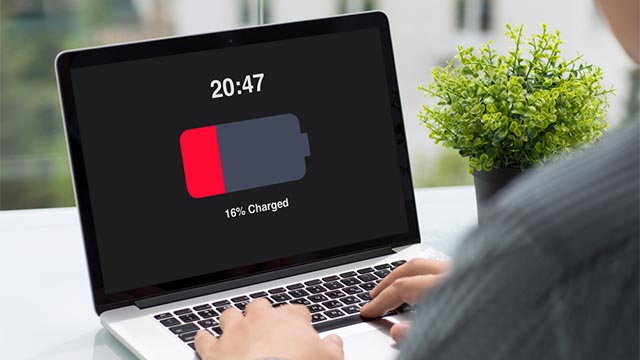
Ciao! Allora, parliamo di una cosa che fa impazzire un sacco di noi possessori di Asus, no? Hai presente quella sensazione di panico misto a frustrazione quando vedi che la batteria è collegata, ma... zero carica? Sì, proprio quella: "Asus Batteria Collegata Ma Non In Carica". Ugghhh! Ti senti un po' come se il tuo portatile ti stesse facendo un brutto scherzo, vero?
È un classico, diciamocelo. Ti siedi al tavolino preferito, magari con un caffè fumante accanto (fondamentale, ovviamente!), e attacchi la spina. E poi... niente. La lucina che dovrebbe illuminarsi, quella che ti dice "tranquillo, stiamo facendo il pieno", resta spenta o magari lampeggia in modo sospetto. Il cuore fa un piccolo balzo all'indietro, ammettiamolo. Perché proprio adesso? Perché il tuo Asus ha deciso di fare lo sciopero della ricarica?
Ma che sta succedendo, Asus?!
È una domanda che ci poniamo tutti, no? "Ma che diavolo gli prende al mio portatile?" Sembra un tradimento personale. Ti sei fidato, hai investito, e lui ti risponde con un bel "non mi va di caricarti oggi". Ah, che ingratitudine!
La cosa bella è che non c'è un motivo solo, ovviamente. Il mondo tecnologico è un mistero affascinante, e i nostri portatili ne sono un esempio lampante. Potrebbe essere una cosa da niente, tipo un cavo un po' piegato, oppure qualcosa di più… tecnico. Ma non preoccuparti, non siamo qui per farti venire il mal di testa con termini complicati. Siamo qui per fare due chiacchiere, come amici.
Piccoli "bug" che ti fanno impazzire
Spesso, il problema è talmente banale che ti viene da ridere (dopo aver perso un'ora a cercarlo, ovvio). Tipo:
- Il cavo dell'alimentatore: È la prima cosa da controllare, come il pane con il burro. Hai presente quel punto in cui il cavo si attacca all'alimentatore? A volte si piega un po' troppo, si stressa, e... zac! Contatto interrotto. Oppure, hai mai provato a muoverlo un po' nella presa a muro? Magari è solo una connessione un po' lasca. Non sottovalutare mai la potenza di una presa leggermente allentata!
- La porta di ricarica sul portatile: Anche questa è un'area strategica. Ci metti dentro e fuori il cavo un sacco di volte. Se hai un portatile che usi un po' ovunque, immagina quanta polvere ci possa finire dentro. Un po' di sporco può fare miracoli, ma nel senso negativo del termine, ovviamente. Potrebbe bloccare il contatto.
- L'alimentatore stesso: Non è che sia immortale, no? A volte, anche gli alimentatori prendono botte, si surriscaldano, e… beh, decidono di prendersi una pausa. Se hai la possibilità di provarne un altro, magari da un amico o da un altro tuo Asus (se sei abbastanza fortunato da averne più di uno!), fallo. È un test fondamentale.
Sono queste le cose che ti fanno dire: "Ma dai! Poteva essere una cosa più complicata?". Invece no, spesso è un piccolo inconveniente che ti fa impazzire per ore. La vita, eh?
E se fosse qualcosa di più… subdolo?
Ok, ok, abbiamo controllato il cavo, la porta, magari abbiamo pure cambiato l'alimentatore. E il problema persiste. Panico! O forse no? Diciamocelo, ci sono anche delle cause un po' più… interne. Quelle che richiedono un pochino più di attenzione.
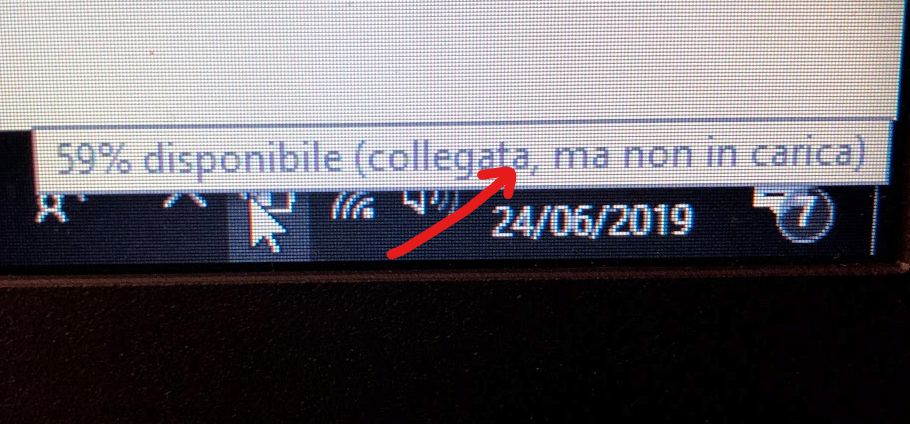
Non spaventarti, però! Non sto dicendo che devi buttare il tuo portatile. Assolutamente no. Ci sono delle soluzioni, delle procedure che puoi seguire. È come quando hai un piccolo malanno, prendi una pastiglia e speri che passi. Qui è un po' più tecnologico, ma il principio è lo stesso.
Il software: il "cervello" che a volte si confonde
Sì, anche il software può fare dei dispetti. A volte, i driver che gestiscono la batteria si incasinano un po'. È come se il tuo portatile dimenticasse come si fa a ricaricarsi. Succede.
Una delle cose più efficaci, che consiglio sempre di provare, è la gestione della batteria tramite il sistema operativo stesso. Asus ha anche dei suoi software dedicati, tipo MyAsus, che a volte hanno delle funzioni di diagnostica o di ottimizzazione della batteria. Hai mai dato un'occhiata? Potrebbe essere la chiave di volta!
Ma veniamo al dunque, cosa puoi fare concretamente?
- Aggiornare i driver: Sembra scontato, ma quanti di noi lo fanno regolarmente? I driver della batteria e quelli del sistema di gestione dell'alimentazione sono fondamentali. Vai sul sito di Asus, cerca il tuo modello esatto, e scarica gli ultimi driver disponibili. Installali e riavvia il portatile. A volte, è la soluzione più semplice e immediata.
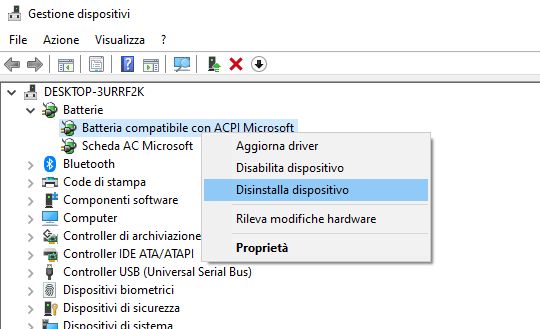
- Disinstallare e reinstallare la batteria dai driver: Questo suona un po' tecnico, vero? Ma è una cosa che puoi fare tranquillamente dal "Gestione Dispositivi" di Windows. Trovi la batteria, la disinstalli (come se la buttassi via per un attimo), e poi riavvii il PC. Windows la "riconoscerà" di nuovo e la installerà automaticamente. È come darle una scossa, diciamocelo! A volte, risolve un sacco di casini.
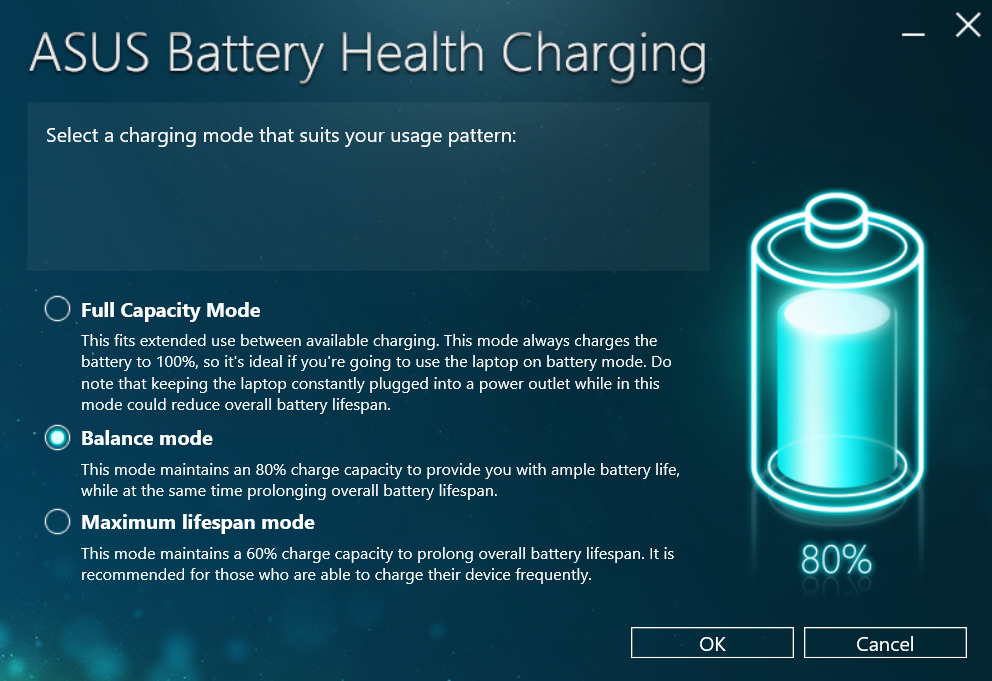
- Controllare le impostazioni di risparmio energetico: Sembra una sciocchezza, ma a volte le impostazioni di risparmio energetico possono essere un po' troppo aggressive. Magari c'è un'opzione che dice "non caricare oltre l'X% se collegato alla corrente per tanto tempo". Controlla queste opzioni. Potrebbero esserci delle configurazioni strane che stai attuando senza accorgertene.
- Il ripristino delle impostazioni di alimentazione: A volte, anche le impostazioni di alimentazione di Windows si confondono. Puoi provare a ripristinarle ai valori predefiniti. Non ti preoccupare, non perdi dati importanti, ma potresti dover riconfigurare alcune opzioni di risparmio energetico in seguito.
Sono tutte piccole cose che puoi fare da solo, comodamente seduto sul tuo divano, con il tuo portatile che fa un po' il difficile. Ti senti quasi un hacker, no?
La batteria stessa: è lei la colpevole?
Ah, la batteria. Il cuore pulsante del tuo portatile. Senza di lei, siamo solo un soprammobile carino e costoso. E se il problema fosse proprio lei? Le batterie non sono eterne, purtroppo. Dopo un po' di cicli di carica e scarica, iniziano a dare segni di stanchezza.
Come fai a capire se è la batteria il problema? Beh, ci sono alcuni segnali. Se il tuo portatile si spegne improvvisamente anche quando la batteria dice che ha ancora carica, o se la durata è drasticamente diminuita, beh… potrebbe essere arrivato il suo momento. Ma nel nostro caso specifico ("collegata ma non in carica"), non è sempre così ovvio.
A volte, una batteria che sta per salutarti può iniziare a comportarsi in modo strano. Tipo, si blocca a una certa percentuale, non sale più. O peggio, ti dice che è carica al 100% quando in realtà è ancora a metà. E poi, ovviamente, non riesce a caricarsi quando è collegata.
Cosa fare quando sospetti della batteria?
- Controllare lo stato di salute della batteria: Sia Windows che i software Asus (come MyAsus) hanno spesso una funzione per controllare lo stato di salute della batteria. Se ti dice che è "danneggiata" o "consumata", beh, hai trovato il colpevole.
- La sostituzione: Se la batteria è la causa, l'unica vera soluzione è la sostituzione. A seconda del modello del tuo Asus, potresti essere in grado di farlo da solo (se sei un tipo coraggioso e un po' smanettone) o dovrai rivolgerti a un centro assistenza. Non è una cosa che si fa a cuor leggero, ma a volte è inevitabile. Pensa alla gioia di avere di nuovo una batteria che funziona a dovere!
- Calibrazione della batteria: A volte, le batterie non comunicano correttamente il loro livello di carica. Esistono procedure di calibrazione (spesso descritte nei manuali o nei forum di supporto) che possono aiutare a "resettare" questa comunicazione. È un po' come quando il navigatore GPS si perde e devi farlo ripartire.
Non è la cosa più divertente del mondo, diciamocelo. Cambiare una batteria, soprattutto se devi smontare mezza scocca, richiede un po' di pazienza e manualità. Ma il risultato vale la pena, credimi!
E se fosse… il portatile stesso? Il problema hardware
Arriviamo al punto dolente. A volte, il problema non è il cavo, non è il software, non è nemmeno la batteria. È qualcosa all'interno del portatile che non funziona come dovrebbe. Un componente hardware che ha deciso di fare la vacanza.
Questo è il momento in cui potresti iniziare a sudare un po' di più. Non è una cosa che puoi risolvere con un paio di clic o con una buona pulizia. Ci vuole competenza tecnica.
Potrebbe essere la scheda madre, il circuito di ricarica, o qualche altro componente elettronico che fa parte del sistema di alimentazione. Sono cose che richiedono un intervento più profondo.
Quando chiamare in aiuto gli esperti
- Se hai provato di tutto: Se hai fatto tutti i passaggi precedenti e ancora non carica, è molto probabile che il problema sia hardware. Non ti disperare, è normale!
- La garanzia è la tua amica: Se il tuo portatile è ancora in garanzia, la prima cosa da fare è contattare l'assistenza Asus. Loro sono attrezzati per diagnosticare e riparare questi problemi. È il loro lavoro, dopotutto! E tu non devi preoccuparti di peggiorare la situazione.
- Centri di assistenza autorizzati: Se la garanzia è scaduta, cerca un centro di assistenza tecnica autorizzato Asus. Ti daranno una diagnosi precisa e un preventivo per la riparazione. Cerca di informarti un po' sui prezzi prima di dare il via libera, ovviamente.
- Non improvvisare con riparazioni complesse: Se non sei un tecnico esperto, lascia stare le riparazioni complesse che coinvolgono la scheda madre o altri componenti delicati. Potresti fare più danni che altro. Meglio affidarsi ai professionisti.
Lo so, lo so. Pagare per una riparazione non è mai una festa. Ma pensa al tuo portatile come a un investimento. A volte, un piccolo investimento per sistemarlo ti fa risparmiare un sacco di soldi rispetto a comprarne uno nuovo. E poi, chi non ama avere il proprio portatile che funziona alla perfezione?
Piccoli trucchi e consigli per evitare il problema
Ora che abbiamo fatto un po' di chiarezza su cosa può succedere, diamoci qualche dritta per cercare di evitarlo, no? Prevenire è meglio che curare, si dice!
- Tratta bene il cavo e l'alimentatore: Non piegarli in modo innaturale, non calpestarli. Trattali con un po' di riguardo, e ti ringrazieranno.
- Pulisci regolarmente la porta di ricarica: Un po' di aria compressa o uno stuzzicadenti di legno (fatto con delicatezza!) possono fare miracoli per togliere la polvere.
- Non lasciare il portatile sempre attaccato alla corrente: Le batterie hanno una vita utile. Lasciarle sempre al 100% non fa bene. Ogni tanto, lascia che si scarichi un po', e poi ricaricala.
- Evita il surriscaldamento: Un portatile troppo caldo non fa bene né alla batteria né agli altri componenti. Assicurati che abbia un buon ricircolo d'aria.
- Aggiorna regolarmente il software: Ti ho già detto quanto sono importanti i driver, ma vale la pena ripeterlo.
- Usa solo alimentatori originali o certificati: Non risparmiare sull'alimentatore. Uno di scarsa qualità può danneggiare la batteria e il portatile.
Sono consigli basilari, ma spesso sono proprio questi i trucchi che ti fanno evitare un sacco di grattacapi. Un po' come ricordarsi di chiudere il rubinetto dopo essersi lavati le mani!
In conclusione: non tutto è perduto!
Insomma, se ti trovi con la scritta "Asus Batteria Collegata Ma Non In Carica", non andare subito nel panico più totale. Ci sono un sacco di cose che puoi provare a fare da solo prima di chiamare la cavalleria.
Dalla semplice verifica del cavo, alla manipolazione dei driver, fino a un'eventuale sostituzione della batteria o a un intervento di assistenza. C'è sempre una soluzione. È solo questione di trovare quella giusta per il tuo caso specifico.
E ricorda, siamo tutti passati da lì. Quella sensazione di impotenza quando il tuo fidato compagno di avventure tecnologiche decide di fare i capricci. Ma con un po' di pazienza, un pizzico di conoscenza (grazie anche a questi chiacchiericci!), e magari l'aiuto di un esperto, tutto si può risolvere. Quindi, niente panico, e… in bocca al lupo! Spero che il tuo Asus torni presto a fare il pieno di energia. E ricorda, il caffè è sempre una buona idea quando si affrontano questi problemi! 😉