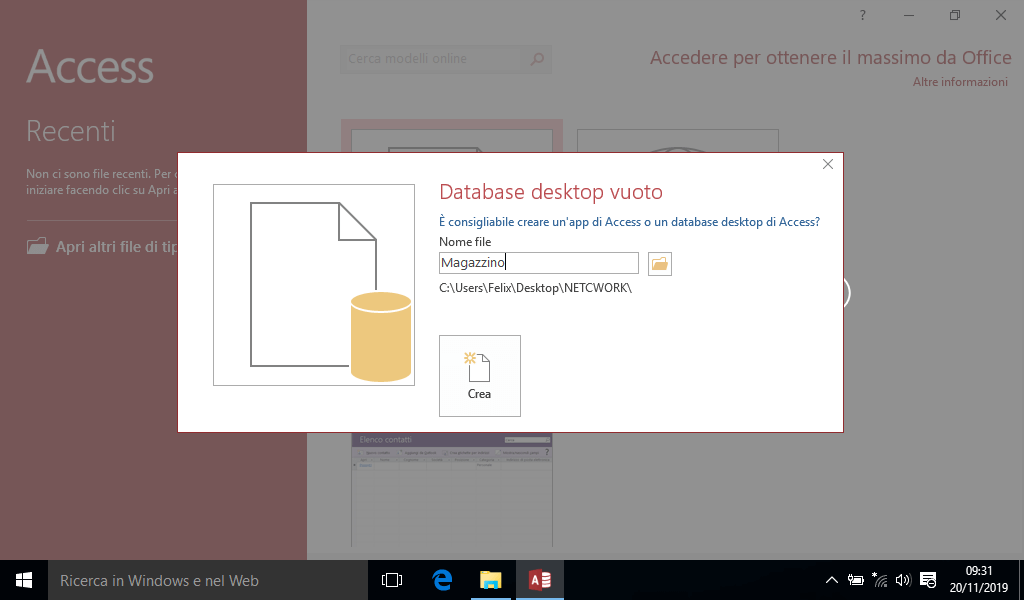
Capita a tutti, vero? Si apre un database di Microsoft Access, forse creato da un collega o trovato in un vecchio archivio digitale, e l'urgenza di apportare una piccola modifica si fa sentire. Che si tratti di correggere un dato errato, aggiungere un campo mancante o semplicemente personalizzare una maschera per renderla più intuitiva, la volontà di agire è immediata. Ma poi arriva quel momento di esitazione: come si apre in modalità modifica? E se commettessi un errore irreparabile? La paura di "rompere" qualcosa, di perdere dati preziosi o di rendere il database inutilizzabile è un'ansia molto reale per chiunque non sia un esperto di Access.
Comprendiamo perfettamente questa preoccupazione. Lavorare con i database, specialmente quelli che contengono informazioni cruciali per un'attività, una ricerca o persino per la gestione della vita personale, richiede cautela. Non si tratta solo di fare clic su un pulsante; si tratta di manipolare una struttura che supporta flussi di lavoro, decisioni e dati che possono avere un impatto significativo sulla vita reale. Pensate a un piccolo imprenditore che utilizza Access per gestire i suoi clienti: un errore nella modifica del database potrebbe significare perdere informazioni di contatto, dettagli sugli ordini o persino compromettere la fatturazione.
Molti si trovano a disagio perché le interfacce dei database possono sembrare inizialmente complesse. La distinzione tra la visualizzazione dati e la modalità di progettazione, per esempio, non è sempre immediatamente evidente. Alcuni potrebbero pensare che basti semplicemente aprire il file come qualsiasi altro documento, solo per ritrovarsi con i dati visibili ma bloccati per qualsiasi modifica. Altri potrebbero aver tentato di apportare modifiche direttamente nella visualizzazione dati, sperando che funzionasse, solo per scoprire che le opzioni di modifica sono limitate o addirittura assenti in quella specifica modalità.
È qui che entra in gioco la nostra guida. Vogliamo dissipare questi dubbi e fornirvi un percorso chiaro e sicuro per aprire il vostro database Access in modalità modifica, permettendovi di apportare le necessarie correzioni o miglioramenti con tranquillità. Non si tratta di aggirare le regole, ma di comprendere come utilizzare al meglio gli strumenti a disposizione, esattamente come un falegname sceglie lo scalpello giusto per il lavoro.
Perché è Fondamentale Aprire in Modalità Modifica Correttamente?
Aprire un database Access in modalità modifica non è solo un passaggio tecnico, ma un requisito fondamentale per diverse operazioni essenziali:
- Modifica della Struttura: Aggiungere, eliminare o modificare tabelle, campi, tipi di dati e relazioni. Questo è il cuore della personalizzazione del database.
- Progettazione Maschere e Report: Modificare l'aspetto e la funzionalità delle maschere di immissione dati e dei report per migliorare l'usabilità e la presentazione delle informazioni.
- Creazione di Query Complesse: Scrivere e modificare query che estraggono e manipolano dati in modi specifici.
- Automazione con Macro e VBA: Implementare funzionalità personalizzate, automatismi e logica di business.
Se tentaste di fare queste operazioni senza essere in modalità di modifica, vi ritrovereste bloccati, incapaci di procedere. È come cercare di dipingere un quadro senza avere un pennello, o provare a cucinare senza avere gli ingredienti giusti.
Le Diverse Modalità di Access: Un Confronto
Microsoft Access offre diverse modalità di visualizzazione e interazione con gli oggetti del database. Comprendere queste differenze è la chiave per sapere quando e come attivare la modalità di modifica.
Visualizzazione Dati (Data Sheet View)
Questa è la modalità più comune quando si apre una tabella o una query. Vedrete i dati disposti in righe e colonne, simili a un foglio di calcolo. Qui potete visualizzare, ordinare, filtrare e, in alcuni casi, modificare i singoli record. Tuttavia, non è la modalità per modificare la struttura del database.
Impatto reale: Se dovete correggere un numero di telefono errato di un cliente, questa è la modalità che userete. La modifica è a livello di singolo dato.
Visualizzazione Struttura/Progettazione (Design View)
Questa è la modalità di cui abbiamo bisogno per la maggior parte delle modifiche strutturali. Quando aprite una tabella, una query, una maschera o un report in questa modalità, non vedrete i dati (nel caso di tabelle/query) o vedrete la struttura sottostante degli elementi grafici (nel caso di maschere/report).
Impatto reale: Se decidete che per ogni cliente dovete registrare anche la sua data di nascita, dovrete passare alla visualizzazione di progettazione della tabella dei clienti per aggiungere un nuovo campo "Data di Nascita".

Come Aprire un Database Access in Modalità Modifica (Passo dopo Passo)
Il processo può variare leggermente a seconda dell'oggetto specifico del database su cui volete lavorare (tabella, query, maschera, report, ecc.), ma il principio di base rimane lo stesso: scegliere l'opzione di "visualizzazione di progettazione" o "modalità di modifica" appropriata.
Aprire una Tabella in Modalità Modifica
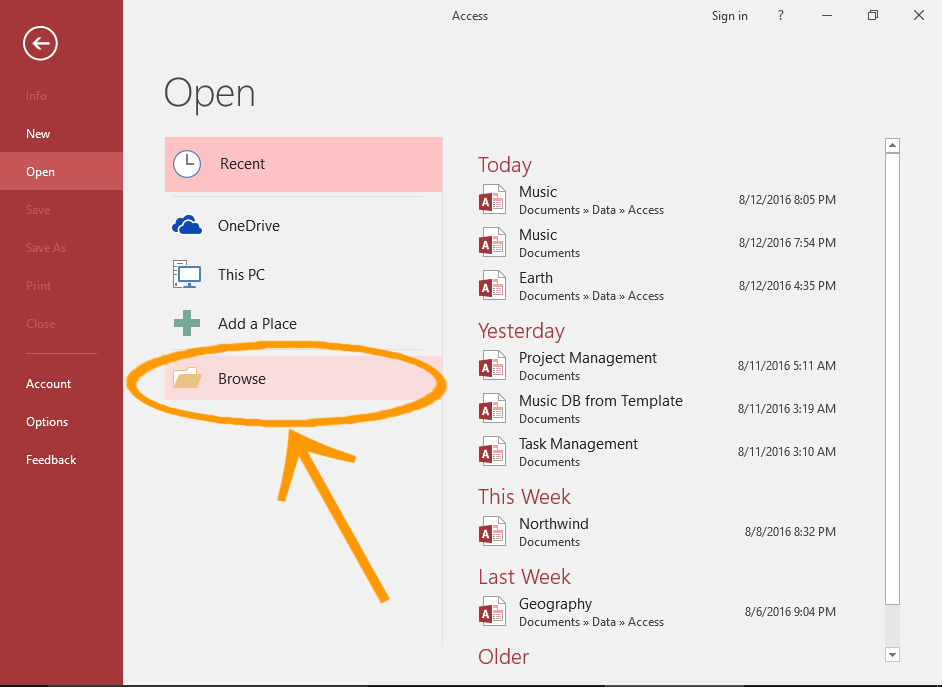
- Aprire il file del database Access.
- Nel riquadro di spostamento (la colonna a sinistra che elenca tutti gli oggetti del database), fare clic con il pulsante destro del mouse sulla tabella che si desidera modificare.
- Dal menu contestuale che appare, selezionare "Visualizzazione Struttura" (Design View).
A questo punto, vedrete la griglia di progettazione della tabella, dove potete aggiungere nuovi campi, modificare le proprietà dei campi esistenti (come tipo di dati, descrizione, maschera di immissione) o eliminare campi. Per tornare alla visualizzazione dati, potete fare clic sul pulsante "Visualizzazione foglio dati" nella scheda "Visualizzazioni" della barra multifunzione, o fare di nuovo clic con il pulsante destro del mouse e scegliere "Visualizzazione foglio dati".
Aprire una Query in Modalità Modifica
Le query hanno due visualizzazioni principali utili per la modifica:
- Visualizzazione Struttura Query (Query Design View): Questa è la modalità principale per costruire e modificare la logica di una query. Vedrete le tabelle coinvolte, i campi selezionati e i criteri di filtro.
- Visualizzazione SQL (SQL View): Per coloro che conoscono il linguaggio SQL, questa modalità permette di scrivere o modificare direttamente il codice SQL della query.
Per accedervi:
- Nel riquadro di spostamento, fare clic con il pulsante destro del mouse sulla query desiderata.
- Selezionare "Visualizzazione Struttura" per la modalità grafica, oppure "Visualizzazione SQL" per la modalità testuale.
Nota: Se una query è stata aperta e mostra solo i risultati (visualizzazione foglio dati), per passare alla progettazione fare clic sul pulsante "Visualizzazione Struttura" nella scheda "Visualizzazioni".
Aprire una Maschera o un Report in Modalità Modifica
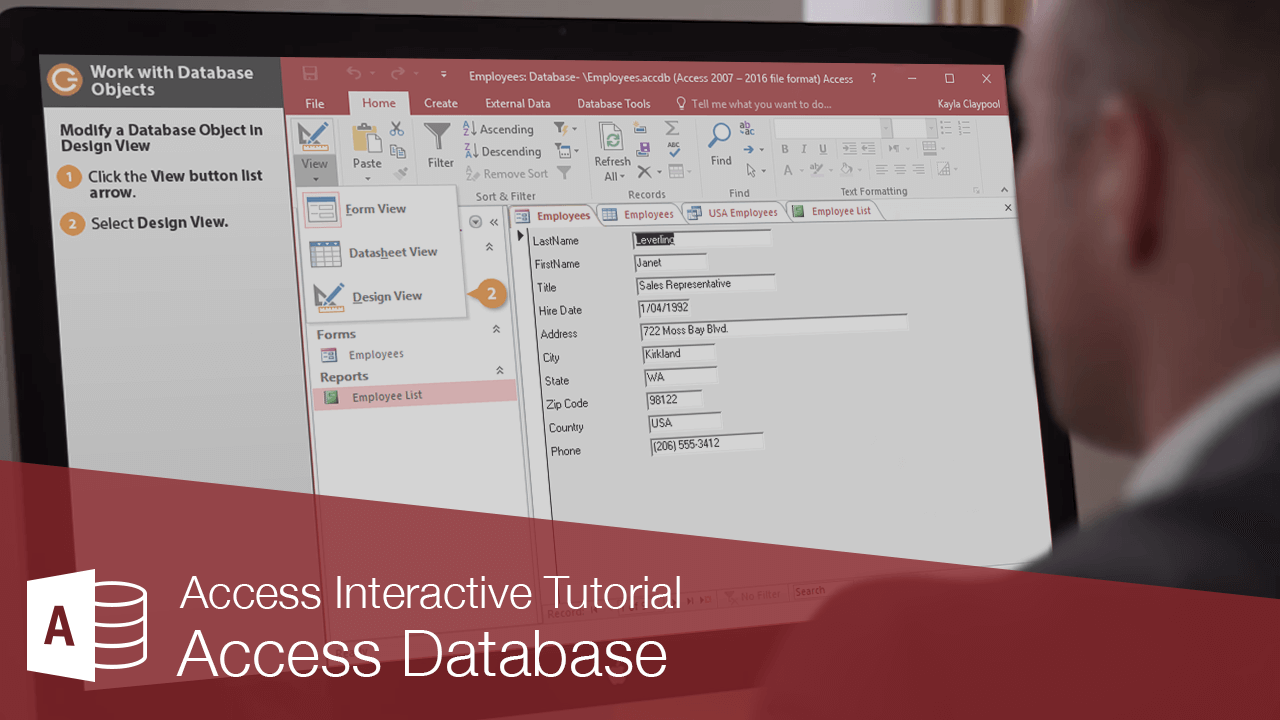
Per maschere e report, la modalità di modifica si chiama generalmente "Visualizzazione Struttura" (Design View), ma esistono anche altre visualizzazioni intermedie:
- Visualizzazione Struttura (Design View): Permette di modificare il layout, aggiungere controlli (caselle di testo, pulsanti, etichette), modificare le proprietà di ogni elemento e impostare eventi. Questa è la modalità di modifica più profonda.
- Visualizzazione Layout (Layout View): Offre un modo più visuale per modificare l'aspetto, permettendo di ridimensionare controlli e colonne mentre si vedono i dati sottostanti. È più facile per aggiustamenti estetici rapidi.
- Visualizzazione Maschera/Report (Form View / Report View): Queste sono le modalità di sola visualizzazione, dove si interagisce con la maschera o si visualizza il report finito.
Per modificare una maschera o un report:
- Nel riquadro di spostamento, fare clic con il pulsante destro del mouse sull'oggetto (maschera o report).
- Selezionare "Visualizzazione Struttura" (Design View).
Se vi trovate già nella Visualizzazione Maschera o Report e volete passare alla modifica, cercate i pulsanti relativi alle visualizzazioni nella scheda "Home" o "Visualizzazioni" della barra multifunzione.
Affrontare le Preoccupazioni Comuni
Una delle preoccupazioni più frequenti è: "Cosa succede se salvo delle modifiche sbagliate?". È una domanda legittima. Ecco alcuni punti da considerare:

Controindicazione: La Paura di "Rompere" il Database
È vero, modifiche errate possono causare problemi. Tuttavia, Access offre diversi meccanismi di sicurezza e pratiche raccomandate che minimizzano i rischi:
- Backup Regolari: Questo è il consiglio più importante. Prima di apportare modifiche significative, create sempre una copia di backup del vostro database. In questo modo, se qualcosa va storto, potete semplicemente ripristinare la versione precedente.
- Annulla (Undo): Access dispone di una funzione "Annulla" (Ctrl+Z) che può essere utilizzata per annullare le ultime azioni intraprese all'interno di una sessione di modifica.
- Salvataggio Frequente: Salvare il lavoro frequentemente mentre si apportano modifiche vi permette di non perdere progressi e di limitare la portata di un eventuale problema.
- Modalità di Visualizzazione Dati vs. Struttura: Ricordate che la maggior parte degli errori che impediscono l'apertura del database sono causati da modifiche errate alla struttura. Modificare i dati in visualizzazione dati è generalmente più sicuro e facile da annullare se si commette un errore.
Controindicazione: Non Vedo le Opzioni di Modifica!
Questo accade tipicamente quando si cerca di modificare la struttura di una tabella mentre essa è aperta in "Visualizzazione Foglio Dati". Come abbiamo visto, è necessario passare alla "Visualizzazione Struttura" per poter aggiungere o modificare campi.
Suggerimenti per una Modifica Sicura e Efficace
Ecco alcuni consigli pratici per rendere l'esperienza di modifica il più fluida e sicura possibile:
- Comprendere lo Scopo del Database: Prima di iniziare, cercate di capire a cosa serve il database, quali informazioni contiene e come vengono utilizzate. Questo vi aiuterà a capire l'impatto delle vostre modifiche.
- Usare Nomi Chiari: Quando create nuovi campi o oggetti, utilizzate nomi descrittivi e coerenti.
- Documentare le Modifiche: Se apportate modifiche significative, annotatele. Questo sarà utile in futuro, sia per voi che per altri che potrebbero lavorare sul database.
- Testare Dopo le Modifiche: Dopo aver apportato modifiche alla struttura o alla logica, provate a inserire nuovi dati, eseguire query esistenti e generate report per assicurarvi che tutto funzioni come previsto.
- Imparare le Basi di SQL (Opzionale ma Utile): Se lavorate spesso con query complesse, avere una conoscenza base di SQL può rendere la modifica e la creazione di query molto più efficienti e potenti.
In conclusione, imparare ad aprire e utilizzare correttamente la modalità di modifica in Microsoft Access è un passo fondamentale per chiunque debba personalizzare o mantenere un database. Non è un'operazione da temere, ma una competenza da acquisire per sfruttare appieno il potenziale di questo potente strumento.
Avete mai riscontrato problemi particolari durante la modifica di un database Access? Qual è la vostra strategia principale per assicurarvi che le modifiche siano sicure e ben implementate? Condividete le vostre esperienze nei commenti!