
Capita a tutti. Guardare un foglio di Word vuoto e sentirsi un po' persi, soprattutto quando il tempo stringe. Magari hai una relazione da consegnare, una tesi da formattare o un semplice documento da impaginare con un aspetto professionale. La buona notizia è che Word offre strumenti potenti che spesso rimangono inesplorati, rendendo il processo più lungo e frustrante di quanto dovrebbe essere.
In questo articolo, ti guideremo attraverso l'utilizzo degli Stili Veloci di Word, svelando un segreto per una formattazione rapida, coerente e impeccabile. Dimentica ore passate a modificare manualmente ogni singolo paragrafo! Insieme, trasformeremo la tua esperienza con Word, rendendola più efficiente e persino... piacevole.
Comprendere il Potere degli Stili Veloci
Gli Stili Veloci sono set predefiniti di formattazione che puoi applicare con un solo clic. Pensa a loro come a delle "ricette" per il testo, che definiscono il tipo di carattere, la dimensione, il colore, l'allineamento, l'interlinea e altri attributi.
Ma perché usarli? Ecco alcuni vantaggi:
- Efficienza: Risparmia tempo prezioso evitando la formattazione manuale ripetitiva.
- Coerenza: Garantisci un aspetto uniforme a tutto il documento.
- Professionalità: Crea documenti dall'aspetto curato e professionale, senza sforzo.
- Accessibilità: Gli stili contribuiscono a rendere il documento più accessibile per chi utilizza screen reader (lettori di schermo).
- Gestione semplificata: Apportare modifiche a uno stile si riflette automaticamente in tutto il documento.
Immagina di dover cambiare il tipo di carattere di tutti i titoli principali del tuo documento. Senza gli stili, dovresti scorrere l'intero testo e modificare manualmente ogni titolo. Con gli stili, ti basterà modificare lo stile "Titolo 1" e tutti i titoli principali si aggiorneranno automaticamente!
Come Accedere agli Stili Veloci in Word
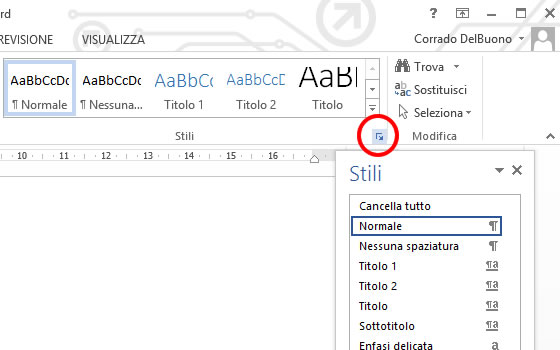
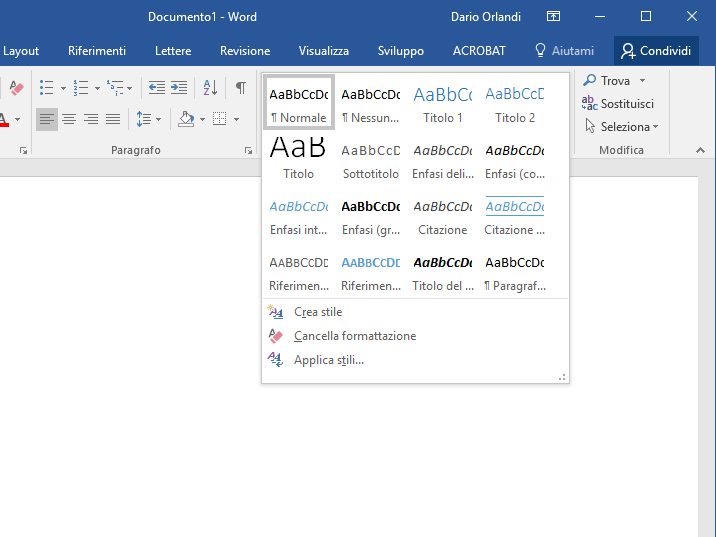
Trovare gli Stili Veloci è semplice. Nella scheda Home della barra multifunzione di Word, individua il gruppo Stili. Qui troverai una galleria di stili predefiniti, come "Normale", "Titolo 1", "Titolo 2", "Citazione", ecc.
Se la galleria non mostra tutti gli stili disponibili, puoi fare clic sulla freccia in basso a destra del gruppo "Stili" per aprire il riquadro "Stili". Questo riquadro offre una visualizzazione più completa e opzioni avanzate.
Applicare gli Stili Veloci: Un Passo Alla Volta
Applicare uno stile è incredibilmente facile:
- Seleziona il testo a cui vuoi applicare lo stile.
- Individua lo stile desiderato nella galleria degli Stili Veloci (nella scheda Home) o nel riquadro "Stili".
- Fai clic sullo stile.
Il testo selezionato assumerà immediatamente la formattazione definita dallo stile scelto. Semplicissimo, vero?
Esempio Pratico: Formattare un Titolo
Supponiamo tu voglia formattare il titolo principale del tuo documento.
- Seleziona il testo del titolo.
- Nella scheda Home, nel gruppo "Stili", fai clic su "Titolo 1".
Il titolo si trasformerà, assumendo l'aspetto predefinito per lo stile "Titolo 1". Se non ti piace l'aspetto predefinito, non preoccuparti! Più avanti vedremo come personalizzare gli stili.
Personalizzare gli Stili Veloci: Adattarli al Tuo Stile
Gli stili predefiniti di Word sono un ottimo punto di partenza, ma la vera potenza degli Stili Veloci risiede nella possibilità di personalizzarli.
Ecco come fare:
- Individua lo stile che vuoi modificare nella galleria degli Stili Veloci o nel riquadro "Stili".
- Fai clic con il tasto destro sullo stile.
- Seleziona "Modifica..." dal menu contestuale.
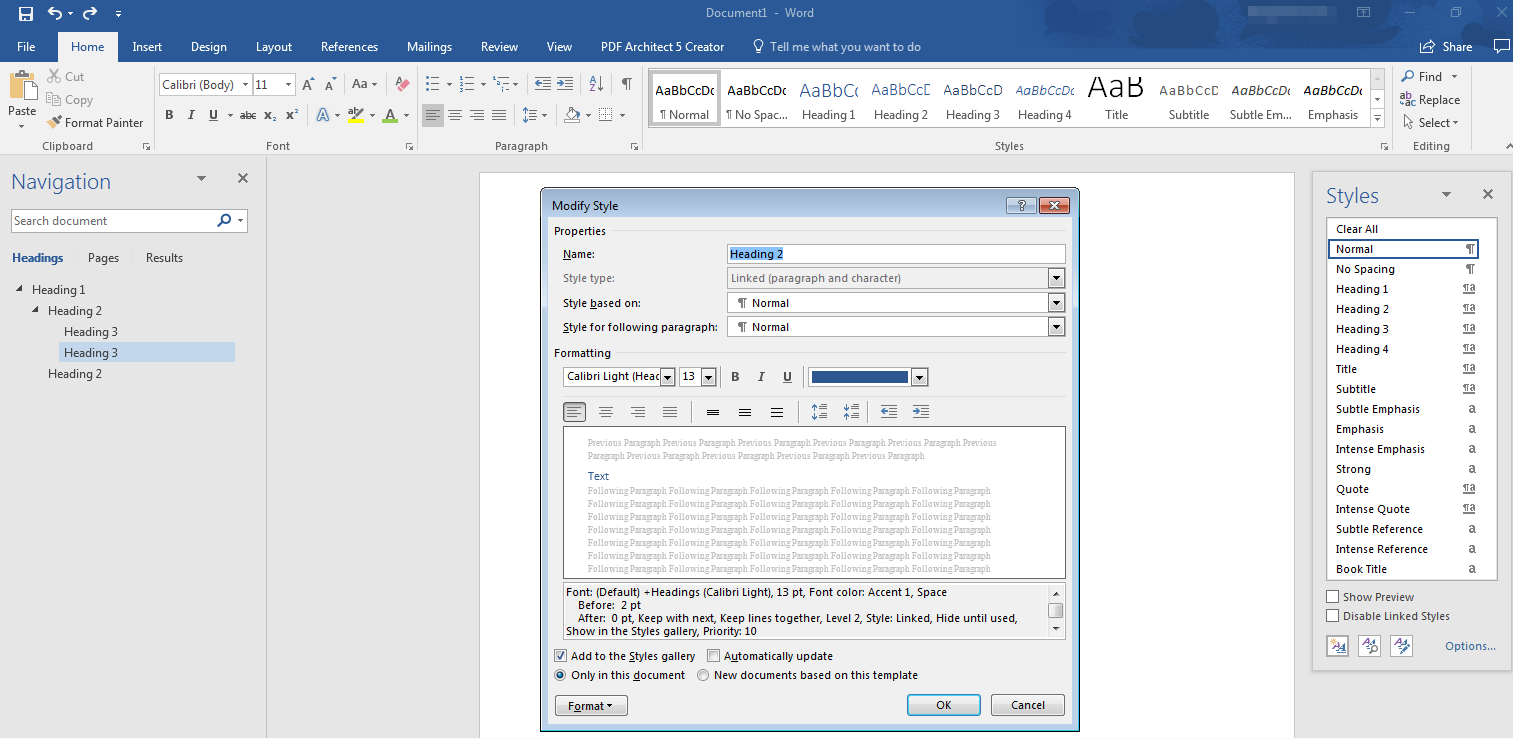
Si aprirà una finestra di dialogo "Modifica Stile". Qui potrai modificare una vasta gamma di attributi, tra cui:
- Tipo di carattere: Scegli il font che preferisci.
- Dimensione: Imposta la dimensione del carattere.
- Colore: Seleziona un colore adatto.
- Grassetto, corsivo, sottolineato: Applica gli stili desiderati.
- Allineamento: Definisci l'allineamento del testo (sinistra, centro, destra, giustificato).
- Interlinea: Imposta lo spazio tra le righe.
- Spaziatura: Definisci lo spazio prima e dopo il paragrafo.
Una volta apportate le modifiche, fai clic su "OK". Tutte le istanze di quello stile nel tuo documento si aggiorneranno automaticamente.
Suggerimenti per la Personalizzazione
- Coerenza è fondamentale: Scegli un set di caratteri e colori che si abbinino bene e mantieni la coerenza in tutto il documento.
- Usa la gerarchia: Definisci stili diversi per titoli, sottotitoli e corpo del testo, creando una chiara gerarchia visiva.
- Visualizza l'anteprima: Utilizza la finestra di anteprima nella finestra di dialogo "Modifica Stile" per vedere come appariranno le tue modifiche.
Creare Nuovi Stili Veloci: La Tua Firma Personale
Se gli stili predefiniti e le personalizzazioni non ti soddisfano completamente, puoi anche creare nuovi stili da zero.
Ecco come procedere:
- Formatta il testo con le caratteristiche che desideri per il tuo nuovo stile.
- Seleziona il testo formattato.
- Nella scheda Home, nel gruppo "Stili", fai clic sulla freccia in basso a destra per aprire il riquadro "Stili".
- Fai clic sul pulsante "Nuovo stile" (solitamente rappresentato da un'icona con un foglio e una penna).
- Nella finestra di dialogo "Crea nuovo stile da formattazione", dai un nome al tuo stile.
- (Opzionale) Modifica ulteriori impostazioni dello stile, come il tipo di stile (paragrafo, carattere, tabella, elenco) e lo stile basato su (per ereditare le caratteristiche di un altro stile).
- Fai clic su "OK".
Il tuo nuovo stile apparirà nella galleria degli Stili Veloci e nel riquadro "Stili", pronto per essere utilizzato.
Oltre la Formattazione: Gli Stili e l'Indice Automatico
Gli Stili Veloci non servono solo per la formattazione visiva. Hanno un ruolo cruciale nella creazione di un indice automatico.
Word utilizza gli stili "Titolo 1", "Titolo 2", "Titolo 3", ecc., per determinare quali sezioni includere nell'indice e come strutturarlo. Assicurati di utilizzare questi stili in modo coerente per i tuoi titoli e sottotitoli. Poi, per creare l'indice automatico:
- Vai alla scheda Riferimenti.
- Nel gruppo Indice, fai clic su "Indice".
- Scegli un modello di indice predefinito o personalizza le opzioni.
Word genererà automaticamente un indice basato sugli stili dei tuoi titoli, risparmiandoti ore di lavoro manuale e garantendo un indice preciso e professionale.
Consigli Pratici per Insegnanti, Studenti e Genitori
Gli Stili Veloci possono essere un valido alleato per tutti:
- Insegnanti: Insegnate ai vostri studenti l'importanza degli stili per la formattazione e l'accessibilità. Create modelli di documenti con stili predefiniti per i compiti, semplificando il lavoro degli studenti e garantendo la coerenza della valutazione.
- Studenti: Utilizzate gli stili per formattare tesi, relazioni e progetti, rendendo i vostri lavori più professionali e facili da leggere. Sfruttate l'indice automatico per navigare rapidamente tra le sezioni del documento.
- Genitori: Incoraggiate i vostri figli a utilizzare gli stili per i compiti. Aiutateli a capire come personalizzare gli stili per esprimere la loro creatività, mantenendo comunque un aspetto ordinato e leggibile.
Conclusione: Abbraccia il Potere degli Stili
Gli Stili Veloci di Word sono uno strumento potente e versatile che può trasformare radicalmente la tua esperienza con la formattazione dei documenti. Abbraccia la loro potenza, sperimenta con le personalizzazioni e scopri come possono aiutarti a creare documenti dall'aspetto professionale in modo rapido, efficiente e coerente. Ricorda, imparare a utilizzare gli stili non è solo una questione di tecnica, ma anche di strategia e organizzazione. Con un po' di pratica, diventerai un maestro della formattazione e potrai concentrarti su ciò che conta davvero: il contenuto dei tuoi documenti!
Non aver paura di esplorare e sperimentare. La pratica rende perfetti, e più userai gli Stili Veloci, più velocemente e facilmente li padroneggerai. Buon lavoro!