
Sei mai stato in una situazione in cui avevi bisogno di accedere a dei file su una chiavetta USB utilizzando il tuo iPad, ma non sapevi come fare? Non sei solo! Molti utenti iPad si trovano di fronte a questa sfida. Questo articolo è pensato per te, che sei un utente iPad (principiante o esperto) e desideri capire come leggere e gestire file da una chiavetta USB direttamente sul tuo tablet Apple. Ti guideremo attraverso le diverse soluzioni disponibili, rendendo il processo semplice e comprensibile.
Perché Leggere una Chiavetta USB su iPad?
L'iPad è un dispositivo incredibilmente versatile, ottimo per la produttività, l'intrattenimento e la creatività. Tuttavia, a differenza di un computer, non ha una porta USB standard. Ecco perché accedere ai file su una chiavetta USB può sembrare complicato. Ma non temere, ci sono diverse ragioni per cui vorresti farlo:
- Trasferimento di file: Passare documenti, foto o video da un computer o da un'altra fonte senza utilizzare il cloud.
- Backup: Avere una copia di sicurezza dei tuoi file importanti su un supporto esterno.
- Accesso a contenuti offline: Guardare film o ascoltare musica memorizzati sulla chiavetta USB senza bisogno di una connessione internet.
- Lavoro in mobilità: Accedere a documenti di lavoro o presentazioni quando sei in viaggio e non hai accesso al tuo computer.
Immagina di essere in viaggio e aver bisogno di mostrare una presentazione importante. Invece di dover caricare tutto sul cloud e dipendere da una connessione internet instabile, potresti semplicemente collegare la tua chiavetta USB all'iPad e accedere ai file immediatamente. Comodo, vero?
Le Sfide e le Soluzioni per la Connessione USB all'iPad
Il principale ostacolo è l'assenza di una porta USB standard sull'iPad. Apple utilizza la porta Lightning (sui modelli più datati) o la porta USB-C (sui modelli più recenti). Per superare questo ostacolo, avrai bisogno di un adattatore.
Utilizzo di Adattatori: La Chiave per la Connessione
Esistono diverse tipologie di adattatori che ti permettono di collegare una chiavetta USB al tuo iPad:
- Adattatore Lightning a USB: Per iPad con porta Lightning (es. iPad 9th generation, iPad Air 3rd generation).
- Adattatore USB-C a USB: Per iPad con porta USB-C (es. iPad Pro, iPad Air 4th/5th generation, iPad mini 6th generation).
- Adattatore Multiporta: Alcuni adattatori offrono più porte, come USB, HDMI e lettore di schede SD, per una maggiore flessibilità.
Assicurati di scegliere l'adattatore giusto in base al tipo di porta del tuo iPad. Puoi trovare questi adattatori su Amazon, presso rivenditori di elettronica o direttamente sul sito web di Apple. È consigliabile acquistare un adattatore di buona qualità per evitare problemi di connessione o trasferimento dati.

L'App "File" di Apple: Il Tuo Gestore di File Integrato
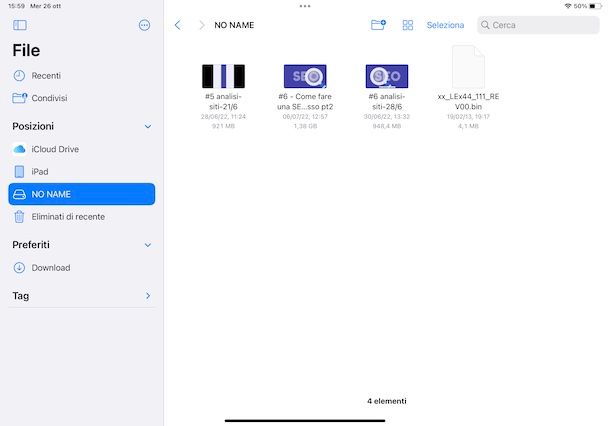
Una volta collegata la chiavetta USB tramite l'adattatore, l'iPad la riconoscerà come un dispositivo di archiviazione esterno. Potrai accedere ai file tramite l'app File, preinstallata su tutti gli iPad con iOS 11 o versioni successive.
Come utilizzare l'app File:
- Collega la chiavetta USB al tuo iPad tramite l'adattatore.
- Apri l'app File.
- Nella barra laterale, dovresti vedere il nome della tua chiavetta USB (potrebbe essere necessario attendere qualche secondo).
- Tocca il nome della chiavetta USB per visualizzare i file e le cartelle.
Da qui, potrai sfogliare i file, aprirli, copiarli, spostarli o eliminarli. L'app File supporta una vasta gamma di formati di file, inclusi documenti, immagini, video e audio.
Limitazioni dell'App File e Alternative
Anche se l'app File è un ottimo strumento, presenta alcune limitazioni. Ad esempio, potrebbe non supportare tutti i formati di file o potrebbe avere problemi con chiavette USB particolarmente grandi o formattate in modo non standard (come NTFS, che è più comune su Windows). In questi casi, potresti considerare l'utilizzo di app di terze parti.
App di Terze Parti per una Maggiore Compatibilità
Esistono diverse app disponibili sull'App Store che offrono funzionalità avanzate per la gestione dei file, inclusa la compatibilità con più formati di file e sistemi operativi:
- Documents by Readdle: Un potente gestore di file che supporta una vasta gamma di formati, inclusi PDF, documenti Office e file multimediali. Offre anche funzionalità di annotazione e modifica dei PDF.
- FileBrowser Professional: Un'altra ottima opzione che offre una vasta gamma di funzionalità, tra cui la compatibilità con i server NAS e il supporto per diversi protocolli di trasferimento file.
- iUSB Pro: Questa app è specificamente progettata per la gestione dei file su chiavette USB e offre una maggiore compatibilità con diversi formati di file e sistemi operativi.
Queste app spesso offrono una prova gratuita o una versione limitata, quindi puoi provarle prima di acquistare la versione completa. Scegli l'app che meglio si adatta alle tue esigenze.
Formattazione della Chiavetta USB: FAT32 vs. exFAT
Il formato della chiavetta USB può influenzare la sua compatibilità con l'iPad. Apple iPadOS preferisce i formati FAT32 e exFAT. Se la tua chiavetta USB è formattata in NTFS (un formato comune su Windows), l'iPad potrebbe non essere in grado di leggerla. In tal caso, dovrai riformattare la chiavetta in FAT32 o exFAT. Attenzione: la riformattazione cancellerà tutti i dati presenti sulla chiavetta, quindi assicurati di eseguire un backup prima di procedere.
Come Formattare una Chiavetta USB (con Backup Preventivo)
Ecco come riformattare una chiavetta USB su Windows e macOS:

Windows:
- Collega la chiavetta USB al tuo computer.
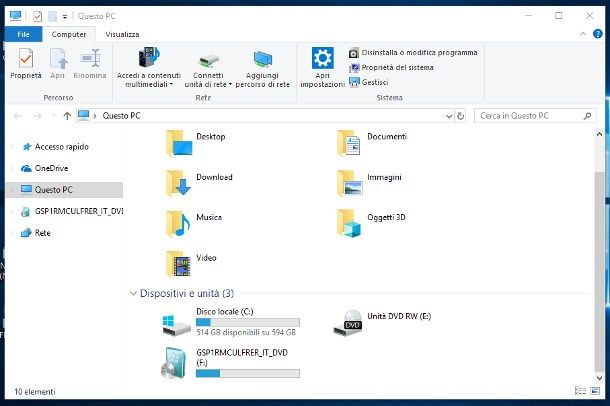
- Apri Esplora File.
- Fai clic destro sull'unità della chiavetta USB e seleziona "Formatta".
- Nel menu a tendina "File system", scegli "FAT32" o "exFAT".
- Seleziona "Formattazione veloce" (opzionale).
- Fai clic su "Avvia" e segui le istruzioni.
macOS:
- Collega la chiavetta USB al tuo computer.
- Apri Utility Disco (si trova nella cartella Applicazioni/Utility).
- Seleziona la chiavetta USB nella barra laterale.
- Fai clic su "Inizializza".
- Nel menu a tendina "Schema", scegli "Mappa partizione GUID".
- Nel menu a tendina "Formato", scegli "MS-DOS (FAT)" (per FAT32) o "ExFAT".
- Assegna un nome alla chiavetta USB.
- Fai clic su "Inizializza" e segui le istruzioni.
Ricorda sempre di eseguire un backup dei tuoi file importanti prima di riformattare una chiavetta USB.
Suggerimenti e Trucchi Utili
Ecco alcuni suggerimenti aggiuntivi per migliorare la tua esperienza di lettura delle chiavette USB su iPad:
- Aggiorna il tuo iPad: Assicurati di avere l'ultima versione di iPadOS installata per garantire la compatibilità e le prestazioni ottimali.
- Utilizza chiavette USB di qualità: Evita chiavette USB economiche o di marche sconosciute, poiché potrebbero avere problemi di affidabilità o compatibilità.
- Verifica la compatibilità dei file: Prima di trasferire file sulla chiavetta USB, verifica che l'iPad sia in grado di leggerli (ad esempio, i file video devono essere in un formato supportato da iPadOS).
- Scollega la chiavetta in modo sicuro: Prima di scollegare la chiavetta USB, chiudi tutte le app che la utilizzano e utilizza l'opzione "Espelli" nell'app File per evitare la perdita di dati.
Seguendo questi suggerimenti, potrai goderti un'esperienza fluida e senza problemi quando leggi le chiavette USB sul tuo iPad.
Risoluzione dei Problemi Comuni
A volte, potresti incontrare dei problemi durante il tentativo di leggere una chiavetta USB sul tuo iPad. Ecco alcuni problemi comuni e le possibili soluzioni:
- L'iPad non riconosce la chiavetta USB:
- Assicurati che l'adattatore sia collegato correttamente e che sia compatibile con il tuo iPad.
- Prova un altro adattatore o un'altra chiavetta USB per escludere problemi hardware.
- Riavvia il tuo iPad.
- Verifica che la chiavetta USB sia formattata in FAT32 o exFAT.
- Non riesco ad aprire un file:
- Assicurati che l'app che stai utilizzando supporti il formato del file.
- Prova un'altra app per gestire i file (ad esempio, Documents by Readdle).
- Verifica che il file non sia corrotto.
- Il trasferimento dei file è lento:
- Utilizza una chiavetta USB con una velocità di trasferimento dati più elevata (ad esempio, USB 3.0).
- Chiudi le app non necessarie per liberare risorse di sistema.
Se continui ad avere problemi, consulta la documentazione di supporto di Apple o contatta il supporto tecnico.
In Conclusione: Libera il Potenziale del Tuo iPad
Leggere una chiavetta USB su iPad può sembrare un'operazione complessa all'inizio, ma con gli adattatori giusti, l'app File o app di terze parti, e la corretta formattazione della chiavetta, diventa un processo semplice e veloce. Speriamo che questa guida ti abbia fornito le informazioni necessarie per accedere e gestire i tuoi file da una chiavetta USB sul tuo iPad in modo efficiente. Ora puoi sfruttare al massimo il tuo iPad, accedendo ai tuoi dati ovunque tu sia e senza dipendere dalla connessione internet. Goditi la flessibilità e la libertà che questa funzionalità ti offre!