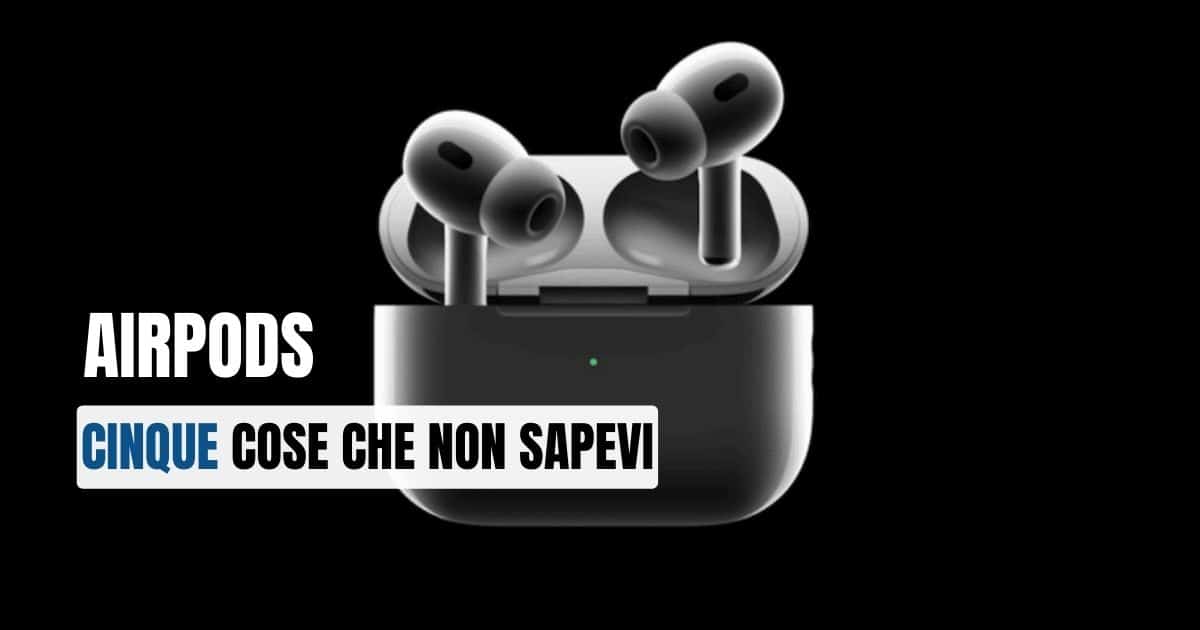
Allora, diciamocelo, quante volte ti è successo? Sei lì, pronto per ascoltare la tua playlist preferita, il tuo podcast super interessante, o magari per fare quella chiamata importantissima… tiri fuori gli AirPods, li metti nelle orecchie, e… silenzio assordante.
“Ma come?!”, esclami, guardando il tuo iPhone o il tuo Mac con uno sguardo che dice “Ma che diavolo sta succedendo?”. Gli AirPods sono connessi, li vedi lì, belli tranquilli nella lista dei dispositivi Bluetooth, ma il suono… beh, il suono ha deciso di prendersi una vacanza senza avvisare nessuno.
È quella sensazione un po’ frustrante, vero? Tipo quando il Wi-Fi funziona, le lucine sono accese, ma internet… boh, sparito nel nulla. La tecnologia, a volte, ci fa impazzire, ma non preoccuparti! Siamo tutti sulla stessa barca (o meglio, sullo stesso gommone di AirPods che galleggiano in un mare di silenzio).
Oggi facciamo una chiacchierata rilassata su questo piccolo, ma fastidioso, inconveniente: AirPods connessi ma non si sente. Niente panico, cercheremo di risolvere questo mistero insieme, con un pizzico di ironia e tante soluzioni semplici. Preparati, perché tra poco potresti tornare a sentire i tuoi suoni preferiti!
Il Mistero del Silenzio: Cosa Succede Davvero?
Prima di iniziare a dare la colpa al fantasma della tecnologia o al simpatico folletto che vive nella tua custodia di ricarica, analizziamo un attimo cosa potrebbe essere successo. Perché, diciamocelo, gli AirPods sono dei piccoli gioielli di ingegneria, ma a volte sembrano avere una personalità tutta loro.
Ci sono un sacco di motivi per cui potresti trovarti in questa situazione. Alcuni sono super banali, altri un po’ più… sfuggenti. Ma niente che non possiamo affrontare con un po’ di pazienza e magari un caffè (o quello che preferisci per metterti di buon umore).
Pensa un attimo: hai appena aggiornato il tuo iPhone? O magari hai collegato gli AirPods a un altro dispositivo prima? A volte, anche un semplice riavvio del telefono può fare miracoli. E se li hai appena tirati fuori dalla scatola, beh, forse dobbiamo ancora fare quel primo, fatidico, abbinamento. Ma dubito sia questo il caso se sono connessi ma non si sente, vero?
Il punto è che il problema potrebbe risiedere in diversi punti: nel tuo dispositivo (iPhone, iPad, Mac, Apple Watch… chi più ne ha più ne metta!), negli AirPods stessi, o magari nell’app che stai cercando di usare.
E non dimentichiamoci della batteria! Sì, lo so, ti sembrerà banale, ma a volte gli AirPods sono connessi, la lucina blu lampeggia (o fissa, dipende dal modello e dallo stato), ma la batteria è talmente giù che non hanno la forza nemmeno di emettere un flebile “ciao”. Magari stanno comunicando con il tuo dispositivo, ma per ascoltare la musica, beh, hanno bisogno di un po’ più di “succo”.
Oppure, e qui entriamo nel campo dei misteri più profondi, a volte il dispositivo pensa che gli AirPods siano collegati, ma in realtà non lo sono più in modo “attivo” per la riproduzione audio. È come quando il tuo computer dice che la stampante è pronta, ma poi quando provi a stampare, ti risponde con un silenzio assordante. Un classico!
Ma non scoraggiarti! Siamo qui per scovare questi piccoli sabotatori del suono.

I Primi Passi: Semplici, Veloci e (Forse) Miracolosi
Ok, siamo pronti per la prima linea di difesa. Queste sono le soluzioni che dovresti provare prima di iniziare a pensare a scenari apocalittici per i tuoi AirPods. Preparati a fare qualche piccolo gesto che potrebbe salvarti la giornata (e il tuo umore).
1. La Soluzione Magica del Bluetooth: Disattiva e Riattiva
Sembra scontato, vero? Ma fidati, quante volte basta questo? La connessione Bluetooth a volte si incanta, si blocca, o semplicemente si “confonde”. Disattivare il Bluetooth sul tuo dispositivo (che sia iPhone, iPad, Mac, ecc.) per qualche secondo e poi riattivarlo può fare miracoli.
- Come fare: Vai nelle Impostazioni del tuo dispositivo, cerca la sezione Bluetooth, e premi l'interruttore per disattivarlo. Aspetta 5-10 secondi, poi riattivarlo.
Mentre fai questo, assicurati che gli AirPods siano nella loro custodia di ricarica. Questo aiuta a “resettare” un po’ la loro connessione.
2. La Sacra Rimozione e Ri-Associazione
Se il semplice disattiva/riattiva non ha funzionato, è ora di fare un passo più deciso. Dobbiamo “dimenticare” gli AirPods dal nostro dispositivo e poi farli “ricordare” di nuovo. È come far finta che non si siano mai conosciuti e poi farli presentare di nuovo, sperando che questa volta vadano d’accordo per l’audio.
- Come fare: Vai nelle Impostazioni > Bluetooth. Trova i tuoi AirPods nell’elenco dei dispositivi. Tocca la “i” (informazioni) accanto al nome dei tuoi AirPods e seleziona “Dimentica questo dispositivo”.
Una volta che sono stati dimenticati, rimetti gli AirPods nella custodia, chiudi il coperchio per circa 30 secondi. Poi, riapri il coperchio, tieni premuto il pulsante di configurazione sul retro della custodia finché la luce non inizia a lampeggiare in bianco. Ora, avvicina la custodia al tuo iPhone (o altro dispositivo) e segui le istruzioni sullo schermo per abbinarli nuovamente.
Questo passaggio è spesso la soluzione per la maggior parte dei problemi di connessione, anche quelli che sembrano un po’… bizzarri.
3. La Prova del Riavvio (Del Dispositivo, Non Degli AirPods!)
Sì, lo so, il classico “hai provato a spegnere e riaccendere?”. Ma è così efficace che non si può ignorare. Il tuo iPhone, iPad o Mac potrebbe avere qualche processo in background che sta creando interferenze. Un bel riavvio del dispositivo può risolvere un sacco di piccoli malfunzionamenti.
- Come fare: Spegni completamente il tuo dispositivo (tieni premuto il tasto di accensione/spegnimento e segui le istruzioni sullo schermo). Aspetta qualche secondo, poi riaccendilo.
Una volta che il dispositivo è tornato operativo, prova a ricollegare i tuoi AirPods. Potrebbe essere la soluzione più semplice e veloce.
4. Controlla la Batteria degli AirPods (Seriamente!)
Abbiamo accennato prima, ma è fondamentale ribadirlo. Se gli AirPods sono connessi ma non si sente, la prima cosa da controllare, oltre alla connessione Bluetooth, è la loro batteria. A volte la lucina può essere ingannevole.

- Come fare: Apri la custodia degli AirPods vicino al tuo iPhone (con gli AirPods dentro). Dovrebbe apparire una schermata che mostra lo stato della batteria sia degli AirPods che della custodia.
Se la batteria è molto bassa (magari una barretta rossa), mettili in carica! A volte, semplicemente lasciandoli nella custodia per un po’, si ricaricano quel tanto che basta per farli funzionare di nuovo. Ricorda, una batteria scarica è un po’ come un atleta stanco: connesso al via, ma senza l’energia per partire davvero.
E se hai AirPods Pro o AirPods di terza generazione, potresti anche provare a fare un reset della batteria della custodia di ricarica, anche se di solito è un problema più raro.
Quando le Cose si Fanno un Po’ Più… Complicate
Se le soluzioni rapide non hanno ancora risolto il nostro mistero del silenzio, non disperare! Ci sono altre cose che possiamo provare. A volte, il problema è un po’ più subdolo e richiede un’analisi più approfondita.
5. Controlla le Impostazioni Audio del Tuo Dispositivo
Sì, lo so, è ovvio. Ma quante volte l’abbiamo trascurato? A volte, il tuo iPhone (o altro dispositivo) potrebbe pensare che tu stia ascoltando l’audio da un altro posto, o che il volume sia semplicemente al minimo.
Sul tuo iPhone/iPad:
- Assicurati che il volume non sia al minimo o in modalità silenzioso (anche se gli AirPods dovrebbero aggirare la modalità silenzioso, è sempre bene controllare).
- Vai in Impostazioni > Accessibilità > Audio/Video. Controlla che “Bilanciamento audio” sia al centro. A volte, se è tutto da un lato, potresti sentire l’audio solo da un auricolare, o non sentirlo affatto se è impostato all’estremo opposto.
Sul tuo Mac:
- Clicca sull'icona del volume nella barra dei menu (in alto a destra).
- Assicurati che l’output audio sia impostato sui tuoi AirPods. Clicca sul menu a tendina sotto “Dispositivo di uscita” e seleziona i tuoi AirPods.
È un po’ come controllare se il rubinetto è aperto prima di lamentarsi che non esce acqua, no? A volte, la soluzione è proprio sotto il nostro naso (o meglio, nelle impostazioni del nostro dispositivo).
6. Aggiorna il Software del Tuo Dispositivo e degli AirPods
La tecnologia ama gli aggiornamenti, vero? E spesso, questi aggiornamenti risolvono piccoli bug e problemi di compatibilità. Quindi, se hai la possibilità, aggiorna sia il tuo dispositivo (iOS, macOS, ecc.) che il firmware degli AirPods (che si aggiorna automaticamente quando gli AirPods sono collegati e in carica).
![Mes AirPods ne se connectent plus à mon iPhone [9 solutions]](https://images.imyfone.com/fr/assets/article/fixppo/airpods-version.png)
Per aggiornare il tuo dispositivo:
- iPhone/iPad: Impostazioni > Generali > Aggiornamento Software.
- Mac: Preferenze di Sistema > Aggiornamento Software.
Il firmware degli AirPods si aggiorna automaticamente quando sono connessi al tuo dispositivo, si trovano nella loro custodia, e la custodia è in carica. Quindi, semplicemente lasciali connessi e in carica per un po’. A volte, un aggiornamento del firmware del dispositivo può “stimolare” anche quello degli AirPods.
Un firmware obsoleto è un po’ come avere un vecchio sistema operativo su un computer: funziona, ma potrebbe avere dei problemi con le nuove funzionalità o con la compatibilità. Quindi, dare un “rinfrescata” non fa mai male.
7. Prova a Connetterti a un Altro Dispositivo
Questo è un ottimo modo per capire se il problema sono i tuoi AirPods o il tuo dispositivo principale. Prova a collegare i tuoi AirPods a un altro iPhone, iPad, o persino a un computer.
- Se funzionano perfettamente su un altro dispositivo, allora il problema è quasi sicuramente nel tuo dispositivo originale.
- Se non funzionano nemmeno sull’altro dispositivo, allora il problema potrebbe essere negli AirPods stessi.
È un po’ come fare un test medico per capire da dove viene il mal di pancia! Un po’ di diagnostica ci aiuta a trovare la cura giusta.
8. Verifica le Impostazioni dell’App Specifica
Se il problema si verifica solo quando usi una determinata app (ad esempio, Spotify, YouTube, o un’app per le chiamate), allora il problema potrebbe essere proprio nell’app.
- Controlla le impostazioni audio dell’app: Alcune app hanno impostazioni audio specifiche. Assicurati che stia cercando di riprodurre l’audio attraverso gli AirPods e che il volume sia attivo.
- Riavvia l’app: Chiudi completamente l’app e riaprila.
- Reinstalla l’app: Se tutto il resto fallisce, potresti provare a disinstallare e reinstallare l’app.
A volte, è solo un piccolo intoppo software dentro l’app che sta creando il caos. Nulla di grave, solo un piccolo “glitch” da sistemare.
Quando è il Momento di Chiamare i Rinforzi (o i Tecnici)
Abbiamo provato un po’ di tutto. Le soluzioni semplici non hanno funzionato, quelle un po’ più avanzate nemmeno. Se i tuoi AirPods continuano a fare i capricci e rimangono ostinatamente connessi ma non si sente, potrebbe essere arrivato il momento di considerare opzioni più serie.
9. Reimposta le Impostazioni di Rete
Questo è un passo un po’ più drastico perché reimposta tutte le impostazioni di rete sul tuo dispositivo, incluse le reti Wi-Fi salvate, le password VPN e le impostazioni degli hotspot personali. Ma a volte, un reset profondo della connettività può risolvere problemi ostinati.

- Come fare (iPhone/iPad): Impostazioni > Generali > Trasferisci o inizializza iPhone > Reimposta > Reimposta impostazioni di rete.
- Come fare (Mac): Questo è un po’ più complesso e di solito richiede l’aiuto di un tecnico se si sospetta un problema di rete hardware o un problema di sistema. Per problemi software di rete, un ripristino di macOS potrebbe essere un’opzione.
Usare questa opzione con cautela, perché dovrai reinserire tutte le tue password Wi-Fi dopo!
10. Contatta l’Assistenza Apple
Se hai provato tutto e i tuoi AirPods continuano a non emettere suono, potrebbe esserci un problema hardware. È ora di chiamare i rinforzi: l’assistenza clienti Apple.
Loro hanno gli strumenti e l’esperienza per diagnosticare problemi più complessi e, se necessario, organizzare una riparazione o una sostituzione.
- Dove cercare aiuto:
- Visita il sito web ufficiale di Apple per il supporto.
- Chiama il numero verde dell’assistenza Apple.
- Prenota un appuntamento presso un Apple Store o un centro assistenza autorizzato.
Non scoraggiarti! Anche se sembra una seccatura, l’assistenza Apple è lì per aiutarti a far tornare i tuoi preziosi AirPods a cantare (o a parlare) di nuovo.
Un Finale Sonoro e Felicissimo!
Ecco, amico mio! Abbiamo fatto un bel viaggetto attraverso il labirinto dei “AirPods connessi ma non si sente”. Spero davvero che una di queste soluzioni ti abbia dato la gioia di sentire di nuovo la tua musica, il tuo podcast preferito, o la voce del tuo interlocutore.
Ricorda, la tecnologia è fantastica, ma a volte ci mette alla prova. Queste piccole sfide sono solo un promemoria che anche le cose più perfette possono avere qualche battuta d’arresto.
Ma la buona notizia è che, nella maggior parte dei casi, il problema è risolvibile con un po’ di pazienza, qualche clic strategico, e magari un pizzico di umorismo. E se proprio non dovessi riuscire a risolvere, beh, c’è sempre un team di esperti pronti ad aiutarti.
Quindi, fai un respiro profondo, rimetti i tuoi AirPods nelle orecchie (stavolta con il suono che desideri!), e goditi il tuo mondo audio. Che sia una canzone energica per darti la carica, una risata da un podcast, o la voce di una persona cara, il suono ha il potere di trasformare la nostra giornata. E oggi, tu hai ritrovato il tuo!
Ora vai e ascolta il mondo! E ricorda, ogni tanto, fai un piccolo controllo del Bluetooth… non si sa mai!