
Okay, gente, ammettiamolo. Chi di voi non si è mai trovato in questa situazione? Io sì, e più volte di quante vorrei confessare. Immaginate la scena: avete appena cliccato su "Aggiorna e riavvia", con la promessa di un sistema operativo più veloce, più sicuro, pieno di quelle funzionalità scintillanti che fanno sentire il vostro PC come nuovo di zecca. E poi... il vuoto. La barra di avanzamento che si ferma, implacabile, al 99%. È lì. Lì, a un passo dalla perfezione, ma in realtà a un abisso di frustrazione.
La prima volta che mi è successo, ero convinto fosse un errore momentaneo. Ho fissato lo schermo, ho preso un caffè, ho letto un libro... e niente. Quel 99% era diventato il mio nemico giurato. Ogni secondo che passava, sentivo crescere dentro di me un misto di incredulità e, diciamocelo, un pizzico di panico. Cosa stava succedendo? Avevo spento il PC? Avevo fatto qualcosa di sbagliato? La mente inizia a correre, e non sempre nella direzione giusta.
Eppure, questa è una delle disavventure più comuni che affliggono noi utenti di Windows 10. Il famigerato "aggiornamento bloccato al 99%". Sembra quasi uno scherzo del destino, un monito a non dare mai nulla per scontato, nemmeno l'atto più semplice di aggiornare il proprio sistema. Ma dietro questo scherzo (un po' malefico, ammettiamolo) si nascondono cause concrete e, soprattutto, soluzioni. Siete pronti a scoprire cosa si cela dietro quel 99% e come fare per superarlo? Bene, allacciate le cinture, perché stiamo per addentrarci nel mondo misterioso degli aggiornamenti Windows.
Il 99%: L'Ultimo Chilometro dell'Aggiornamento
Perché proprio il 99%? È una domanda che tormenta molti. La verità è che spesso questo non è un blocco effettivo, ma piuttosto un momento in cui il sistema sta eseguendo le operazioni finali, quelle che non hanno un indicatore grafico di avanzamento immediato. Pensatela come all'atterraggio di un aereo: la maggior parte del viaggio è fatta, ma c'è quella fase cruciale finale che richiede precisione e attenzione.
Potrebbe trattarsi dell'installazione di nuovi driver, della configurazione di impostazioni di sistema critiche, o della verifica dell'integrità dei file appena scaricati. Tutte operazioni fondamentali, ma che richiedono tempo e risorse. E a volte, semplicemente, il contatore si "dimentica" di aggiornarsi in tempo reale, lasciandoci in questo stato di sospensione. Che ansia, vero?
Inoltre, non dimentichiamoci che gli aggiornamenti di Windows possono essere estremamente complessi. Non si tratta solo di copiare qualche file. Si parla di modifiche al cuore del sistema operativo, all'interfaccia utente, alle funzionalità di sicurezza. Tutto deve combaciare perfettamente, come un puzzle enorme e delicato. E quando le cose non combaciano... beh, ci troviamo davanti a quel 99%.
Le Cause Principali: Cosa Mette i Bastoni tra le Ruote?
Ma andiamo al sodo. Quali sono le ragioni più comuni per cui un aggiornamento di Windows 10 si incanta proprio al 99%? Ho fatto un po' di ricerca, ho parlato con amici smanettoni e ho imparato a mie spese. Ecco alcuni dei colpevoli più probabili:
1. Connessione Internet Instabile o Interrotta
Sembra banale, vero? Ma se la connessione internet cade o diventa troppo lenta proprio durante le fasi finali, il download o la verifica dei file potrebbero essersi interrotti. Il sistema potrebbe essere in attesa di dati che non arrivano, bloccato in un limbo digitale.
Provate a pensare: avete appena finito di scaricare l'ultimo episodio della vostra serie preferita e all'improvviso la connessione salta. Frustrante, no? Ecco, immaginate che succeda a un aggiornamento vitale del vostro PC!
Questo è particolarmente vero per gli aggiornamenti più corposi, quelli che aggiungono funzionalità o cambiano l'architettura interna.
2. Spazio su Disco Insufficiente
Windows ha bisogno di spazio per lavorare, soprattutto durante gli aggiornamenti. Se il vostro disco C: è quasi pieno, il sistema potrebbe avere difficoltà a scrivere i nuovi file o a creare i punti di ripristino necessari. È come cercare di mettere troppi vestiti in una valigia già strapiena: semplicemente non entra più nulla!
La regola d'oro è avere sempre almeno il 15-20% di spazio libero sul disco di sistema. Fidatevi, questo vi salverà da molti grattacapi.
3. File di Sistema Corrotti o Mancanti
A volte, il problema non è l'aggiornamento in sé, ma il sistema operativo stesso che non è in perfetta salute. Se ci sono file corrotti, o se alcune parti del sistema operativo sono state danneggiate (magari a causa di uno spegnimento improvviso in passato), l'aggiornamento potrebbe incontrare ostacoli insormontabili.
4. Conflitti con Software di Terze Parti o Driver Obsoleti
Questo è un classico. Un software antivirus particolarmente aggressivo, un driver della scheda video non aggiornato, o un programma installato di recente potrebbero interferire con il processo di aggiornamento. È come avere due persone che cercano di parlare contemporaneamente al telefono: nessuno capisce nulla.
Ve lo immaginate? State per avere un PC più performante, e un vecchio programma decide di fare il prepotente e bloccare tutto. La vita, a volte, ha un senso dell'umorismo tutto suo.
5. Problemi con il Windows Update Service
Il servizio di Windows Update è un ingranaggio fondamentale. Se questo servizio si blocca, non risponde o si comporta in modo anomalo, l'intero processo di aggiornamento può andare in tilt. È il classico "ingranaggio che non gira".
6. Problemi Hardware
Sebbene meno comune, un problema hardware (come un disco rigido che inizia a dare segni di cedimento o una RAM difettosa) potrebbe causare blocchi durante operazioni intensive come gli aggiornamenti. Questo è il tipo di problema che ci fa sudare freddo, perché di solito richiede un intervento più tecnico.
Soluzioni Pratiche: Sciogliere il Nœud del 99%
Okay, basta lamentele. Passiamo alle soluzioni. Cosa possiamo fare concretamente quando ci troviamo di fronte a quel maledetto 99%? Non temete, non siamo soli in questa battaglia.
1. Pazienza (Sì, Davvero!)
La prima cosa da fare, per quanto difficile possa essere, è avere pazienza. A volte, il sistema sta solo facendo il suo lavoro in background. Ho letto di persone che hanno lasciato il PC acceso per diverse ore e l'aggiornamento si è completato da solo. Quindi, prima di iniziare a premere tasti a caso o a dare pugni alla tastiera, provate ad aspettare. Offritegli un po' di tempo.
2. Riavviare Forzatamente (con Cautela!)
Se dopo molte ore l'aggiornamento non progredisce, potrebbe essere necessario un riavvio forzato. Tenete premuto il pulsante di accensione del PC per circa 10-15 secondi finché il computer non si spegne completamente. Poi, riaccendetelo.
Attenzione: Questa è un'azione drastica e non è esente da rischi. Potrebbe causare la corruzione di alcuni file, ma se l'alternativa è un PC bloccato, a volte è un rischio che dobbiamo correre. Sperando che Windows sia abbastanza intelligente da recuperare la situazione al riavvio.
3. Eseguire lo Strumento di Risoluzione dei Problemi di Windows Update
Microsoft offre uno strumento molto utile per diagnosticare e risolvere i problemi relativi agli aggiornamenti.
- Andate su Impostazioni (tasto Windows + I).
- Cliccate su Aggiornamento e sicurezza.
- Selezionate Risoluzione problemi nel menu a sinistra.
- Cliccate su Aggiornamenti di Windows e poi su Esegui lo strumento di risoluzione dei problemi.
Questo strumento cercherà di identificare e correggere automaticamente i problemi comuni, come file di aggiornamento corrotti o servizi bloccati. È una specie di "medico virtuale" per il vostro Windows Update.
4. Eliminare i File della Cache di Windows Update
A volte, i file scaricati per l'aggiornamento potrebbero essere corrotti. Eliminarli e farli scaricare di nuovo può risolvere il problema.
- Aprite il Prompt dei comandi come amministratore. (Cercate "cmd" nel menu Start, cliccate destro e selezionate "Esegui come amministratore").
- Digitate i seguenti comandi, premendo Invio dopo ognuno:
- Ora, navigate nella cartella
C:\Windows\SoftwareDistribution(potrebbe essere necessario abilitare la visualizzazione delle cartelle nascoste nelle opzioni di Esplora file) ed eliminate tutti i file e le cartelle presenti all'interno. - Riavviate i servizi con questi comandi:
- Riprova ad eseguire l'aggiornamento.
net stop wuauserv
net stop cryptSvc
net stop bits
net stop msiserver
net start wuauserv
net start cryptSvc
net start bits
net start msiserver
Questo passaggio è un po' più tecnico, ma spesso è molto efficace. È come fare pulizia nella dispensa degli aggiornamenti.
5. Eseguire Controllo File di Sistema (SFC) e Gestione e Manutenzione Immagini Distribuzione (DISM)
Come accennato, file di sistema corrotti possono essere la causa. SFC e DISM sono strumenti potenti per riparare l'installazione di Windows.
- Aprite il Prompt dei comandi come amministratore.
- Per SFC: digitate
sfc /scannowe premete Invio. Questo comando controllerà e riparerà i file di sistema corrotti. - Se SFC non riesce a risolvere completamente, provate DISM. Digitate:
- Attendete il completamento del processo (potrebbe richiedere tempo).
- Dopo aver eseguito questi comandi, riavviate il PC e riprovate ad aggiornare.
DISM /Online /Cleanup-Image /RestoreHealth
Questi strumenti sono i "chirurghi" del vostro sistema operativo. Li usiamo solo quando necessario, ma fanno un lavoro eccellente.
6. Disinstallare Aggiornamenti Recenti o Problematici
A volte, un aggiornamento specifico potrebbe essere la causa del problema. Se il blocco è iniziato dopo l'installazione di un aggiornamento, potreste provare a disinstallarlo.
- Andate su Impostazioni > Aggiornamento e sicurezza > Windows Update.
- Cliccate su Visualizza cronologia aggiornamenti.
- Cliccate su Disinstalla aggiornamenti.
- Selezionate l'aggiornamento più recente (o quello che sospettate sia il colpevole) e cliccate su Disinstalla.
Questo può essere un po' un tiro alla cieca, ma se avete un sospetto fondato, vale la pena provare.
7. Aggiornamento Manuale tramite Media Creation Tool
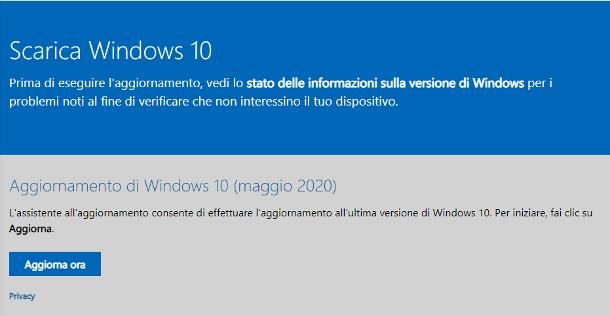
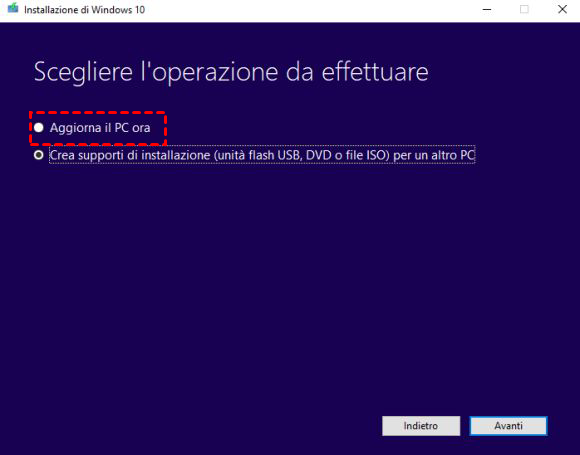
Se tutto il resto fallisce, potete scaricare il Media Creation Tool direttamente dal sito Microsoft. Questo strumento vi permette di scaricare la versione più recente di Windows 10 e di installarla direttamente sul vostro PC, essenzialmente eseguendo un "aggiornamento sul posto" che sovrascrive i file di sistema esistenti ma mantiene i vostri programmi e file personali.
È un'opzione più drastica, ma spesso molto risolutiva. È come fare un reset completo all'installazione di Windows senza perdere i vostri dati.
In Conclusione: Non Lasciatevi Sconfiggere dal 99%!
Il 99% è un ostacolo, certo, ma non è la fine del mondo. Con un po' di pazienza, qualche strumento diagnostico e, se necessario, un pizzico di audacia tecnica, potete superare questo inconveniente e godervi il vostro Windows 10 finalmente aggiornato.
Ricordate, la manutenzione del PC è come la cura della propria salute: a volte ci sono piccoli acciacchi, ma con la giusta attenzione tutto torna a posto. Spero che questa guida vi sia utile la prossima volta che vi troverete di fronte a quel temuto 99%.
E voi, avete mai avuto esperienze simili? Come le avete risolte? Condividete i vostri pensieri nei commenti qui sotto! Mi piace sempre sentire le vostre storie. Alla prossima avventura digitale!