Capita di trovarsi di fronte a un vecchio sito web, a un gioco online ormai dimenticato o a un'applicazione aziendale che, con nostra sorpresa, ci chiede ancora di Adobe Flash Player. E se stessimo usando Windows 10 a 32 bit? La frustrazione può essere palpabile, vero? Molti di voi si sono imbattuti in questo scenario, chiedendosi se sia ancora possibile far funzionare quei contenuti e come farlo in modo sicuro ed efficiente. La buona notizia è che, nonostante l'obsolescenza di Flash, ci sono ancora modi per accedere a quei contenuti, anche se richiede un po' di attenzione e una comprensione chiara della situazione.
L'obiettivo di questo articolo è fornirvi una guida chiara e pratica su come affrontare la questione di Adobe Flash Player per Windows 10 a 32 bit. Non affronteremo tecnicismi eccessivi, ma ci concentreremo su ciò che è realmente utile per voi: capire cosa è successo a Flash, perché potreste averne ancora bisogno e, soprattutto, come procedere in modo sicuro.
La Fine di un'Era: Perché Adobe Flash Player Non è Più Supportato
Se vi state chiedendo perché sia così difficile trovare e installare Adobe Flash Player oggi, la risposta è semplice: Adobe ha ufficialmente terminato il supporto per Flash Player il 31 dicembre 2020. Questo segna la fine di un'era per una tecnologia che ha dominato il web per oltre due decenni.
Perché questa decisione? Ci sono state diverse ragioni fondamentali:
- Problemi di Sicurezza: Flash Player è stato a lungo bersaglio di hacker. Le sue vulnerabilità hanno reso i computer degli utenti suscettibili a malware e attacchi. Secondo un rapporto di Sucuri nel 2017, circa il 94% di tutto il malware basato sul web è stato trasmesso tramite Flash Player. Un dato allarmante che ha spinto le aziende a cercare alternative più sicure.
- Prestazioni e Efficienza: Flash era noto per consumare molte risorse di sistema, soprattutto su dispositivi mobili, e per non essere sempre fluido. Le tecnologie web moderne come HTML5, CSS3 e JavaScript offrono funzionalità simili o superiori con prestazioni decisamente migliori e un minor impatto sulla batteria.
- Standard Web Moderni: L'industria del web si è evoluta. HTML5, in particolare, ha integrato funzionalità multimediali native (video, audio, animazioni) che prima richiedevano Flash. Questo ha reso Flash Player in gran parte obsoleto per la creazione di contenuti web standard.
Adobe stessa ha incoraggiato gli utenti a disinstallare Flash Player già prima della scadenza del supporto, per motivi di sicurezza. Questa transizione è stata guidata dai principali browser web, che hanno gradualmente rimosso il supporto per Flash nel corso degli anni.
Perché Potreste Aver Ancora Bisogno di Flash Player (e Cosa Fare a Riguardo)
Nonostante la sua deprecazione, alcuni di voi potrebbero ancora trovarsi nella situazione di dover accedere a contenuti che dipendono da Adobe Flash Player. Questo è particolarmente vero per:
- Siti Web e Applicazioni Legacy: Aziende, istituzioni educative e governi hanno spesso sviluppato applicazioni interne o siti web utilizzando Flash. Aggiornare questi sistemi può essere costoso e richiedere tempo, portando alla loro persistenza anche dopo la fine del supporto di Flash.
- Giochi Online Retrò: Molti giochi classici e divertenti che trovavate online anni fa erano basati su Flash. Per i nostalgici, poterli rigiocare può essere un forte incentivo.
- Contenuti Multimediali Archiviati: Presentazioni, video didattici o altri contenuti multimediali creati in passato potrebbero essere in formato Flash.
Se vi trovate in uno di questi scenari, la necessità di far funzionare Flash Player, anche su Windows 10 a 32 bit, diventa comprensibile.
Navigare nel Passato: Browser e Soluzioni per Windows 10 a 32 bit
Dato che i browser moderni come Chrome, Firefox e Edge hanno rimosso completamente il supporto per Flash Player, la prima sfida è trovare un browser compatibile.
Browser Che Potrebbero Ancora Supportare Flash (con Cautela)
Alcuni browser, specialmente versioni più vecchie o con configurazioni specifiche, potrebbero ancora offrire un modo per far funzionare Flash. È fondamentale procedere con estrema cautela, poiché l'utilizzo di software non supportato comporta rischi significativi.
- Microsoft Edge Legacy: Prima della transizione a Chromium, la versione originale di Microsoft Edge su Windows 10 aveva un supporto integrato per Flash. Tuttavia, Microsoft ha rimosso Flash da Edge Legacy con l'aggiornamento KB4577586. Quindi, se il vostro sistema operativo è stato aggiornato di recente, è molto probabile che questa opzione non sia più disponibile.
- Versioni Precedenti di Firefox o Chrome: In passato, era possibile installare Flash Player e abilitarlo nelle impostazioni di browser come Firefox e Chrome. Ora, questi browser bloccano attivamente l'esecuzione di Flash. Potreste teoricamente trovare e installare versioni molto vecchie di questi browser che ancora lo supportavano, ma questo è altamente sconsigliato per ovvi motivi di sicurezza.
Cosa Fare Se Avete Davvero Bisogno di Flash:
La soluzione più sicura e raccomandata per chi ha bisogno di accedere a contenuti Flash è utilizzare il browser Google Chrome nella sua versione 88 (o precedenti) o il browser Mozilla Firefox nella sua versione 84 (o precedenti), insieme a una versione di Flash Player compatibile.
Passaggi Generali (da Eseguire con Massima Cautela):
1. Trovare una Versione Deprecata del Browser: Cercate online versioni specifiche di Chrome (come la 88) o Firefox (come la 84) che siano ancora disponibili per il download da fonti affidabili. Siate consapevoli che queste versioni non ricevono aggiornamenti di sicurezza e sono quindi intrinsecamente rischiose.
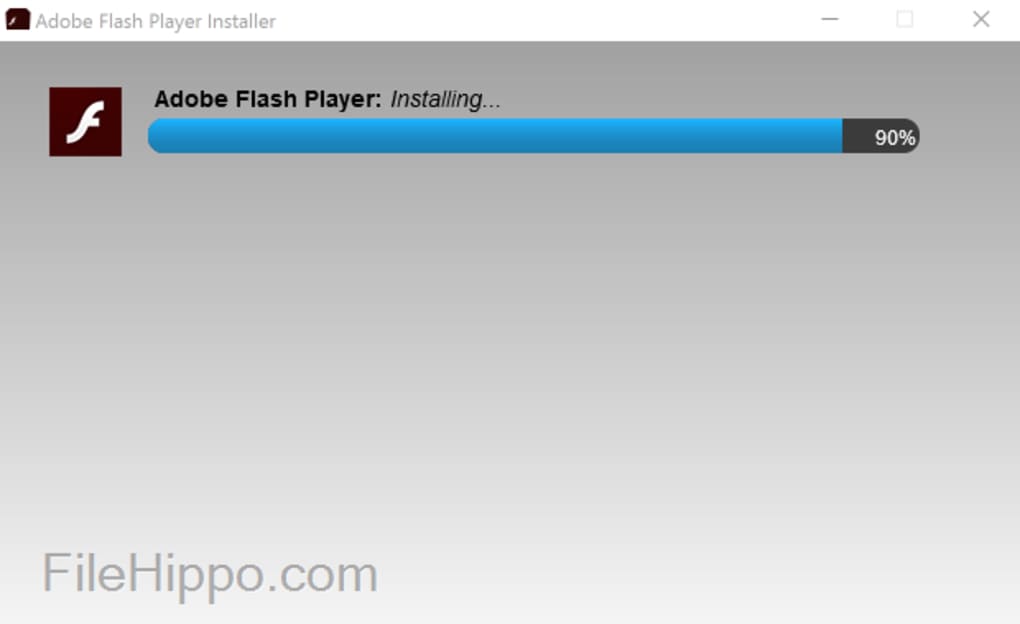
2. Trovare Adobe Flash Player (Da Fonti Archiviate): Poiché Adobe non offre più il download di Flash Player, potreste dover cercare versioni archiviate. Il sito "Flash Player Archive" di Adobe offre download ufficiali delle versioni distribuite da Adobe nel corso degli anni. Assicuratevi di scaricare la versione corretta per Windows.
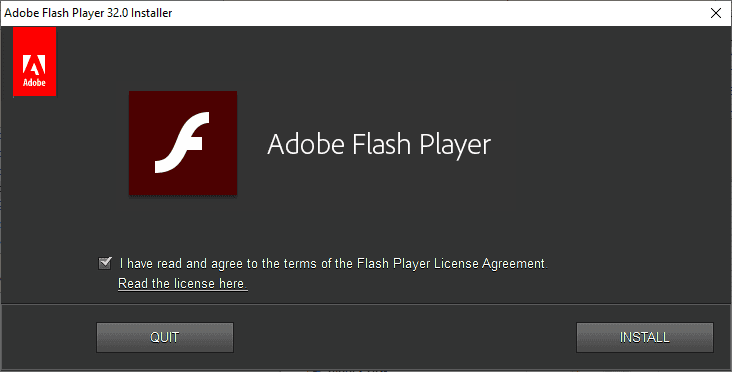
3. Installazione: Seguite le istruzioni di installazione di Flash Player. Durante l'installazione, Adobe potrebbe proporre l'installazione di software aggiuntivo (come antivirus o barre degli strumenti). Rifiutate sempre queste offerte.
4. Configurazione del Browser: * Per Firefox: Andate nelle impostazioni dei componenti aggiuntivi (about:addons), cercate Flash Player e assicuratevi che sia impostato su "Chiedi per attivare" o "Attiva sempre". * Per Chrome (versione 88): Aprite `chrome://settings/content/flash` nella barra degli indirizzi e attivate l'opzione "Siti da poter eseguire Flash (consigliato)". Aggiungete poi l'indirizzo del sito che richiede Flash all'elenco dei siti autorizzati.
Importante Avviso di Sicurezza: L'utilizzo di browser obsoleti e di Flash Player non supportato espone il vostro sistema a gravi rischi di sicurezza. Malware, virus e furto di dati sono minacce concrete. Utilizzate queste soluzioni solo se strettamente necessario e per accedere a contenuti specifici, limitando al massimo la navigazione generale o l'inserimento di dati sensibili.
Un'Alternativa Più Sicura: Rulayzer (e Altre Soluzioni di Archiviazione)
Per chi è seriamente preoccupato per la sicurezza, ma necessita ancora di accedere a contenuti Flash, esistono soluzioni di archiviazione più moderne che offrono un ambiente sandbox.
Rulayzer è un esempio di uno strumento che permette di eseguire contenuti Flash in un ambiente isolato, riducendo significativamente i rischi. Similmente, progetti come "Flashpoint" da BlueMaxima's Flashpoint sono iniziative di conservazione digitale che permettono di giocare a migliaia di giochi Flash in modo sicuro.
Questi strumenti funzionano creando una copia locale del contenuto Flash e eseguendolo in un ambiente controllato che non interagisce direttamente con il vostro sistema operativo principale, minimizzando l'esposizione a vulnerabilità.
Vantaggi di queste soluzioni:
- Sicurezza Migliorata: L'ambiente sandbox isola i contenuti Flash.
- Accesso Offline: Molti di questi archivi permettono di scaricare e giocare a giochi o visualizzare contenuti senza bisogno di connessione internet.
- Conservazione Digitale: Contribuiscono a preservare una parte importante della storia di internet.
Disinstallare Adobe Flash Player: Un Imperativo per la Sicurezza
Se non avete più bisogno di accedere a contenuti Flash, la cosa più importante che potete fare per la sicurezza del vostro PC è disinstallare completamente Adobe Flash Player.
Come Disinstallare Flash Player da Windows 10 a 32 bit:

Adobe fornisce uno strumento di disinstallazione specifico. Potete scaricarlo dal sito di supporto di Adobe (cercate "Flash Player uninstaller"). Eseguite lo strumento come amministratore e seguite le istruzioni. Una volta completata la disinstallazione, è una buona pratica rimuovere anche eventuali plugin o estensioni di Flash Player dai vostri browser.
Se non riuscite a trovarlo o lo strumento non funziona, potete provare a rimuoverlo manualmente tramite "App e funzionalità" nel menu di Windows, anche se questo metodo è meno garantito.
Conclusione: Navigare in un Mondo Senza Flash
Comprendiamo la frustrazione di incontrare ancora barriere tecnologiche come Adobe Flash Player, specialmente su un sistema operativo come Windows 10 a 32 bit. La fine del supporto di Flash è stata una necessità dettata dalla sicurezza e dall'evoluzione del web.
Per chi necessita ancora di accedere a contenuti Flash, la chiave è la massima cautela. Utilizzate browser e versioni di Flash Player deprecate solo se strettamente indispensabile e preferite sempre soluzioni di archiviazione sicure come Rulayzer o progetti di conservazione digitale. La sicurezza del vostro sistema deve sempre essere la priorità assoluta.
Se invece non avete più bisogno di Flash, disinstallatelo immediatamente. È un passo semplice ma fondamentale per proteggere il vostro computer da minacce che non sono più arginate da aggiornamenti di sicurezza. Il web continua a evolversi, e noi dobbiamo evolverci con esso, sempre con un occhio attento alla sicurezza.