Ah, la batteria del tuo fedele Acer che fa un po' le bizze. Ti è mai capitato? Sei lì, tutto tranquillo, con il tuo laptop che ti accompagna nelle avventure digitali, e poi… puff! Il messaggio "Batteria collegata, ma non in carica" ti appare come un fantasma inaspettato. Niente panico, non sei l'unico ad aver incontrato questo piccolo intoppo tecnologico. Anzi, diciamo che è un po' come quando il tuo caffè preferito ha un retrogusto leggermente diverso, una piccola sorpresa che non avevi ordinato.
Immagina la scena: sei in una caffetteria alla moda, magari ispirata alle serie TV di cui tutti parlano, e hai bisogno di finire quel lavoro o di rispondere a quella mail importante. Ti attacchi alla presa, aspetti fiducioso, e… eccolo lì. Quel messaggio. Ma non temere, perché dietro a questa apparente seccatura si nasconde spesso una soluzione più semplice di quanto pensi, quasi un piccolo mistero da risolvere in stile Sherlock Holmes, ma con meno cappelli e più cavi.
Partiamo dalle basi, come quando prepari la tua ricetta segreta: controlli gli ingredienti!
- Verifica il cavo di alimentazione: Sembra banale, vero? Ma a volte è proprio il cavo ad essere un po' pigro. Assicurati che sia collegato saldamente sia al laptop che alla presa a muro. Magari provalo con un altro dispositivo, se ne hai la possibilità. È come controllare se hai messo abbastanza lievito nella torta, un piccolo gesto che fa una grande differenza.
- La presa a muro: Anche la presa può fare la capricciosa. Prova a collegare il caricabatterie in un'altra presa. Magari quella presa ha deciso di prendersi una pausa caffè insieme al tuo laptop.
- Il connettore del laptop: Dai un'occhiata alla porta dove inserisci il cavo. A volte polvere o piccoli detriti possono fare ostruzionismo. Un soffio delicato o una spazzolina morbida (tipo quelle per il trucco, ma dedicata solo al tuo portatile!) potrebbero fare miracoli.
Se queste prime mosse non risolvono il problema, potremmo dover scavare un pochino più a fondo, come quando cerchi il vinile perfetto in un mercatino dell'usato.
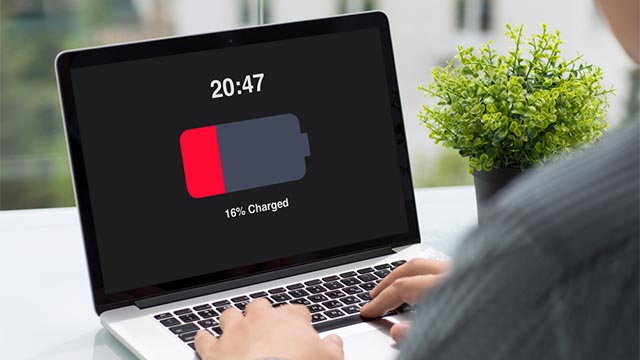
- Riavvia il tuo Acer: A volte, un semplice riavvio è la soluzione più elegante. È come un refresh della tua mente dopo una lunga giornata. Spegni completamente il laptop, stacca la batteria (se è rimovibile, altrimenti salta questo passaggio), attendi qualche minuto e poi riaccendi.
- Aggiorna i driver della batteria: Questo suona un po' più tecnico, ma è meno complicato di quanto sembri. Vai sul sito di supporto Acer, cerca il modello del tuo laptop e scarica gli ultimi driver relativi alla gestione dell'alimentazione e della batteria. È un po' come aggiornare l'app del tuo telefono per avere le ultime funzionalità.
- Prova a scollegare e ricollegare la batteria (se possibile): Se il tuo modello di Acer lo permette, potresti provare a rimuovere la batteria, tenerla scollegata per qualche minuto e poi reinserirla. È un po' come resettare un vecchio televisore.
E se ancora nulla? Beh, potrebbe essere il momento di un piccolo check-up più approfondito. Magari la batteria ha raggiunto la sua età pensionabile, o c'è un piccolo guasto nel sistema di ricarica. In questo caso, contattare l'assistenza Acer o un tecnico di fiducia potrebbe essere la mossa migliore.
Alla fine, questa piccola seccatura ci ricorda che la tecnologia, per quanto avanzata, ha le sue piccole fragilità. Proprio come noi, ha bisogno di cure e attenzione. E risolvere questi piccoli problemi, a volte, ci dà quella piccola soddisfazione, quel senso di piccolo trionfo che rende la giornata un po' più luminosa. Dopotutto, chi non ama risolvere un piccolo enigma quotidiano?