Quante volte vi siete trovati di fronte a un foglio di calcolo Excel, pieno di numeri e dati, sentendovi un po' persi? La sensazione è comune: Excel può essere uno strumento potentissimo, ma anche intimidatorio se non si conoscono le sue potenzialità. Molti si limitano a usarlo per semplici tabulazioni, perdendosi la possibilità di trasformare quei numeri in informazioni davvero utili e comprensibili. Se anche voi desiderate rendere i vostri fogli di calcolo più chiari, professionali e capaci di comunicare un messaggio efficace, allora siete nel posto giusto. Oggi parleremo di un elemento spesso sottovalutato ma fondamentale: il simbolo in Excel.
Capire a cosa serve il simbolo in Excel non è solo una questione estetica; è la chiave per sbloccare un livello superiore di analisi e presentazione dei dati. Pensateci: un grafico ben fatto può raccontare una storia meglio di mille parole. E cosa rende un grafico efficace? Spesso, sono proprio i simboli che utilizziamo.
Il Potere della Visualizzazione: Oltre i Numeri
Viviamo in un'era di sovraccarico informativo. Le persone sono bombardate da dati ogni singolo giorno. In questo contesto, la capacità di presentare informazioni in modo rapido e intuitivo è un superpotere. Ed è qui che entrano in gioco i simboli in Excel. Non si tratta solo di aggiungere un'icona carina; stiamo parlando di utilizzare elementi grafici che aiutino a:
- Sintetizzare informazioni complesse: Un simbolo può rappresentare immediatamente un concetto, uno stato o un trend.
- Migliorare la comprensione: Immagini e simboli sono elaborati dal nostro cervello molto più velocemente del testo o dei numeri grezzi.
- Guidare l'attenzione: I simboli possono evidenziare punti chiave, allarmi o aree di interesse.
- Rendere i dati più memorabili: Un'associazione visiva forte aiuta a ricordare le informazioni.
- Aumentare l'impatto e la professionalità: Un foglio di calcolo ben visualizzato trasmette competenza e cura.
Studi dimostrano che la maggior parte delle informazioni che il cervello elabora è visiva. Una ricerca di 3M Corporation ha suggerito che i presentatori che utilizzano supporti visivi come le immagini ottengono un aumento del 40% nella fidelizzazione delle informazioni da parte del pubblico. Questo è un dato impressionante che sottolinea quanto sia cruciale saper sfruttare gli strumenti di visualizzazione che Excel ci mette a disposizione, e i simboli ne sono una componente essenziale.
I Simboli Più Utili in Excel e Come Sfruttarli
Quando parliamo di "simboli" in Excel, potremmo riferirci a diverse categorie di elementi. Vediamone alcuni dei più comuni e utili, con esempi pratici:
1. Indicatori di Direzione e Trend (Icone con Frecce)
Questi sono probabilmente i simboli più immediati per indicare un movimento o una variazione. Pensate a:
- Frecce verso l'alto (▲ o verdi): Perfette per indicare un aumento, un miglioramento, un obiettivo raggiunto. Ad esempio, in un report vendite, una freccia verde verso l'alto accanto a un numero indica un incremento rispetto al periodo precedente.
- Frecce verso il basso (▼ o rosse): Ideali per segnalare un calo, una diminuzione, un problema. In un foglio di monitoraggio di spese, una freccia rossa verso il basso accanto a una voce di costo può attirare l'attenzione su una spesa inaspettatamente alta.
- Frecce laterali (▶ o –): Utili per indicare stabilità, immobilità o un dato che rimane invariato.
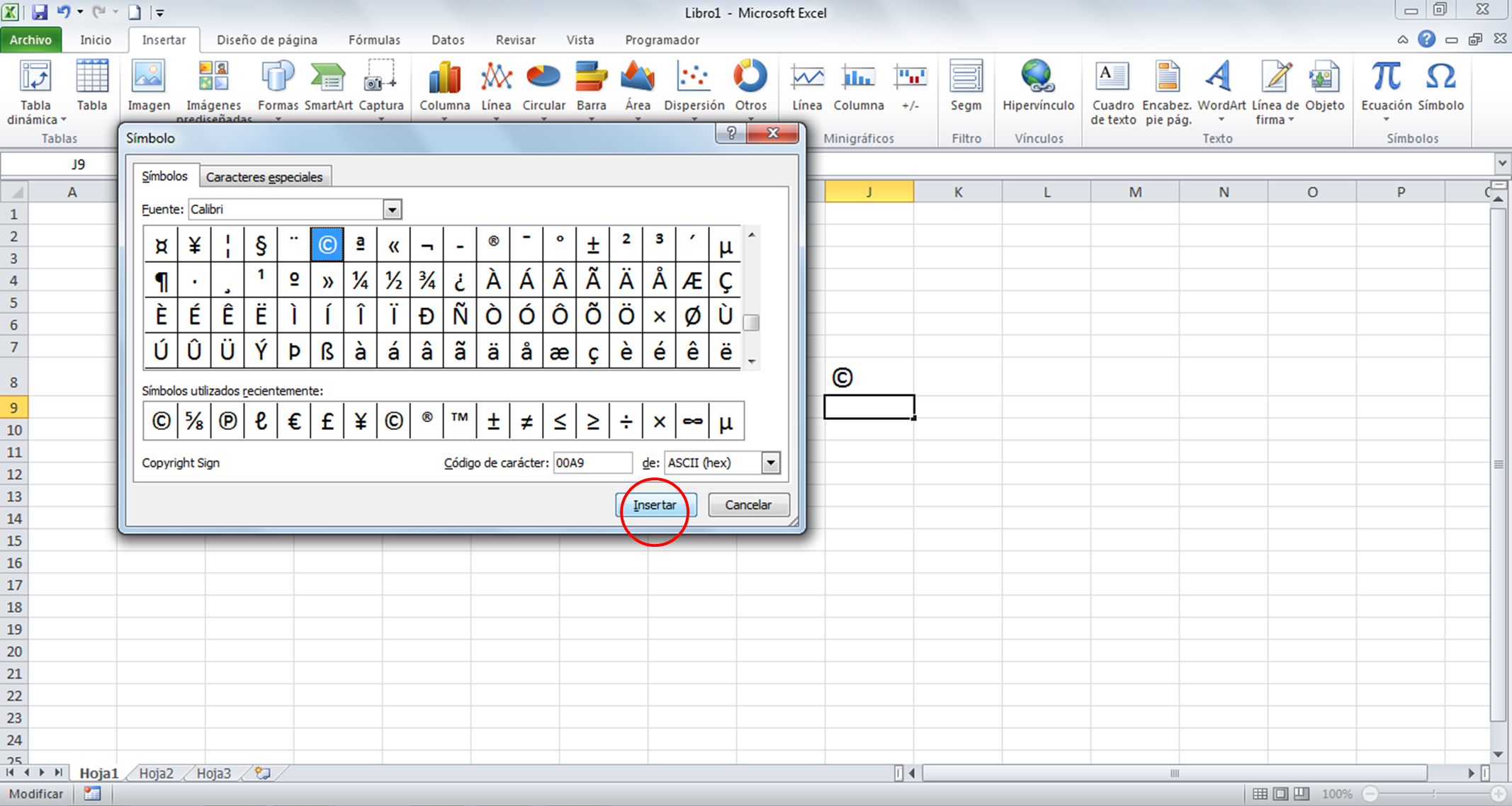
Come usarli in Excel: Potete inserirli manualmente come "Caratteri speciali" (Inserisci > Simbolo) oppure, in modo molto più efficiente, sfruttare le "Formattazione condizionale". Con la formattazione condizionale, potete impostare regole che applicano automaticamente questi simboli (o icone più complesse) basandosi sul valore delle celle. Ad esempio, se il valore in una cella è maggiore di 100, mostra una freccia verde; se è minore di 50, mostra una freccia rossa.
Esempio pratico: Immaginate di gestire le performance dei dipendenti. Avete una colonna che indica il raggiungimento di un target (ad esempio, percentuali). Utilizzando la formattazione condizionale con icone, potete far apparire:
- Un pollice in su 👍 o una medaglia 🥇 per chi ha superato il target del 100%.
- Una faccia sorridente 🙂 per chi è tra il 90% e il 99%.
- Una faccia neutra 😐 per chi è tra l'80% e l'89%.
- Una faccia pensierosa 😟 o una freccia rossa verso il basso 🔽 per chi è sotto l'80%.
Questo rende immediatamente visibile chi sta performando bene e chi necessita di supporto, senza dover leggere ogni singola percentuale.
2. Indicatori di Stato (Segnaletica Visiva)
Questi simboli comunicano lo stato di un elemento o di un processo. Sono fondamentali per il monitoraggio.
- Spunta (✔ o verde): Indica completato, approvato, successo, sì.
- Croce (✖ o rossa): Indica non completato, rifiutato, fallito, no.
- Punto esclamativo (❗ o giallo/arancione): Segnala un avviso, un'attenzione richiesta, un'anomalia, un potenziale problema.
- Cerchio (⚪ o grigio): Può indicare in attesa, in lavorazione, o semplicemente un elemento neutro.
Come usarli in Excel: Anche qui, la formattazione condizionale è la vostra migliore amica. Potete creare regole che assegnano questi simboli in base a testo specifico ("Completato", "Rifiutato", "In Attesa") o valori numerici.
Esempio pratico: State gestendo un elenco di attività per un progetto. Ogni attività ha uno stato. Invece di scrivere "Fatto", "Da Fare", "In Corso" in una colonna, potete usare:
- Una spunta verde (✔) se lo stato è "Completato".
- Una X rossa (✖) se lo stato è "Annullato" o "Rifiutato".
- Un pallino arancione (●) se lo stato è "In Corso".
- Un cerchio vuoto (⚪) se lo stato è "Da Fare".
Questo trasforma una semplice lista di attività in una dashboard dinamica e di facile lettura, permettendo di cogliere a colpo d'occhio l'avanzamento del progetto.
3. Indicatori di Livello o Qualità
Simboli che aiutano a categorizzare o a dare un'idea della qualità o del livello.

- Stelle (⭐): Molto comuni per valutazioni (es. 1-5 stelle).
- Barre o Quadrati pieni/vuoti: Possono rappresentare livelli di batteria, barre di progresso, o intensità.
- Punti (●): Possono essere usati per creare elenchi puntati personalizzati o per rappresentare categorie.
Come usarli in Excel: Per le stelle e altri simboli sequenziali, potete usare la formattazione condizionale o, in versioni più recenti di Excel, le "Icone di Serie" che offrono set predefiniti di icone come stelle, semafori, e molto altro. Per le barre di progresso, potete utilizzare le "Barre dei Dati" della formattazione condizionale, che sono essenzialmente simboli grafici che riempiono la cella proporzionalmente al valore.
Esempio pratico: Gestite un database di prodotti e volete indicare il livello di scorta. Potreste usare:
- Tre punti pieni (●●●) se la scorta è alta.
- Due punti pieni (●●) se la scorta è media.
- Un punto pieno (●) se la scorta è bassa.
- Un punto vuoto (○) se la scorta è esaurita o quasi.
Oppure, per una valutazione di un servizio clienti, potreste usare le stelle: 5 stelle ⭐⭐⭐⭐⭐ per un ottimo servizio, 1 stella ⭐ per uno scadente.
4. Simboli per Categorizzazione o Raggruppamento
A volte, avete bisogno di assegnare un simbolo a una categoria specifica per rendere più facile l'identificazione visiva.
- Segni zodiacali, forme geometriche, lettere o numeri stilizzati: Utili quando si hanno molte categorie e si vuole dare loro un "marchio" visivo distinto.
Come usarli in Excel: Qui, la formattazione condizionale è ancora fondamentale, ma potrebbe essere più semplice associare manualmente un simbolo a una categoria in una colonna dedicata, oppure utilizzare funzioni come `SE` o `CERCA.VERT` per assegnare simboli in base a un criterio.
Esempio pratico: Avete un elenco di clienti e volete categorizzarli per settore di attività (es. "Tecnologia", "Finanza", "Sanità"). Potreste associare:
- Un simbolo di un circuito ⚡ al settore "Tecnologia".
- Un simbolo di una bilancia ⚖️ al settore "Finanza".
- Un simbolo di un cuore ❤️ al settore "Sanità".
Questo rende molto più veloce identificare visivamente a quale settore appartengono i vari clienti in un lungo elenco.
Come Inserire Simboli in Excel (Metodi Pratici)
Ora che abbiamo visto l'utilità, vediamo come effettivamente inserire questi simboli:
1. Caratteri Speciali (Inserisci > Simbolo)
Questo è il metodo più diretto per simboli statici. Andate nella scheda Inserisci, cliccate su Simbolo. Si aprirà una finestra con tantissimi simboli da scegliere. Potete anche cercare specifici set di caratteri come "Wingdings" o "Webdings" che sono ricchi di icone.
2. Formattazione Condizionale (Icone, Barre dei Dati, Set di Icone)
Questo è il metodo più potente e dinamico. Selezionate le celle a cui volete applicare un simbolo, andate nella scheda Home, cliccate su Formattazione Condizionale. Qui troverete diverse opzioni:
- Set di Icone: Offre una vasta gamma di set predefiniti (frecce, stelle, indicatori, semafori, ecc.). Potete personalizzare quali icone appaiono e in base a quali regole.
- Barre dei Dati: Riempiono la cella con una barra colorata proporzionale al valore.
- Scale di Colori: Colorano la cella in base al valore (utile ma non è un simbolo in senso stretto).
Suggerimento: Per far apparire solo l'icona e non il numero, nelle regole della formattazione condizionale (dopo aver scelto il set di icone), impostate la regola "Mostra solo icona".

3. Funzioni e Formule (per simboli dinamici avanzati)
Per scenari più complessi, potreste combinare formule come `SE` con l'inserimento di caratteri speciali, oppure utilizzare funzioni che restituiscono simboli (come quelle legate ai "Emoji" se le vostre versioni di Excel li supportano nativamente). Questo richiede un po' più di conoscenza di Excel, ma offre la massima flessibilità.
Quando Usare i Simboli: I Benefici Tangibili
Incorporare simboli nei vostri fogli di calcolo non è un vezzo estetico, ma una strategia di comunicazione dati intelligente. I benefici si traducono in:
- Riduzione del tempo di analisi: Gli analisti e i manager possono identificare rapidamente i punti critici o i successi.
- Migliore presa di decisioni: Decisioni più rapide e informate sono possibili quando i dati sono chiari e immediati.
- Comunicazione efficace con stakeholder non tecnici: Persone che non sono esperte di dati possono comprendere report e presentazioni molto più facilmente.
- Prevenzione di errori: Evidenziare anomalie con simboli può aiutare a individuare errori prima che diventino problemi seri.
Secondo un report di HubSpot, i contenuti visivi ricevono il 94% in più di visualizzazioni rispetto ai contenuti basati solo su testo. Questo dato, sebbene non specificamente sui fogli di calcolo, evidenzia la tendenza generale nell'efficacia della comunicazione visiva. Excel, con i suoi strumenti di simboli e icone, vi permette di sfruttare questa tendenza direttamente nei vostri report e dashboard.
Conclusione: Trasformate i Vostri Dati in Storie Visive
Spero che questo approfondimento vi abbia chiarito a cosa serve il simbolo in Excel e vi abbia ispirato a esplorare le sue potenzialità. Non limitatevi a riempire celle di numeri. Utilizzate la formattazione condizionale, inserite simboli strategici e trasformate i vostri fogli di calcolo da semplici raccolte di dati a potenti strumenti di comunicazione e analisi. Un piccolo simbolo può fare una grande differenza nella chiarezza, nell'impatto e nell'efficacia dei vostri report. Iniziate oggi stesso a sperimentare e vedrete i vostri dati prendere vita!